

Cet article vous guidera sur la façon de transférer des e-mails depuis l'accès Web Outlook de Microsoft 365 (communément connu sous le nom d'OWA), vers votre boîte de réception ThriveDesk.
Configurer le transfert d'e-mail
- Tout d'abord : Assurez-vous d'avoir suivi les premières étapes dans Connecter votre adresse personnalisée et que vous avez votre adresse de boîte de réception ThriveDesk prête.
- Connectez-vous à votre Accès Web Outlook de Microsoft 365 avec votre adresse e-mail personnalisée. Si vous ne parvenez pas à vous connecter, vérifiez auprès de votre administrateur e-mail pour connaître l'adresse de votre page de connexion OWA.
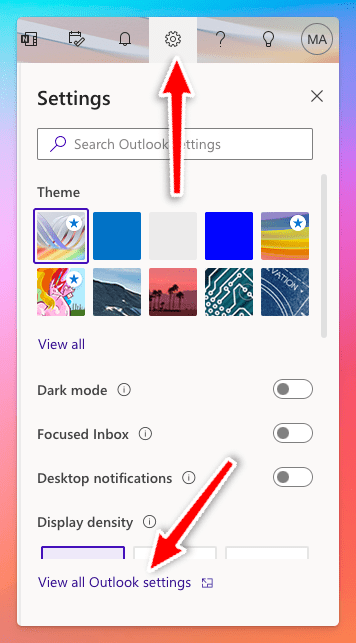
- Cliquez sur l'icône en forme de roue dentée dans le coin supérieur droit, puis sur Voir tous les paramètres Outlook en bas de ce menu.
- Choisissez Mail, puis Transfert. Cliquez sur Activer le transfert et collez votre adresse e-mail ThriveDesk. Nous vous recommandons également de cocher Conserver une copie des messages transférés en tant qu'archive. Cliquez sur Enregistrer en bas de cet écran, puis fermez le menu en cliquant sur la croix dans le coin supérieur droit.
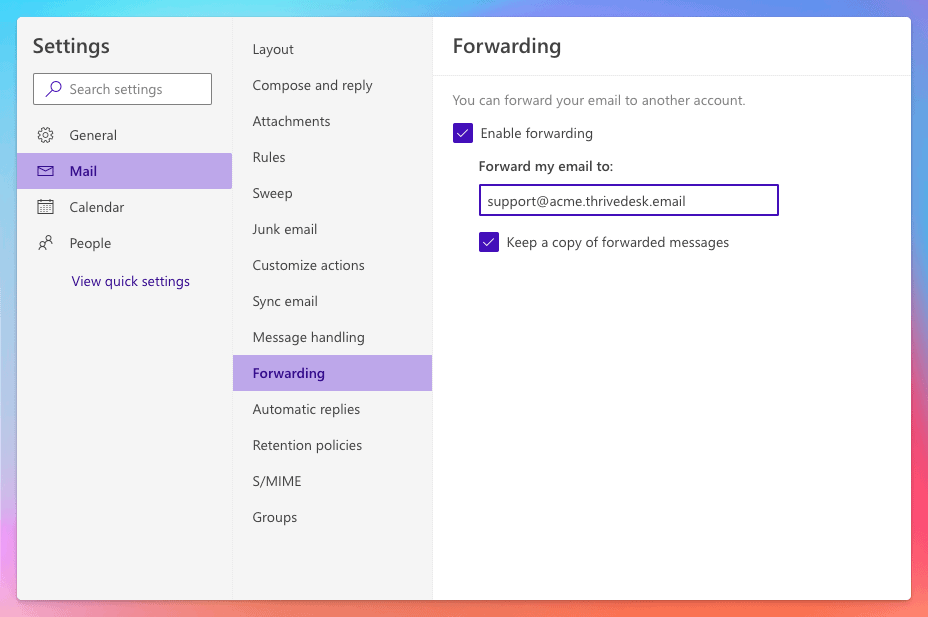
- Cela suffira — retournez dans ThriveDesk pour voir vos e-mails dans votre boîte aux lettres !
Étapes suivantes : Configurez Return-Path et DKIM pour permettre aux serveurs ThriveDesk d'envoyer des e-mails en votre nom.
Vous devrez peut-être effectuer une étape supplémentaire si vous recevez des messages de rebond après avoir configuré le transfert ici. La protection contre le spam de Microsoft 365 pourrait être configurée pour bloquer les transferts automatiques pour votre organisation. Suivez les étapes ci-dessous pour activer le transfert externe dans Microsoft 365 👇
Activer le transfert externe dans Microsoft 365
Certains comptes Microsoft 365 bloquent par défaut le transfert automatique d'e-mails dans le cadre de leur protection contre le spam sortant. Si le transfert externe est désactivé pour votre compte Microsoft 365, vous verrez un message de rebond spécifique dans votre boîte de réception Microsoft 365 après avoir tenté de configurer le transfert vers ThriveDesk. Le texte du rebond inclura cette ligne :
5.7.520 Accès refusé, Votre organisation n'autorise pas le transfert externe.
Veuillez contacter votre administrateur pour plus d'assistance. AS(7555)
Activer le transfert externe automatique pour toutes les boîtes aux lettres
- Connectez-vous à votre portail de sécurité et de conformité Office 365 pour Microsoft 365 et choisissez Politiques & règles > Politiques de menace > Politiques anti-spam ou allez directement à la page des paramètres anti-spam ici : https://security.microsoft.com/antispam
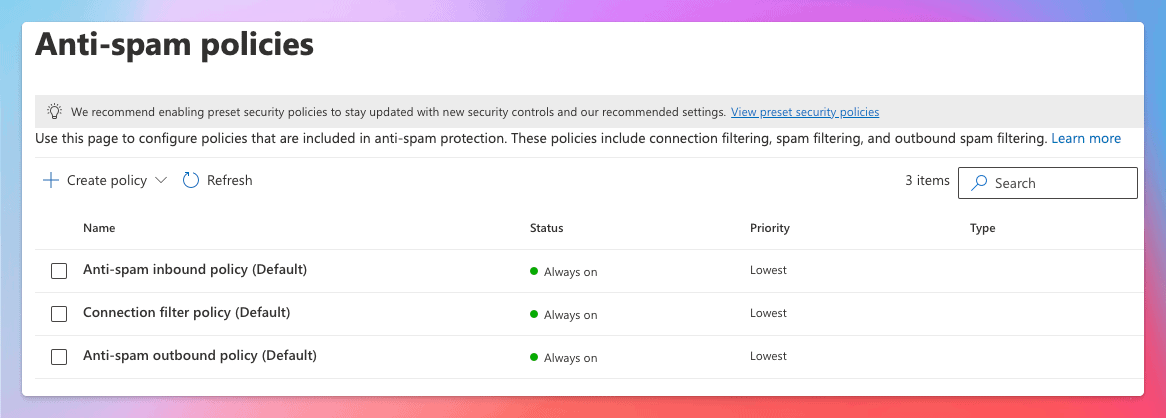 Notez que les politiques que vous voyez dans votre propre admin peuvent différer de celles montrées ici, car ce ne sont que les politiques par défaut.
 - Cliquez sur Politique anti-spam sortante (Par défaut) et faites défiler pour cliquer sur le lien Modifier les paramètres de protection en bas de la barre latérale.
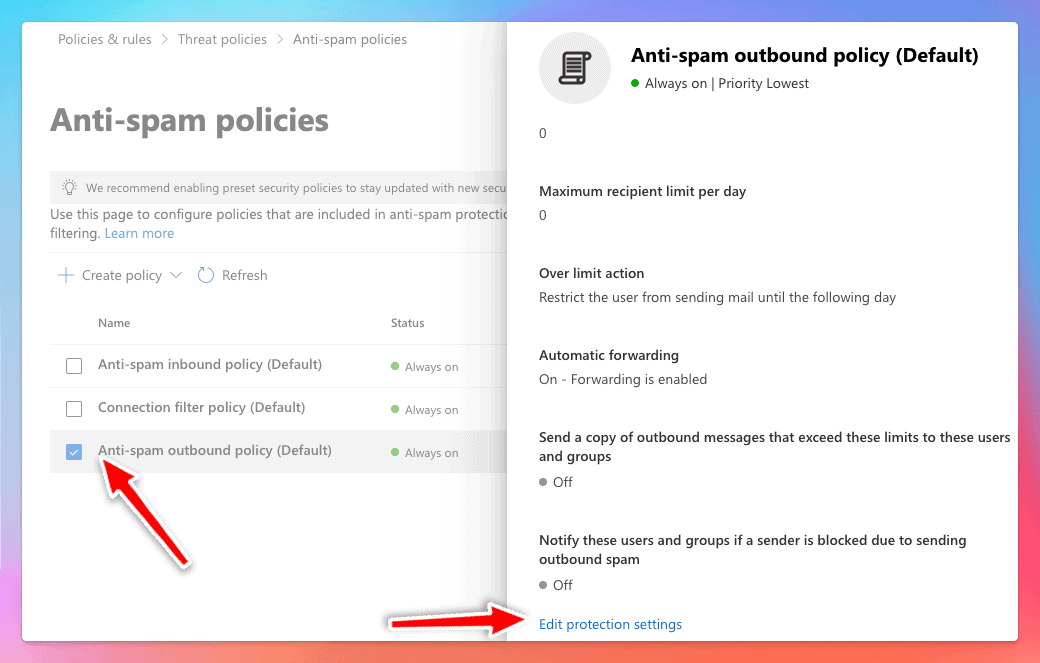
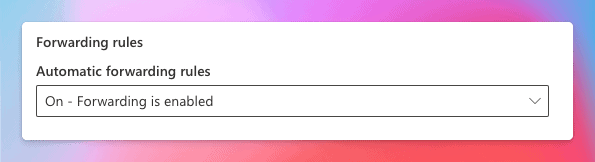
- Trouvez la section appelée Règles de transfert, et la liste déroulante appelée Règles de transfert automatique. Déroulez cette liste et choisissez Activé - Le transfert est activé. Cliquez sur Enregistrer en bas.
Activer le transfert externe automatique pour des boîtes aux lettres individuelles
- Connectez-vous à votre portail de sécurité et de conformité Office 365 pour Microsoft 365 et choisissez Politiques & règles > Politiques de menace > Politiques anti-spam ou allez directement à la page des paramètres anti-spam ici : https://security.microsoft.com/antispam
Notez que les politiques que vous voyez dans votre propre administration peuvent différer de celles affichées ici, car ce ne sont que les politiques par défaut.
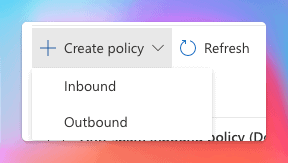
- Cliquez sur + Créer une politique et choisissez Sortant.
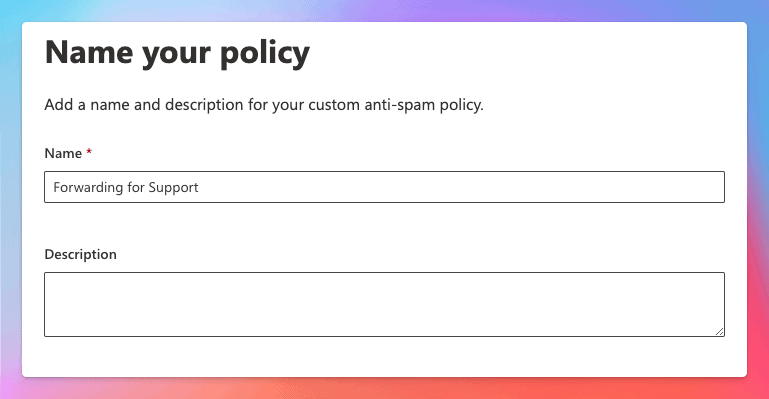
- Donnez à votre nouvelle politique de filtre anti-spam sortant un Nom et une Description et cliquez sur Suivant.
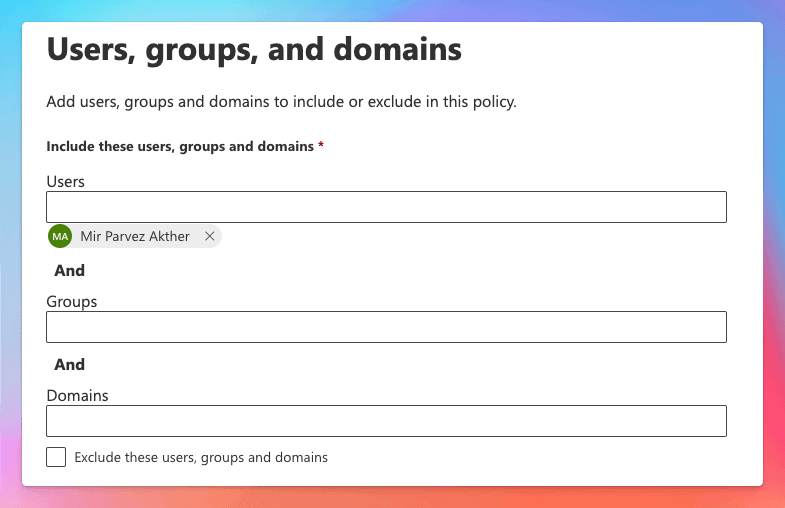
- Recherchez le compte utilisateur que vous souhaitez autoriser à transférer, c'est-à-dire le compte de messagerie que vous transférez à ThriveDesk, qui s'affichera sous le champ Utilisateurs après l'avoir sélectionné. Cliquez sur Suivant pour continuer.
- Faites défiler jusqu'à la section Règles de transfert, et cliquez sur le menu déroulant sous Règles de transfert automatique. Choisissez Activé - Le transfert est activé, puis cliquez sur Suivant. Passez en revue les paramètres sur l'écran final et cliquez sur Créer pour créer votre nouvelle politique sortante pour l'utilisateur spécifié(s).
Vous pouvez avoir d'autres règles de transport ou politiques de spam en place dans Microsoft 365 qui bloquent le transfert externe en plus du filtrage anti-spam sortant que nous avons couvert ici. Si le transfert externe automatique est toujours bloqué après avoir ajusté ces politiques, vous devrez contacter votre support Microsoft 365 pour obtenir de l'aide afin de trouver tout autre blocage qui a été mis en place dans votre compte Microsoft 365.