

Parfois, un client peut envoyer plusieurs e-mails concernant le même problème, ce qui entraîne des conversations en double dans votre boîte de réception. Pour garder tout organisé, vous pouvez fusionner les conversations dans ThriveDesk.
Cela combine les messages en un seul fil afin que votre équipe puisse gérer la discussion plus efficacement.
Notes Importantes
La fusion est permanente. Une fois que deux conversations sont fusionnées, elles ne peuvent pas être séparées.
La conversation fusionnée apparaîtra sous un seul fil avec tous les messages combinés.
Seules les conversations individuelles peuvent être fusionnées, la fusion en masse n'est pas prise en charge.
Comment Fusionner des Conversations
Localiser les Conversations Récentes
Ouvrez la conversation que vous souhaitez garder comme fil principal. Dans le panneau Détails de la Conversation, faites défiler jusqu'à la section Conversations Récentes. Ici, vous verrez une liste d'autres conversations du même contact.
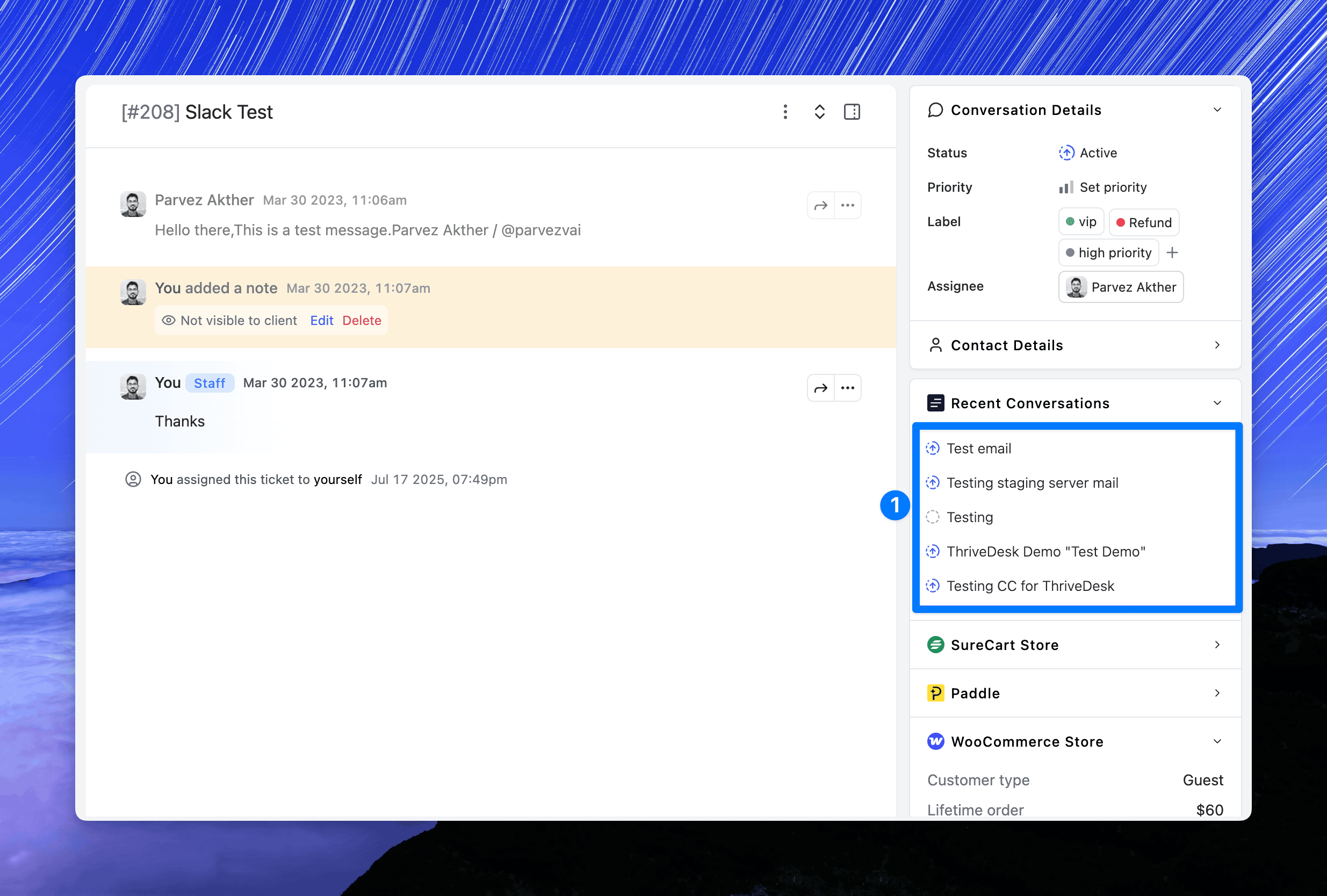
Sélectionner la Conversation à Fusionner
Cliquez sur la conversation que vous souhaitez fusionner. Une fenêtre de prévisualisation apparaîtra.
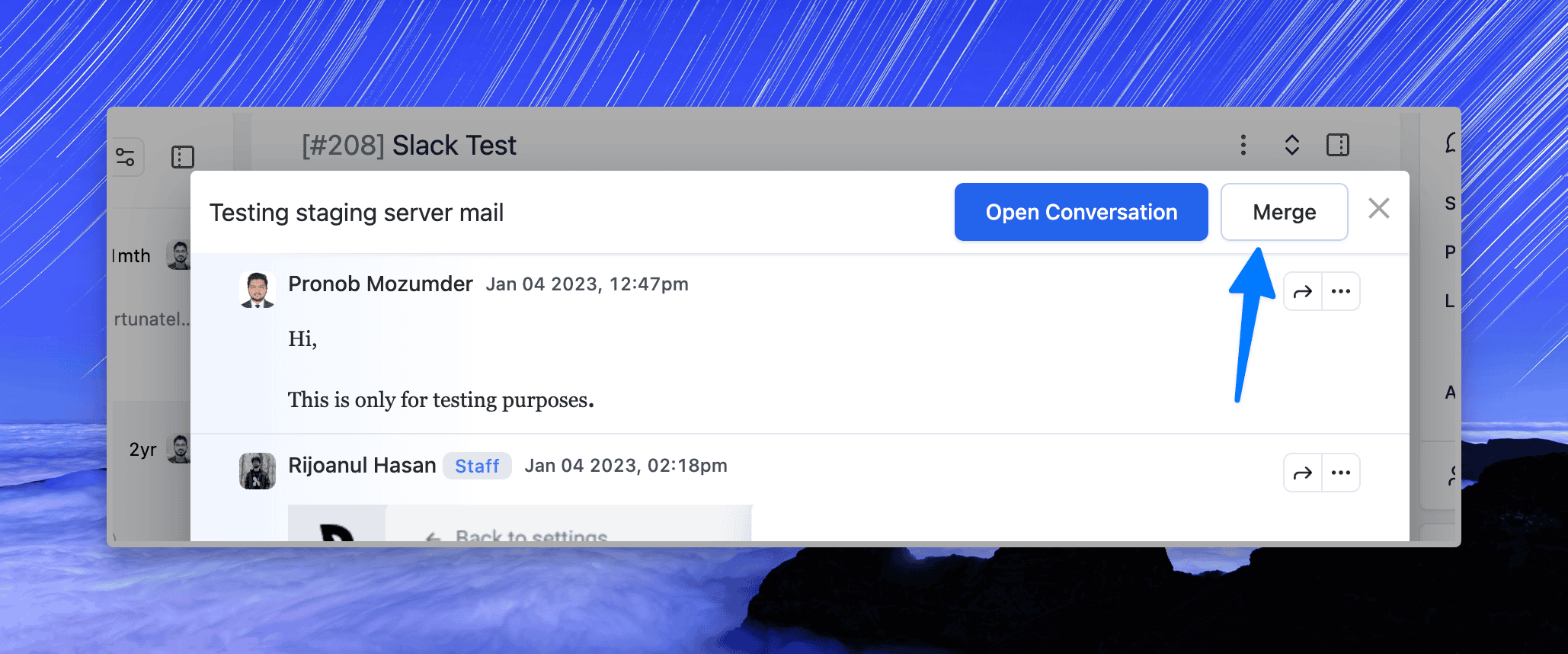
Confirmer la Fusion
Cliquez sur le bouton Fusionner. Une fenêtre modale de confirmation apparaîtra montrant la conversation que vous fusionnez dans la conversation actuelle.
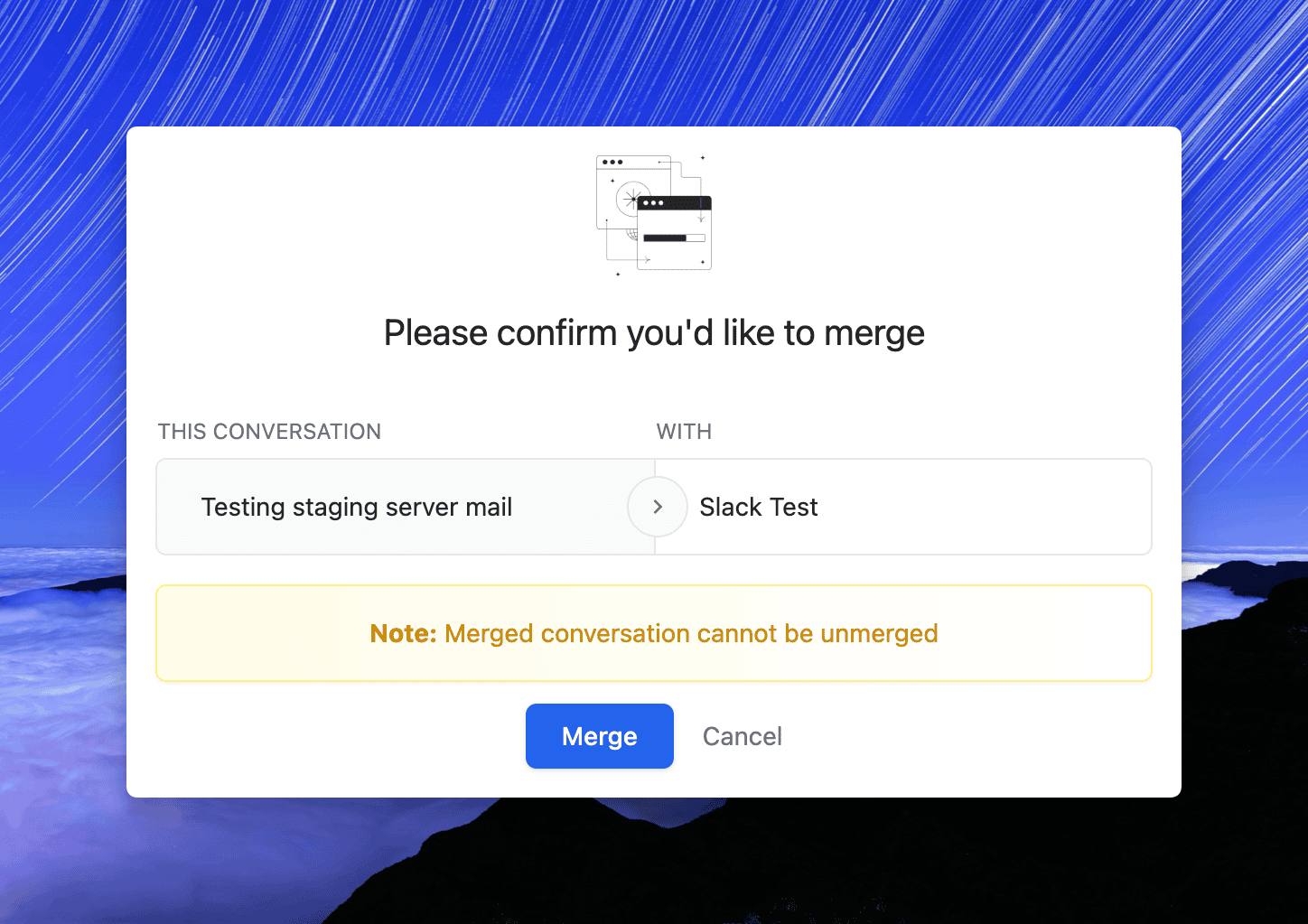
Cliquez sur Fusionner pour finaliser.
Indicateur Visuel pour les Conversations Fusionnées
Après une fusion, ThriveDesk enregistre automatiquement une entrée dans la chronologie des activités de la conversation. Ce journal montre :
Quelle conversation a été fusionnée
Qui a effectué la fusion
Quand la fusion a eu lieu
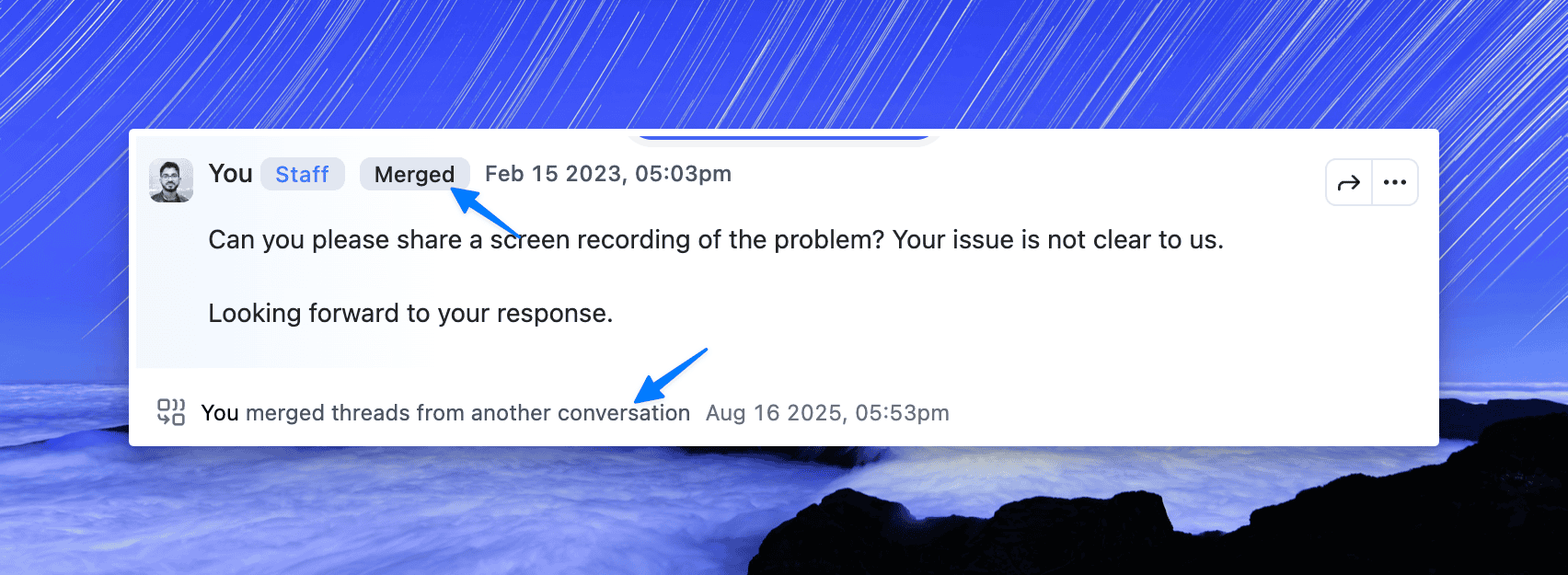
Cela facilite le suivi des changements par les membres de l'équipe et la compréhension de l'historique complet de la conversation.
Dépannage
Conversation fusionnée par erreur : Comme les fusions ne peuvent pas être annulées, la meilleure option est d'ajouter une note interne expliquant l'erreur et de créer une nouvelle conversation si nécessaire.
Conversation n'apparaissant pas dans les Conversations Récentes : Assurez-vous que les deux conversations proviennent du même contact (même adresse e-mail). Sinon, vous devrez peut-être d'abord Changer de Contact.
Bouton de fusion non disponible : Seuls les administrateurs et les agents ayant l'autorisation peuvent fusionner des conversations. Si vous ne voyez pas l'option, contactez l'administrateur de votre espace de travail.
Meilleures Pratiques
Fusionnez toujours dans la conversation avec le contexte le plus complet (généralement celle avec vos notes internes ou le plus de réponses).
Si un client a envoyé plusieurs courriels courts, fusionnez-les dans la demande de support principale afin que votre équipe ait l'historique complet en un seul endroit.