

SureCart est une plateforme de commerce électronique puissante qui s'intègre parfaitement avec ThriveDesk. L'intégration permet aux agents de ThriveDesk d'accéder aux commandes des clients, aux informations d'expédition et aux détails des abonnements directement depuis la plateforme ThriveDesk. Avec l'intégration, les agents peuvent également effectuer des actions de remboursement et d'annulation de commandes, sous réserve de leurs niveaux de permission.
Étape 1 : Configuration de SureCart
- Connectez-vous à votre site Web WordPress.
- Allez dans Plugins > Ajouter des plugins et recherchez SureCart.
- Installez et activez le plugin.
- Rendez-vous dans le menu SureCart > Commencer et configurez votre boutique (une seule fois).
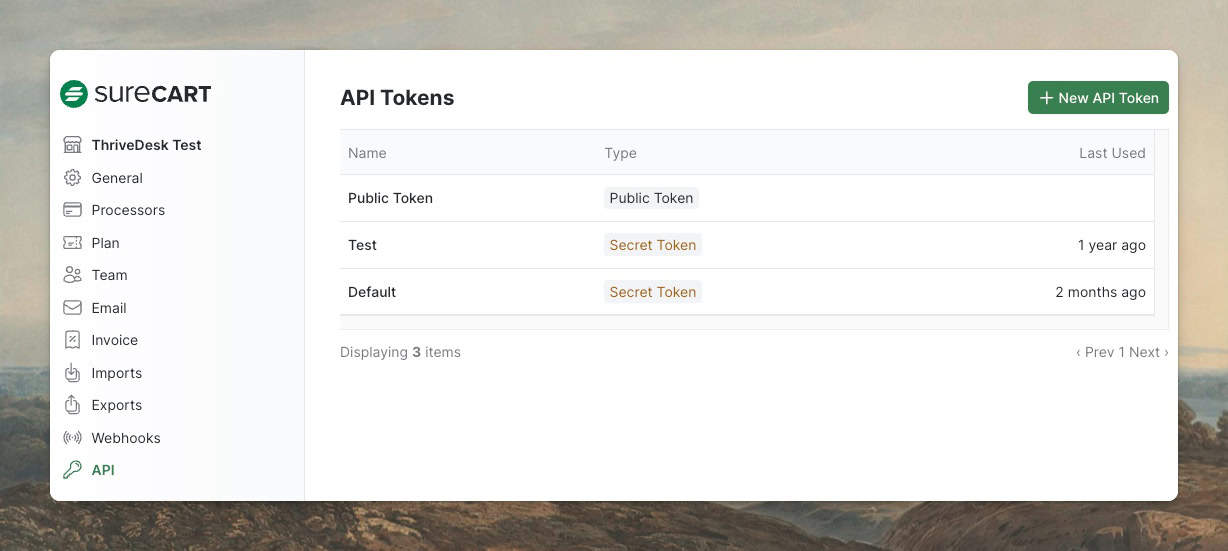
- À l'étape finale, vous obtiendrez votre Jeton API. Copiez le jeton, vous en aurez besoin plus tard.
- Si vous avez déjà configuré votre boutique, vous trouverez le Jeton API dans le menu site Web SureCart > API. Sélectionnez le jeton existant ou cliquez sur le bouton +Nouveau Jeton API pour en créer un nouveau.
Étape 2 : Configuration de l'application ThriveDesk
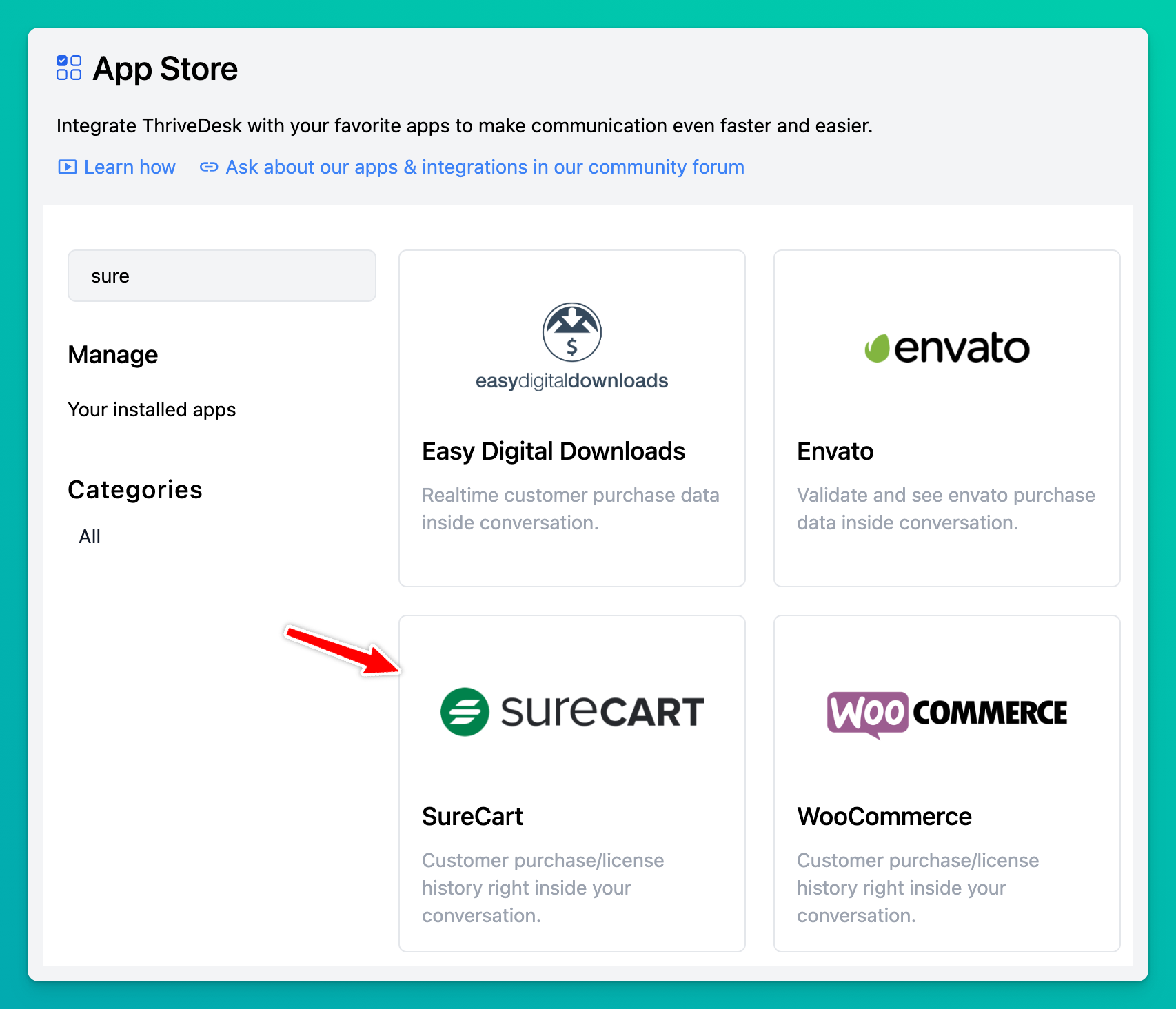
- Connectez-vous à votre compte ThriveDesk et passez à l'espace de travail où vous souhaitez installer l'application SureCart.
- Cliquez sur le menu App Store dans la barre latérale gauche.
- Recherchez SureCart et cliquez sur le bouton Installer l'application.
Étape 3 : Configurer l'application
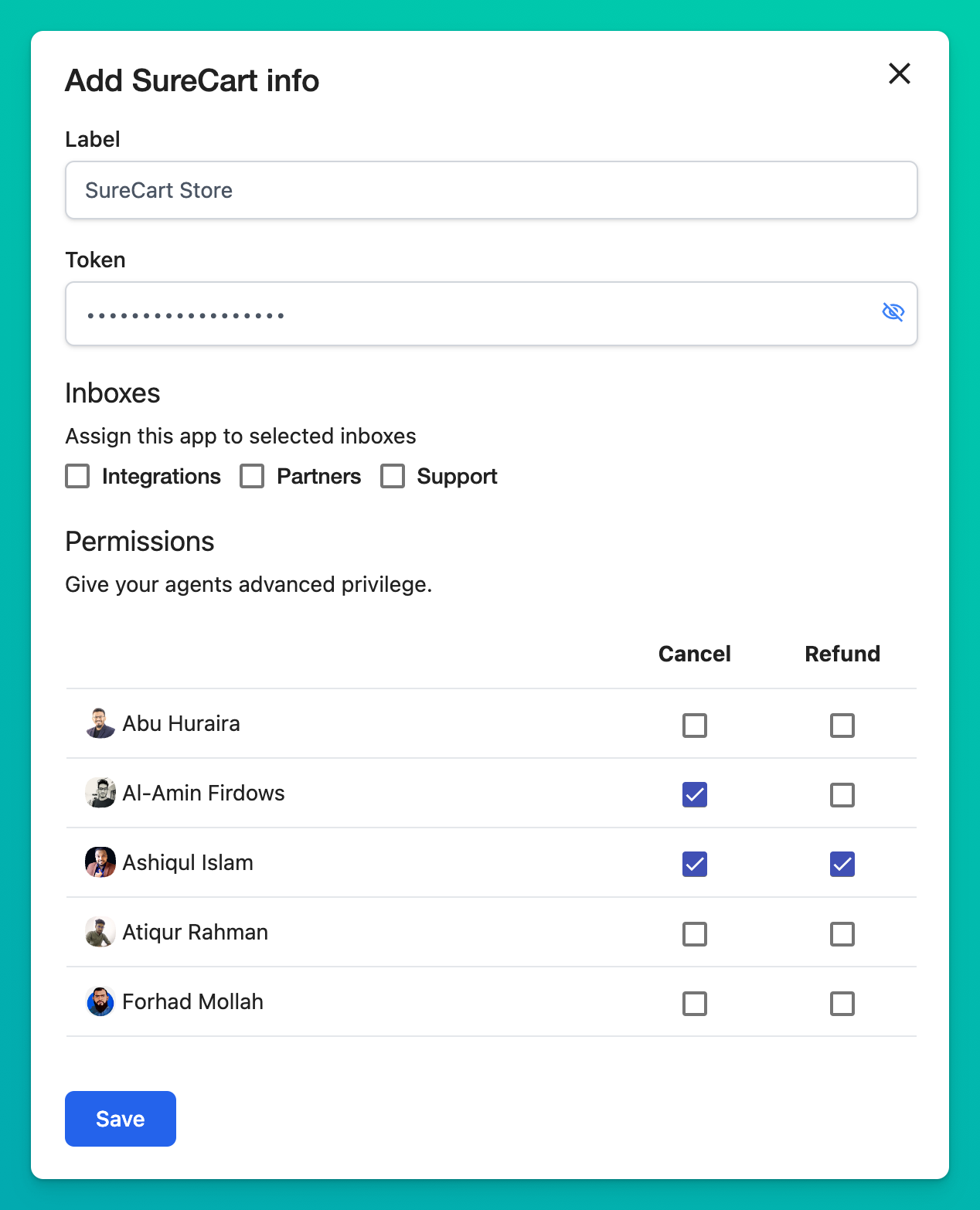
- Étiquette : Étiquetez chaque instance d'application pour les distinguer facilement dans la barre latérale de ThriveDesk.
- Boîtes aux lettres : Choisissez la ou les boîtes aux lettres où vous souhaitez utiliser cette application. Plusieurs sélections sont autorisées.
- Permission : Accordez à vos agents la permission d'émettre des remboursements et des annulations. Seuls les agents désignés avec la permission nécessaire peuvent effectuer ces actions.
Ajouter plusieurs boutiques SureCart
Vous pouvez également ajouter plusieurs comptes si vous avez plusieurs autres boutiques SureCart que vous souhaitez intégrer à ThriveDesk. Suivez les étapes 2-3 et assurez-vous de sauvegarder vos paramètres.
Supprimer une boutique SureCart
Si vous souhaitez un jour supprimer une boutique, retournez simplement dans App Store > SureCart, et cliquez sur l'étiquette pour développer puis cliquez sur Supprimer. Si vous souhaitez désinstaller complètement l'application, appuyez sur le bouton Désinstaller et cela supprimera toutes les connexions de boutique que vous avez.