Le mode veille vous permet de retirer temporairement une conversation de votre boîte de réception active et de la faire réapparaître à un moment ultérieur, plus pertinent. Cela vous aide à rester concentré sur les tâches immédiates tout en veillant à ce que les suivis ne tombent pas dans l'oubli.
Il existe plusieurs façons de mettre une conversation en veille en fonction de votre vue actuelle :
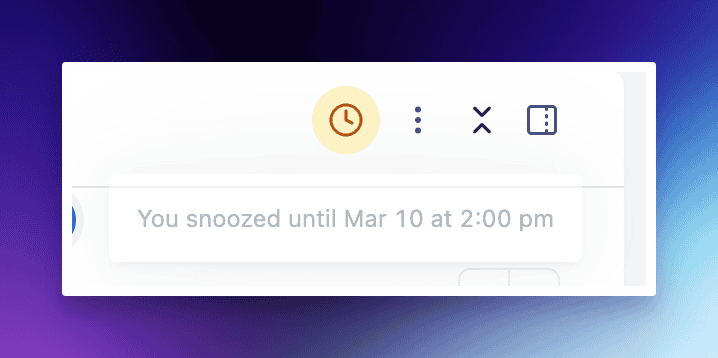
Depuis l'en-tête de la conversation : Cliquez sur l'icône de l'horloge dans le coin supérieur droit d'une conversation ouverte pour définir un temps de veille.
Depuis l'éditeur de réponse : Vous pouvez mettre une conversation en veille tout en envoyant une réponse en cliquant sur l'icône de l'horloge située dans la barre d'outils inférieure de la zone de réponse.
Depuis la liste des conversations : Dans la vue de la boîte de réception, faites un clic droit sur une conversation ou cliquez sur le menu des options pour sélectionner Mettre la conversation en veille.
Comment mettre une conversation en veille
Initier la mise en veille
Appuyez sur le bouton de mise en veille depuis n'importe quel endroit mentionné ci-dessus.

Définir le temps
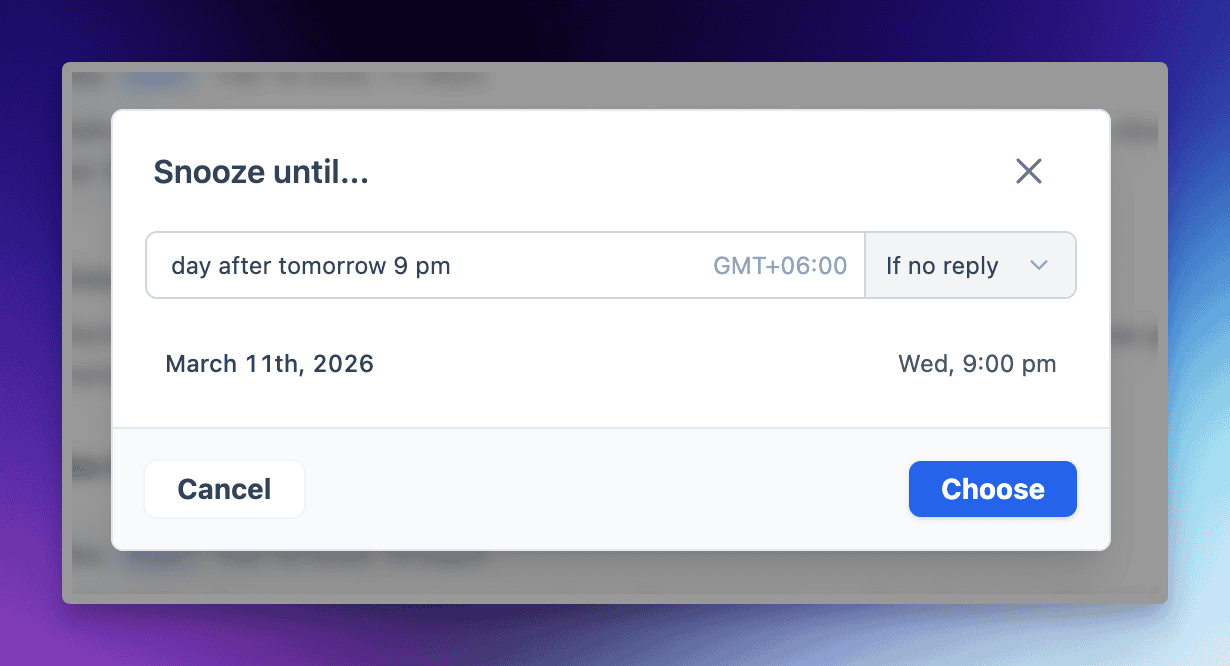
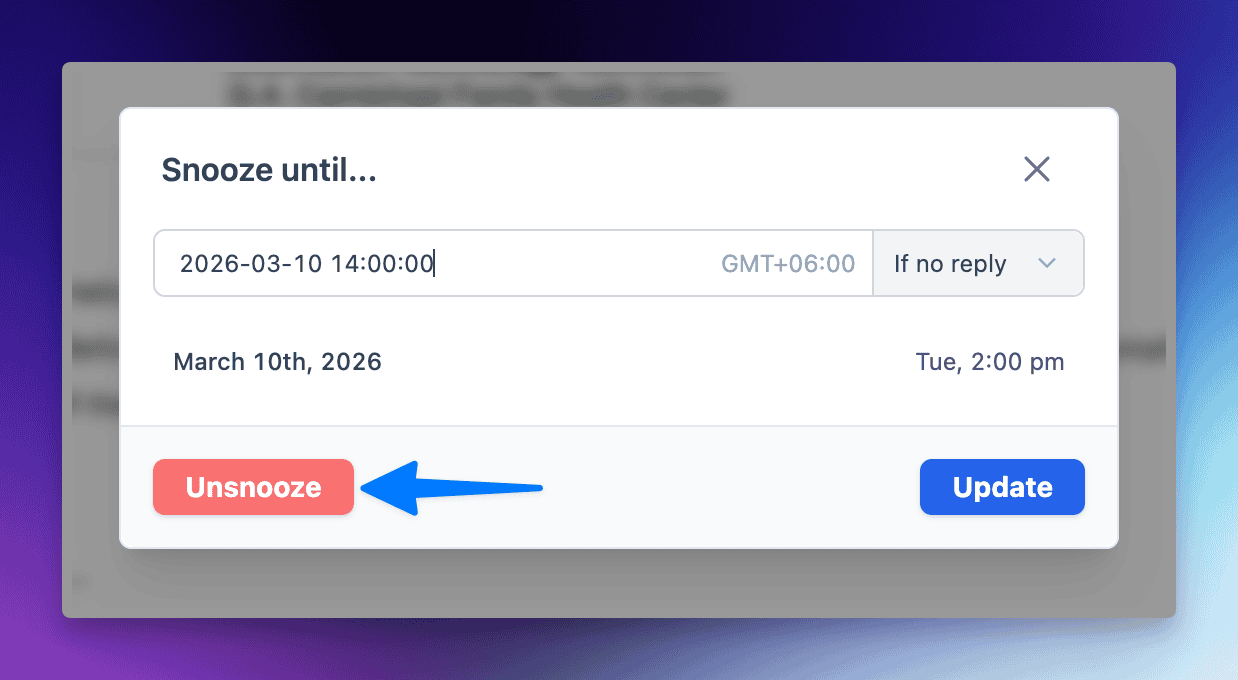
Lorsque vous déclenchez le bouton de mise en veille, une fenêtre modale Mise en veille jusqu'à... apparaîtra. Vous pouvez personnaliser les éléments suivants :
Saisie de temps flexible : Notre système est conçu pour comprendre à la fois des dates spécifiques et un langage naturel. Vous pouvez entrer un temps de deux manières :
Format standard : Utilisez le format précis
MM/JJ/AAAA HH:MM AM/PM(par exemple, 03/05/2026 08:00 AM).Langage naturel : Utilisez des phrases conviviales comme
demain à 15h,mercredi prochain,dans 2 heures, ouvendredi à 10h.
Conditions de mise en veille
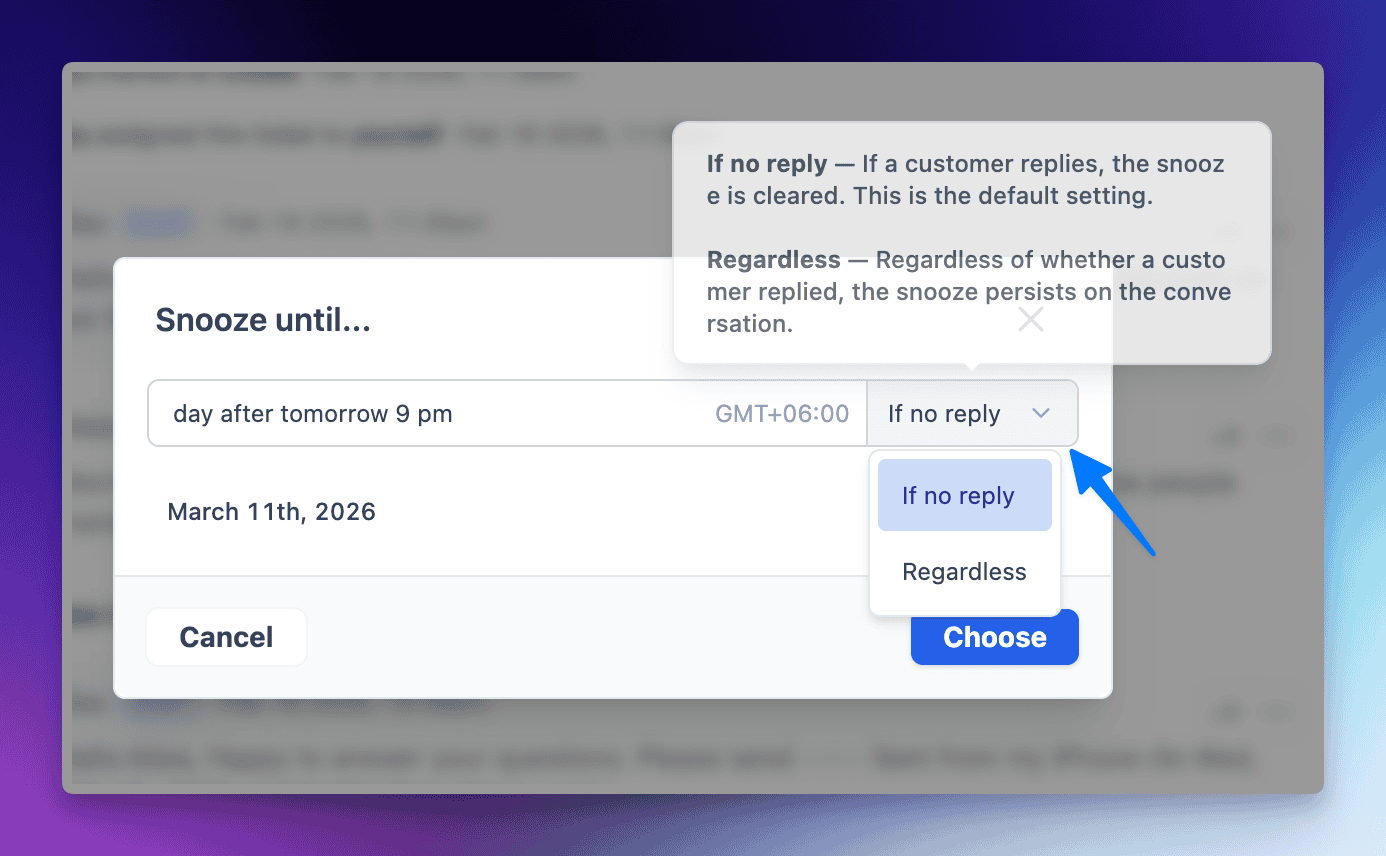
Vous pouvez choisir comment la mise en veille se comporte si le client vous contacte plus tôt :
Si aucune réponse : La mise en veille est automatiquement annulée si le client répond avant l'heure définie. C'est le paramètre par défaut.
Quoi qu'il en soit : La mise en veille persiste jusqu'à l'heure prévue, même si le client envoie un message entre-temps.
Mise à jour d'une conversation mise en veille
Si votre emploi du temps change, vous pouvez facilement ajuster le timing d'une conversation mise en veille :
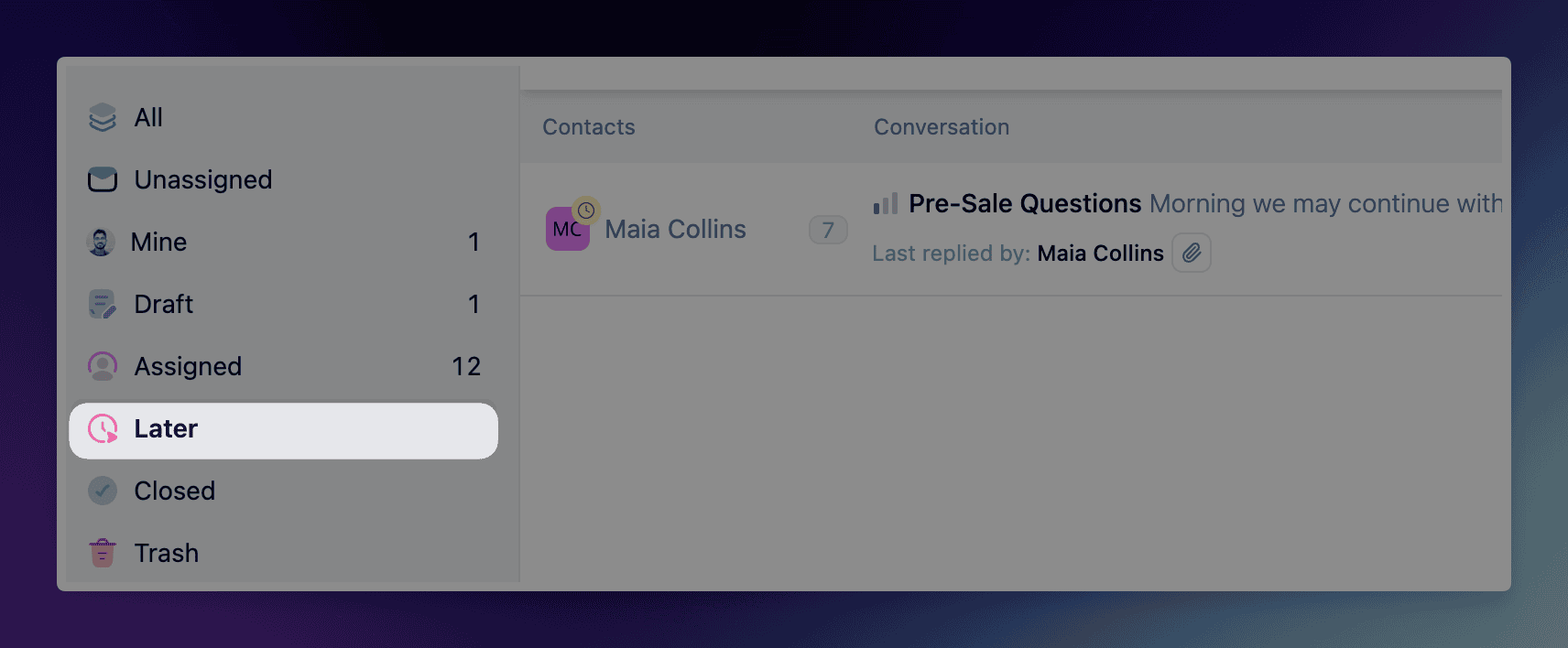
Localisez la conversation dans le Dossier Plus Tard ou via l'en-tête de la conversation.
Cliquez à nouveau sur l'icône de l'horloge pour rouvrir la fenêtre de report.
Sélectionnez une nouvelle date ou heure en utilisant le Saisie de Temps Flexible.
Cliquez sur Mettre à jour le Report pour enregistrer la nouvelle heure.
Désactiver le Report d'une Conversation
Si vous devez ramener une conversation dans votre boîte de réception active immédiatement avant l'heure prévue :
Ouvrez la conversation reportée.
Cliquez sur l'icône de l'horloge dans l'en-tête.
Cliquez sur le bouton rouge Désactiver le Report en bas à gauche de la fenêtre. La conversation reviendra immédiatement dans votre Dossier Ouvert.
Configuration du Fuseau Horaire
Pour définir votre fuseau horaire :
Visitez votre page de profil en cliquant sur votre avatar dans le coin inférieur gauche et cliquez sur votre nom.
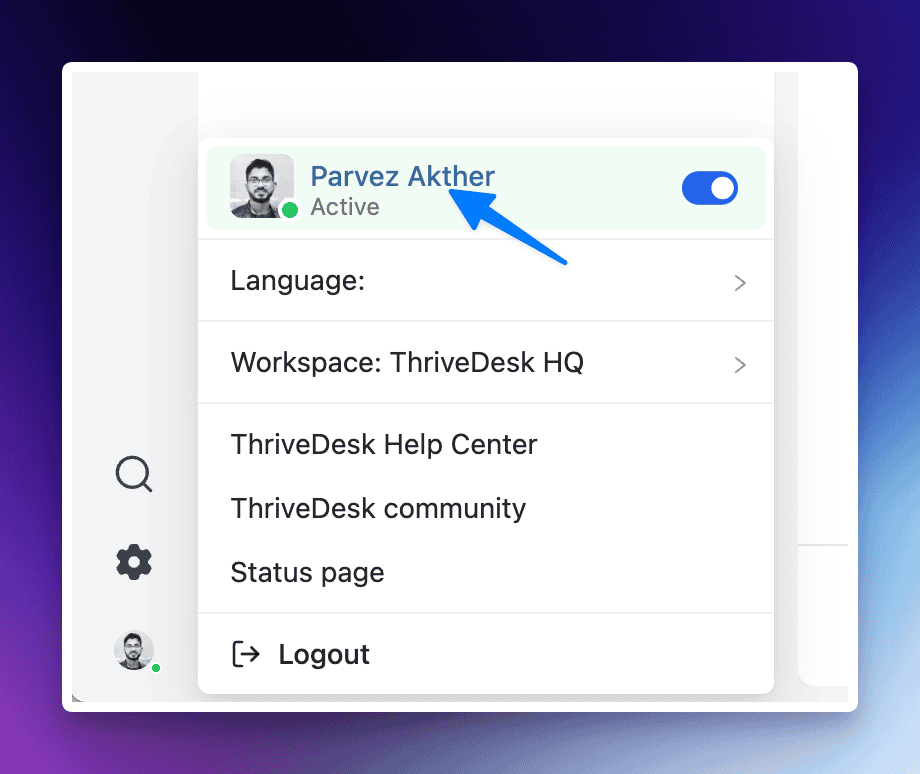
Ensuite, sélectionnez votre fuseau horaire dans le menu déroulant.
Astuce : Vous pouvez également cliquer sur le lien mettre à jour le fuseau horaire directement depuis la fenêtre de report pour accéder à ces paramètres.
Gestion des Conversations Reportées
Le Dossier "Plus Tard" : Toutes les conversations reportées se déplacent dans la section Plus Tard de votre barre latérale.
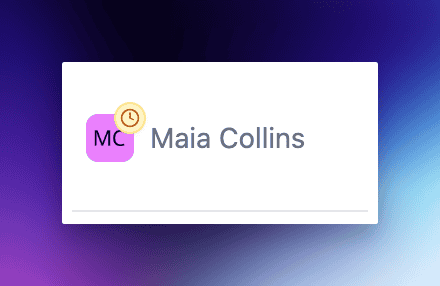
Indicateurs Visuels : Les conversations dans la vue liste qui sont actuellement reportées afficheront une petite icône d'horloge jaune sur l'avatar du contact.
Visualiser le Statut de Report : Survoler l'icône de l'horloge dans l'en-tête de la conversation affichera une info-bulle avec l'heure exacte de réapparition (par exemple, "Vous avez reporté jusqu'au 5 mars à 14h00").