

Vous pouvez ajouter ThriveDesk Assistant à votre site WordPress de plusieurs manières. Dans cet article, nous allons couvrir chacune d'elles.
Plugin WordPress ThriveDesk
Une des méthodes les plus simples et les plus directes pour intégrer ThriveDesk dans votre site WordPress est d'installer le plugin ThriveDesk et de le configurer avec des clés API.
Installation & Clé API
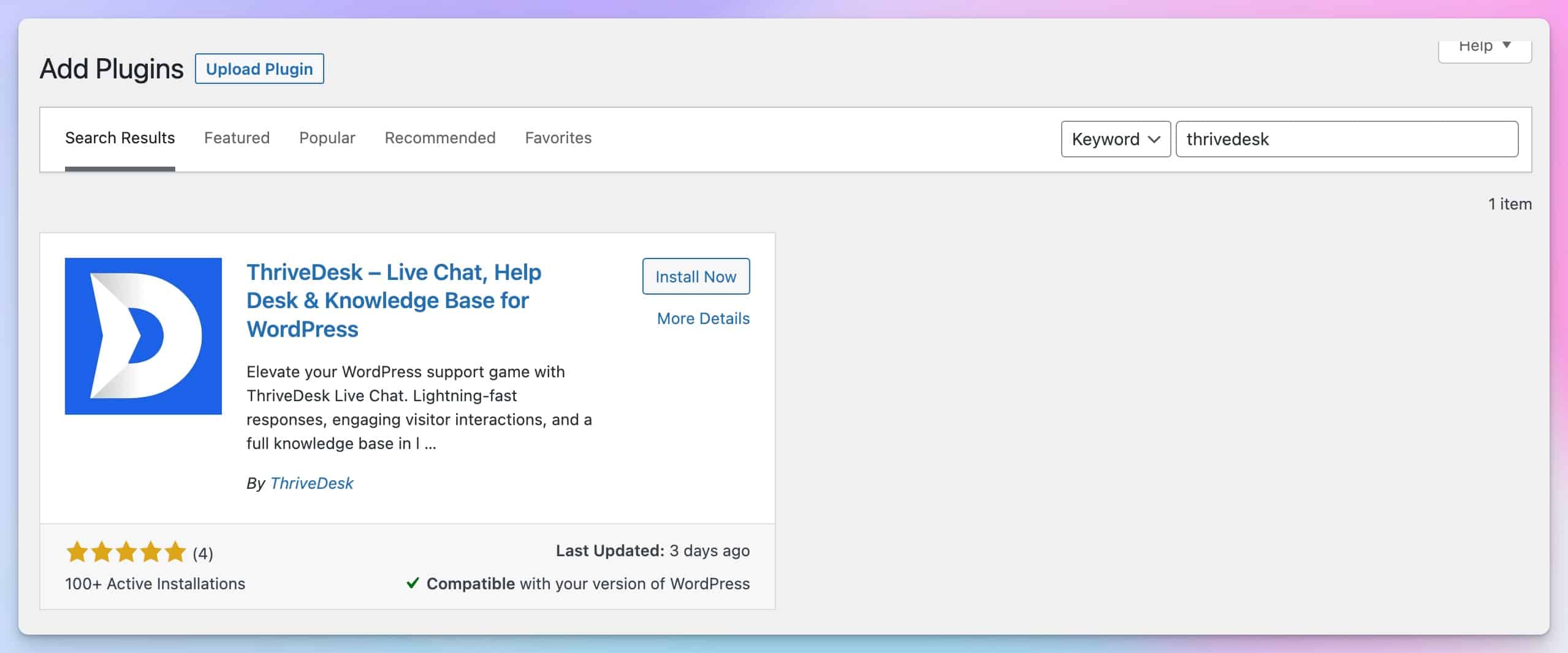
- Pour commencer, naviguez vers la section des plugins de votre site WordPress et recherchez le plugin ThriveDesk. Une fois localisé, procédez à l'installation et à l'activation du plugin.
- Allez à la page Paramètres > ThriveDesk.
- Si vous êtes nouveau sur ThriveDesk, cliquez sur le bouton Configurer mon compte depuis le tableau de bord.
- Si vous avez déjà un compte, alors connectez-vous à ThriveDesk et allez à la page Paramètres > Clés API.
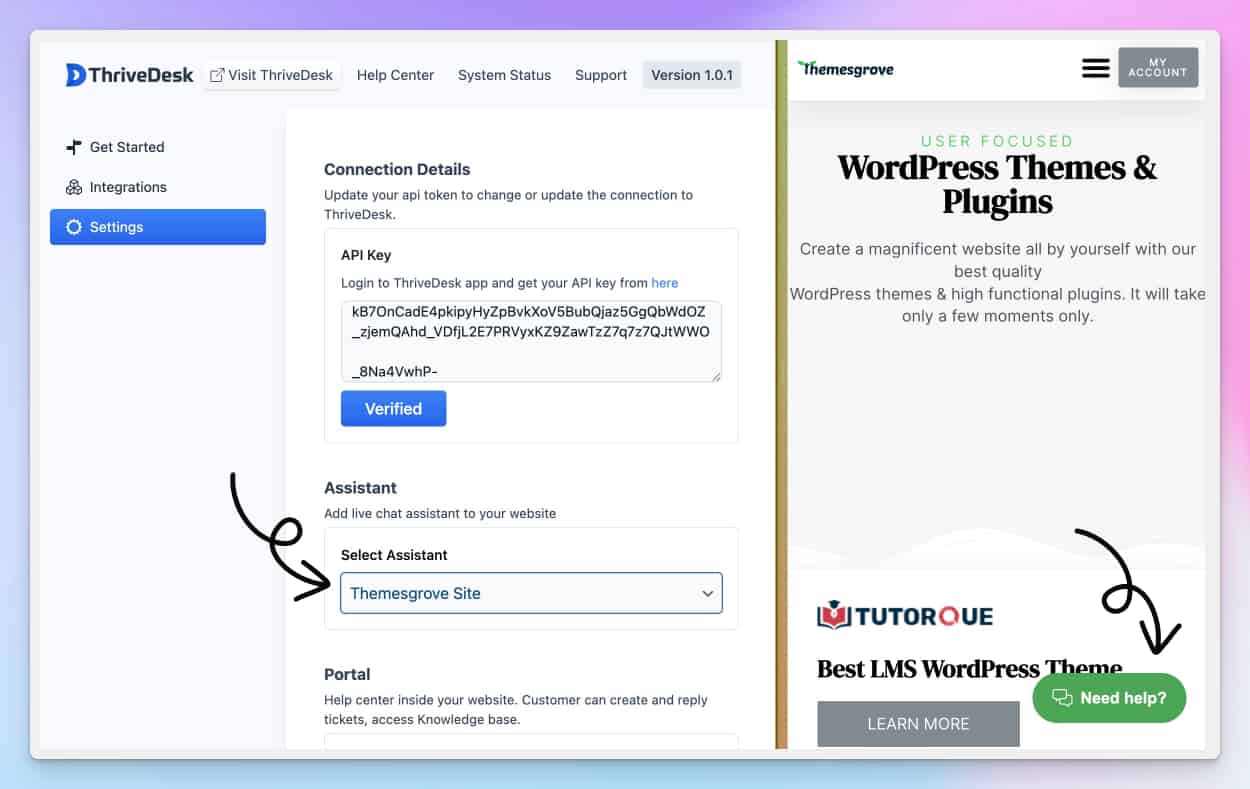
- Une fois les clés API générées, naviguez vers les paramètres du plugin ThriveDesk et entrez les clés pour compléter le processus d'intégration.
- Appuyez sur le bouton de vérification et d'enregistrement pour sauvegarder la clé API.
- Sélectionnez Assistant dans la section Assistant et vous avez terminé.
Plugin Code Snippets
Il existe plusieurs plugins de snippets de code disponibles pour WordPress, offrant aux utilisateurs la flexibilité de choisir n'importe quel plugin qui répond le mieux à leurs besoins. Voici quelques-uns des plugins de snippets de code les plus populaires et les plus utilisés par les utilisateurs de WordPress.
- Code Snippets
- WPCode
- Gestionnaire de Code d'En-tête et de Pied de Page
- Woody Code Snippet
- et beaucoup d'autres...
Comment utiliser le plugin de snippets de code
Dans ce tutoriel, nous allons utiliser le plugin WPCode Snippet comme exemple. Cependant, il convient de noter que d'autres plugins fonctionnent de manière similaire.
- Copiez le script d'installation de l'Assistant depuis ThriveDesk.
- Dans votre site WordPress, allez au menu Code Snippets > En-tête & Pied de Page.
- Collez le script de l'assistant ThriveDesk dans la zone pied de page.
- Enregistrez les modifications et vous avez terminé.
Utiliser les Hooks WordPress
Si vous préférez ne pas installer de plugin pour ajouter JavaScript à votre site WordPress, vous pouvez également le faire manuellement en utilisant le fichier functions.php de votre thème et le système de hooks WordPress.
Cette approche est un peu plus avancée, mais elle peut produire le même résultat qu'en utilisant un plugin.
Avec le système de hooks WordPress, vous pouvez ajouter du contenu à l'en-tête ou au pied de page de votre site, y compris JavaScript. En combinant un peu de code PHP pour le hook avec votre JavaScript, vous pouvez l'injecter automatiquement dans votre site.
Voici un exemple du code que vous utiliseriez pour ajouter JavaScript à l'en-tête de votre site :
function thrivedesk_assistant() {
    ?>
    // Remplacez par le code js de ThriveDesk Assistant
    <?php
}
add_action('wp_head', 'thrivedesk_assistant');
Si vous utilisez le fichier functions.php de votre thème, il est important de utiliser un thème enfant WordPress afin que vos extraits JavaScript ne soient pas écrasés lorsque vous mettez à jour votre thème.
Via Google Tag Manager
Pour ajouter un extrait JavaScript en utilisant Google Tag Manager, vous devez d'abord créer une nouvelle balise dans Tag Manager. Ensuite, vous pouvez ajouter votre code JavaScript à la balise en utilisant le type de balise HTML personnalisée.
Cela vous permet d'ajouter et de gérer facilement le code JavaScript sur votre site Web sans avoir à modifier directement le code de votre site.
Consultez notre guide détaillé sur comment installer Assistant avec Google Tag Manager.