

Cette documentation fournit un aperçu complet des paramètres de notification de ThriveDesk, offrant des conseils précis sur la configuration des alertes, des mises à jour et des préférences de communication. Conçus pour améliorer les expériences de support client, ces paramètres permettent aux équipes de rester informées et réactives, garantissant des interactions en temps opportun et une collaboration fluide tout au long du parcours client.
Activer ou désactiver les notifications
Chaque utilisateur de votre compte peut configurer des notifications en fonction de ses préférences personnelles.
Cliquez sur l'icône de compte dans le coin inférieur gauche de ThriveDesk, puis sur l'option Votre profil.
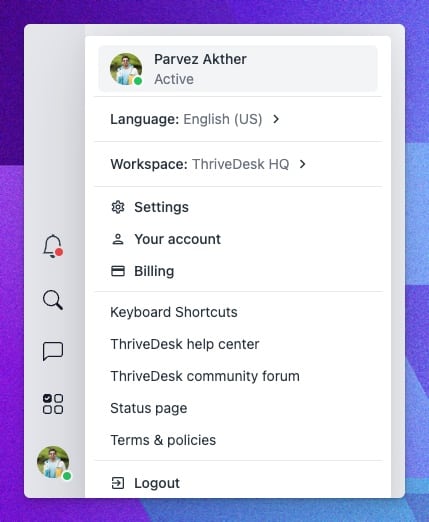
Sélectionnez Notifications dans le menu de la barre latérale gauche.
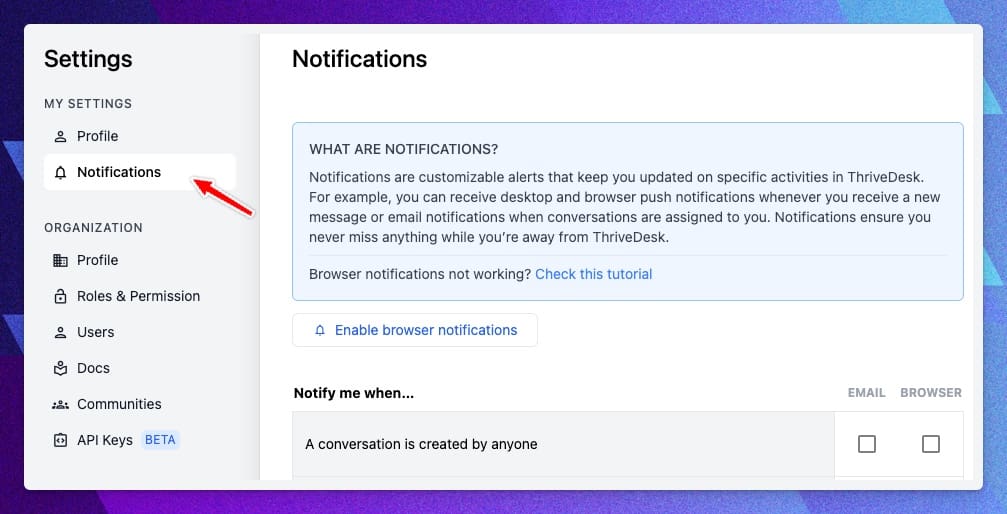
Cochez les événements pour lesquels vous souhaitez recevoir une notification, puis cliquez sur le bouton Enregistrer les notifications en bas de la page.
Pour désactiver les notifications, décochez la case et cliquez sur Enregistrer les notifications pour confirmer les changements.
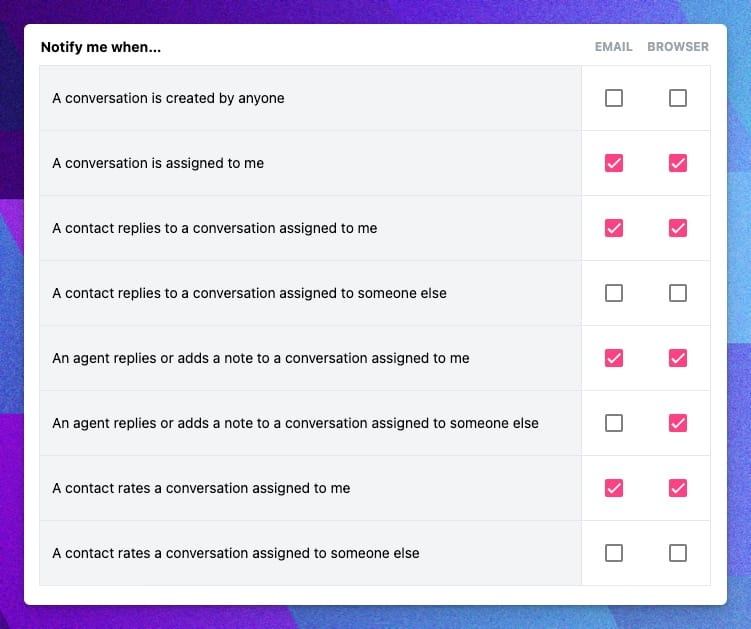
Événements de notification
Une conversation est créée par quelqu'un - Vous serez informé chaque fois qu'une nouvelle conversation ou un ticket est créé par quelqu'un.
Une conversation m'est assignée - Vous serez informé immédiatement lorsqu'une conversation vous est assignée.
Un contact répond à une conversation qui m'est assignée - Lorsqu'un contact répond à une conversation qui vous est assignée, vous recevrez une notification.
Un contact répond à une conversation assignée à quelqu'un d'autre - Lorsqu'un contact répond à une conversation assignée à quelqu'un d'autre dans votre équipe, vous recevrez une notification.
Un agent répond ou ajoute une note à une conversation qui m'est assignée - Lorsqu'un membre de l'équipe répond à une conversation ou ajoute une note, vous recevrez une notification.
Un agent répond ou ajoute une note à une conversation assignée à quelqu'un d'autre - Lorsqu'un membre de l'équipe répond ou ajoute une note à une conversation assignée à quelqu'un d'autre, vous recevrez une notification.
Un contact évalue une conversation qui m'est assignée - Lorsqu'un contact évalue votre réponse qui vous est assignée, vous recevrez une notification.
Un contact évalue une conversation assignée à quelqu'un d'autre - Lorsqu'un contact évalue la réponse de quelqu'un, vous recevrez une notification.
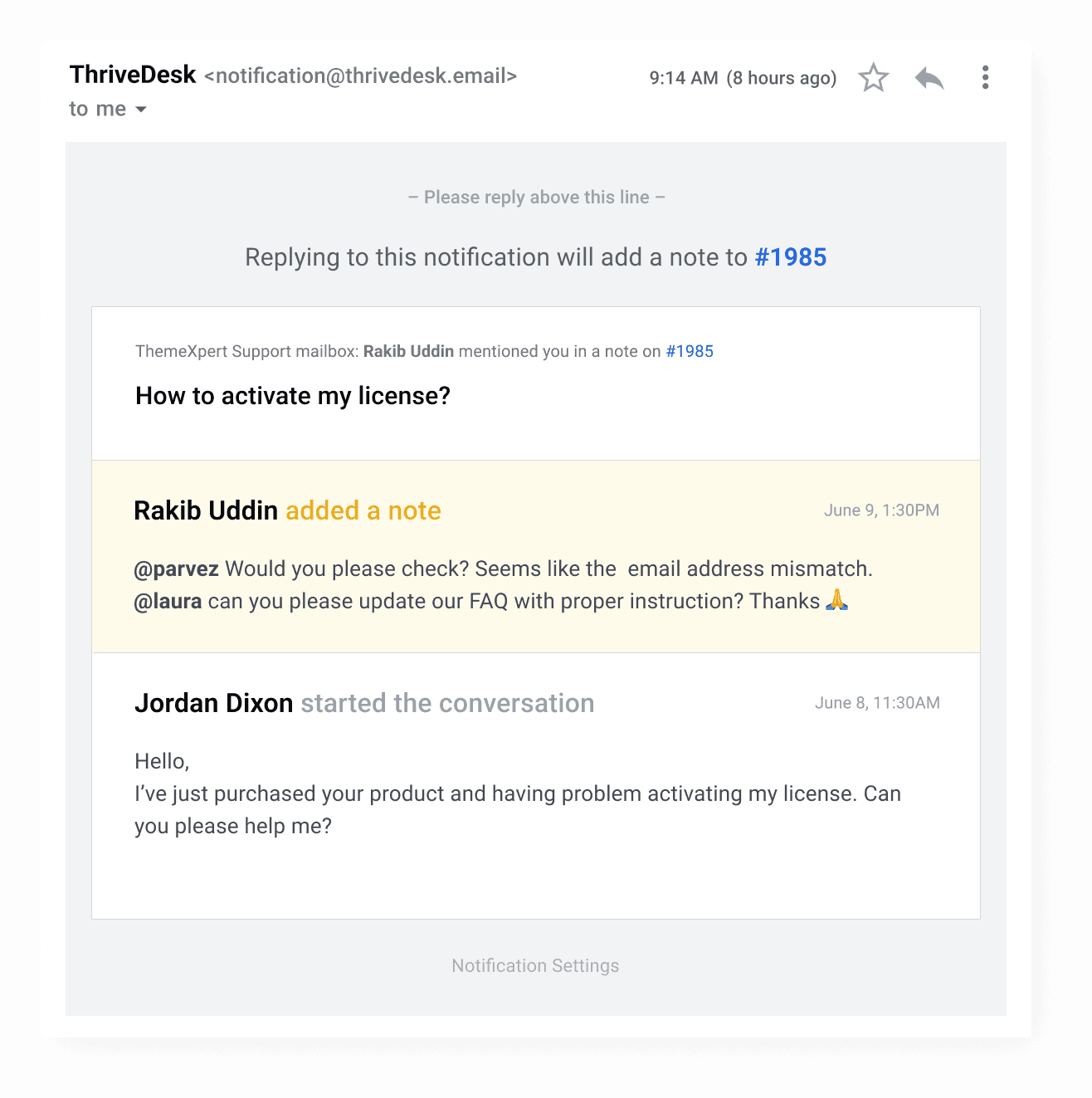
Notifications par e-mail
ThriveDesk vous envoie des mises à jour par e-mail pour des événements de conversation spécifiques. Vous pouvez répondre à une conversation ou ajouter une note directement depuis votre boîte de réception personnelle, sans avoir besoin de vous connecter.
Les notifications par e-mail de ThriveDesk sont spécifiques à chaque utilisateur et conversation. Seul le destinataire de la notification peut y répondre, ce qui signifie que vous ne pouvez pas transférer votre propre notification par e-mail à un autre utilisateur ou à un tiers.
Activer les notifications de navigateur et mobiles
Activer les notifications de navigateur entraîne l'application automatique des mêmes paramètres aux notifications mobiles. Cette synchronisation garantit que les préférences que vous établissez pour les alertes de navigateur se traduisent sans problème sur votre appareil mobile, maintenant la cohérence et vous assurant de rester informé sur les deux plateformes.
Avant d'activer les notifications de navigateur dans ThriveDesk, assurez-vous que votre navigateur autorise les notifications de site web. Consultez les liens fournis pour les instructions d'activation/désactivation dans les navigateurs populaires.
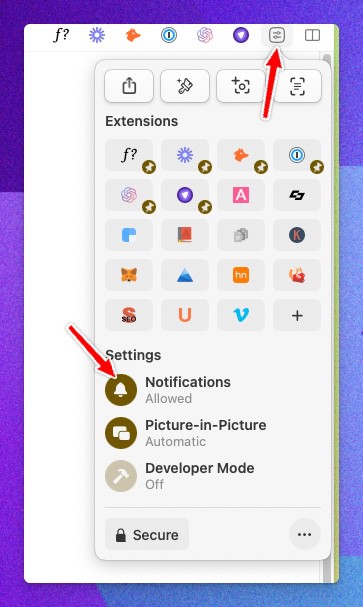
Arc Browser : Lors de la page de notification, cliquez sur Centre de contrôle du site et cliquez sur le bouton Notifications pour activer la notification du navigateur.
Sur Windows, les notifications de navigateur Chrome dans les versions 68 et supérieures sont envoyées via le Centre d'action Windows. Assurez-vous que vos paramètres de notification et d'actions Windows permettent à Chrome d'envoyer ici en plus des paramètres Chrome.
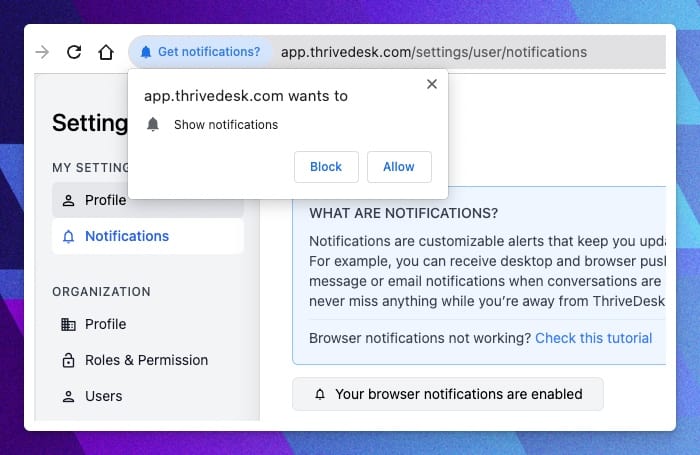
Pour activer les notifications, cliquez sur le bouton "Activer les notifications de navigateur". Ensuite, votre navigateur demandera l'autorisation. Une fois accordée, le bouton changera de couleur pour devenir gris, accompagné du message : "Vos notifications de navigateur sont maintenant activées" Cela indique une activation réussie.
Notification mobile
Les notifications mobiles sont utiles pour suivre les mises à jour de conversation en déplacement. Vous pouvez trouver plus d'informations sur Notifications mobiles.