

Changer le contact associé à une conversation est utile lorsqu'un message est lié à la mauvaise personne ou lorsqu'une conversation doit être réaffectée à un autre utilisateur.
Cet article traite de la façon de changer le contact directement depuis la conversation.
Ouvrir le Menu des Contacts
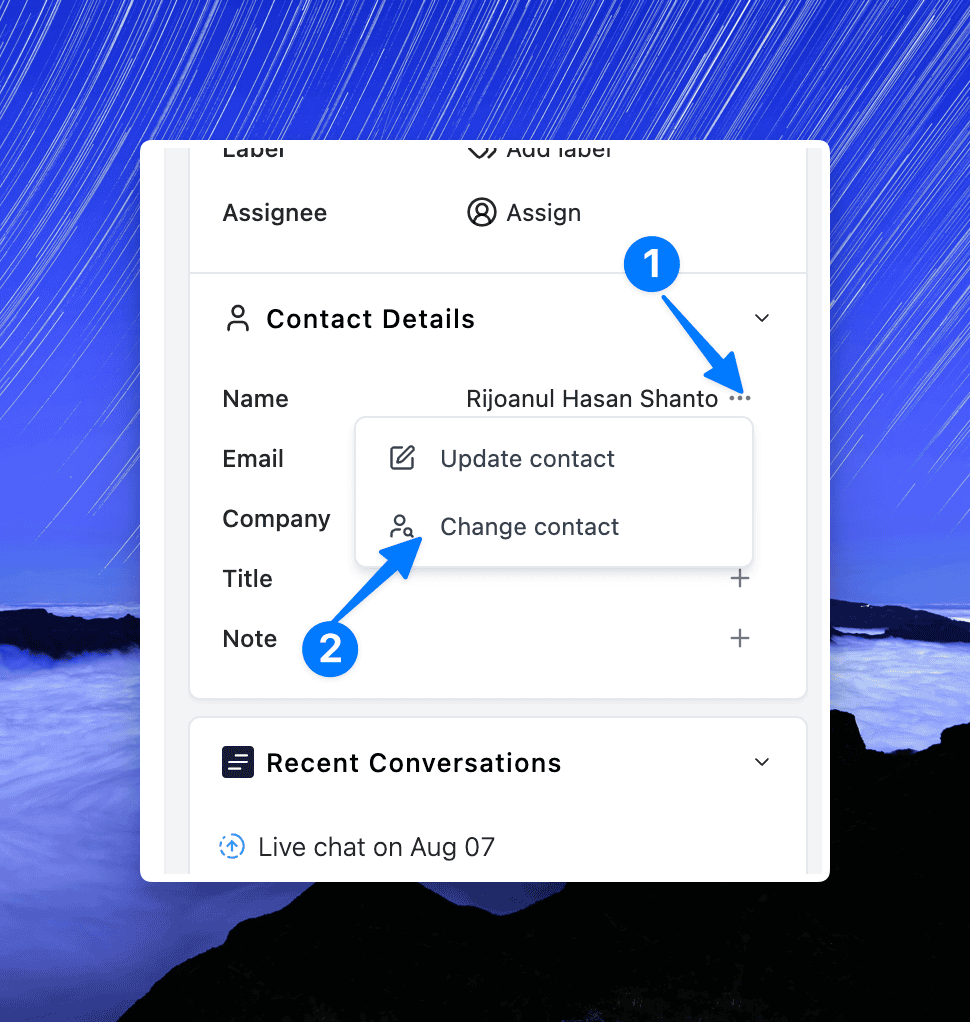
Trouvez la section Détails du Contact dans la barre latérale de la conversation. Cliquez sur le menu à trois points à côté du nom du contact.
Dans le menu déroulant, cliquez sur “Changer de contact.” Cela ouvre une fenêtre modale vous permettant de rechercher ou de créer un nouveau contact.
Rechercher un Contact Existant
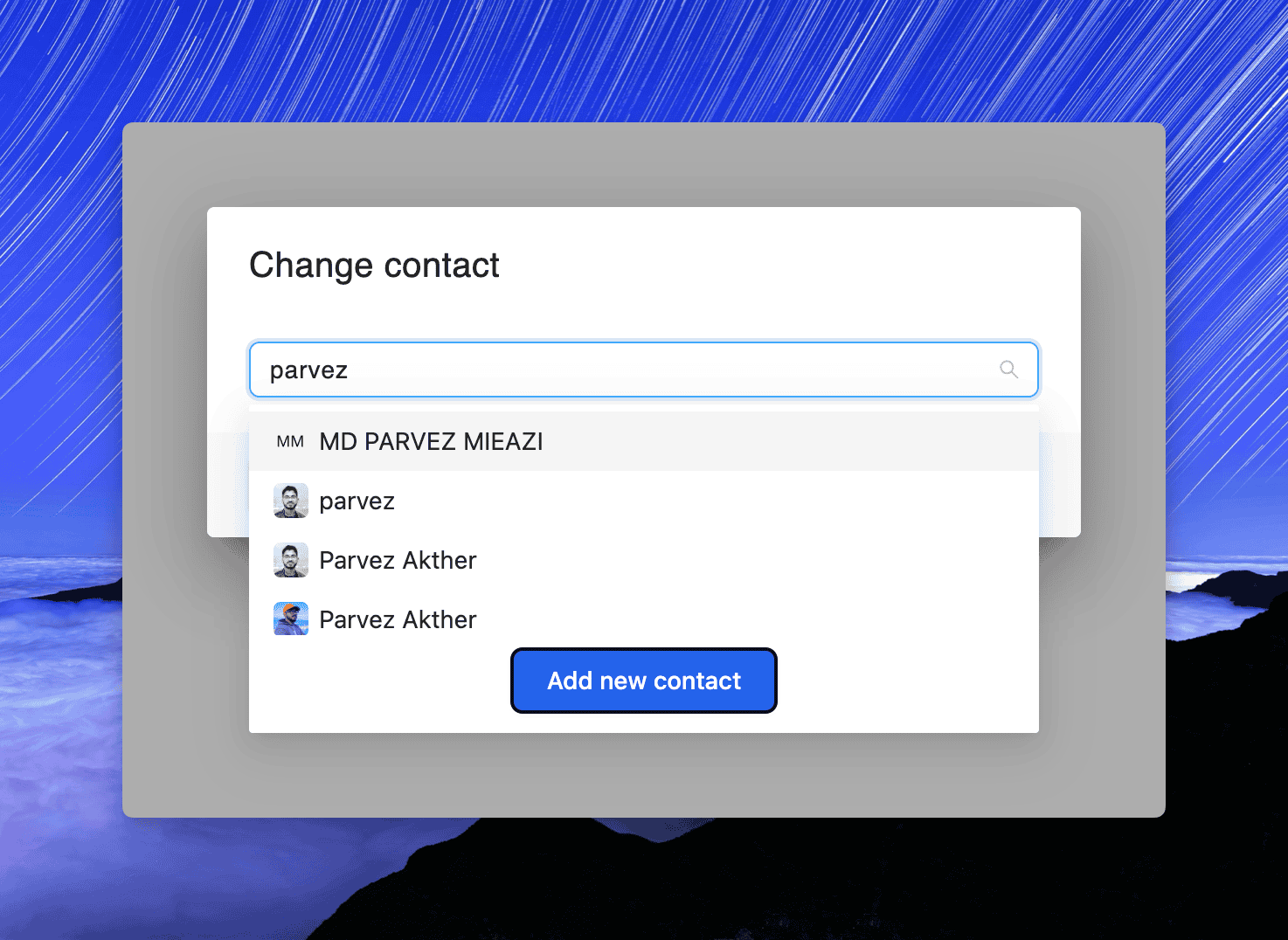
Dans la fenêtre modale, tapez le nom ou l'adresse e-mail du contact que vous souhaitez associer à la conversation.
Si le contact existe, il apparaîtra dans le menu déroulant. Sélectionnez le contact approprié.
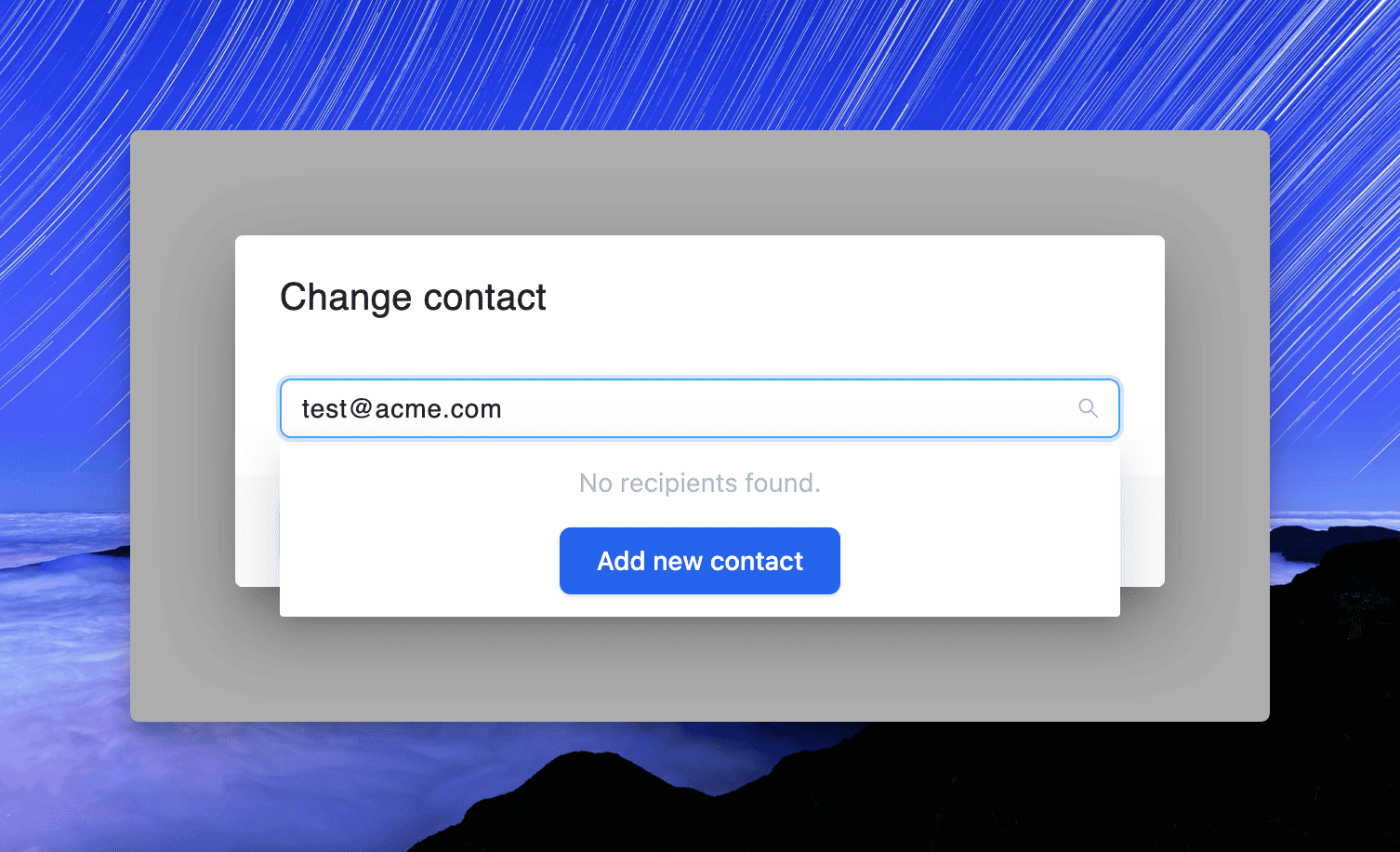
Si le contact n'existe pas, vous verrez “Aucun destinataire trouvé.” Cliquez sur “Ajouter un nouveau contact” pour créer et attribuer un nouveau contact.
Confirmer et Enregistrer
Après avoir sélectionné ou ajouté le nouveau contact, la conversation reflétera désormais le contact mis à jour dans le panneau Détails du Contact.
Notes Supplémentaires
Permissions : Assurez-vous d'avoir la permission requise pour mettre à jour les informations de contact pour les conversations.
Intégrité des Données : Changer le contact peut affecter l'historique des conversations et les rapports. Apportez des modifications avec précaution.