

Les flux de travail dans ThriveDesk fonctionnent comme des filtres dans Gmail ou des règles dans d'autres applications de messagerie. Ils vous aident à automatiser des tâches en vérifiant des conditions (ce qu'il faut rechercher) et en prenant des actions (ce qu'il faut faire). Ce guide expliquera comment fonctionnent les flux de travail et comment vous pouvez les utiliser.
Qu'est-ce qu'un flux de travail ?
Un flux de travail est un ensemble de règles qui indiquent à ThriveDesk quoi faire lorsque certaines choses se produisent dans une conversation. Il comprend :
Conditions – Ce que vous recherchez (comme un certain mot dans un e-mail).
Opérateurs – Comment la condition est vérifiée (comme "contient" ou "est égal à").
Actions – Ce qui se passe ensuite (comme taguer un e-mail ou envoyer une réponse).
Par exemple, si le sujet d'un e-mail contient "Confirmation de commande", un flux de travail peut :
✔ Ajouter une étiquette
✔ Envoyer un e-mail au client
✔ Marquer la conversation comme Fermée
Les flux de travail s'exécutent automatiquement en arrière-plan. Ils vérifient chaque nouvelle conversation à la recherche d'une correspondance et prennent des mesures si nécessaire. Un flux de travail ne s'exécute qu'une seule fois par conversation pour éviter de se répéter.
Comment créer un flux de travail
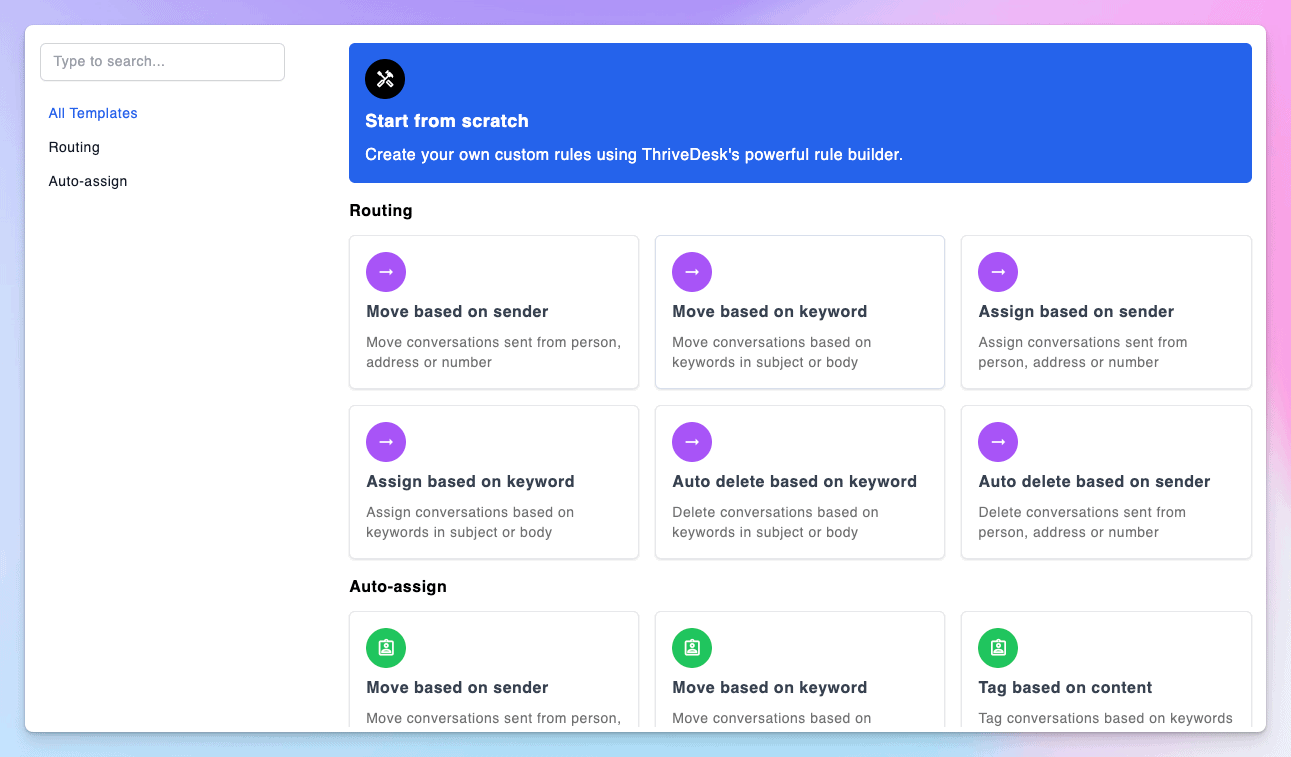
Étapes pour créer un flux de travail
Allez dans le menu Flux de travail et cliquez sur Ajouter nouveau. L'automatisation est spécifique à la boîte de réception, alors sélectionnez la boîte de réception avant de cliquer sur le bouton Ajouter nouveau
Choisissez un modèle ou cliquez sur Commencer à partir de zéro.
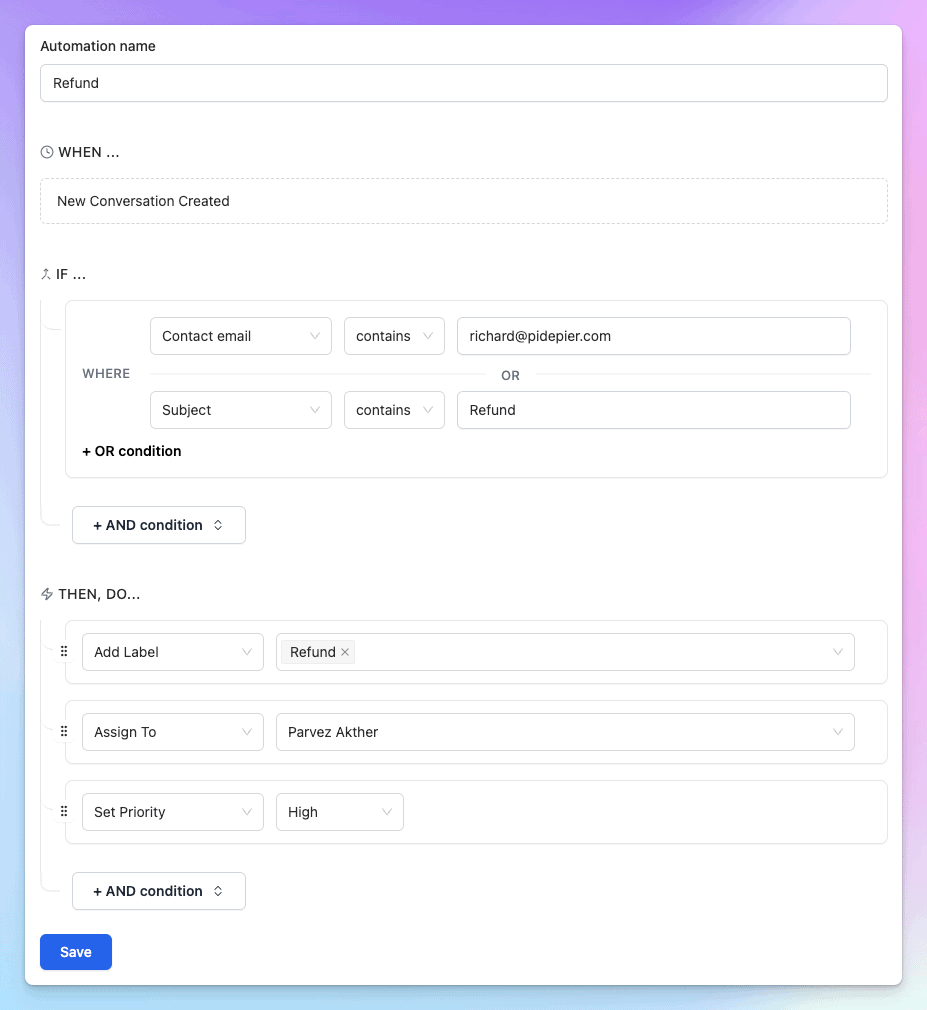
Donnez un nom à votre flux de travail.
Configurez les conditions – Choisissez ce que le flux de travail doit rechercher (comme des mots-clés dans un e-mail).
Choisissez des actions – Décidez de ce qui doit se passer si les conditions correspondent. Vous pouvez ajouter plusieurs actions.
Examinez et enregistrez votre flux de travail.
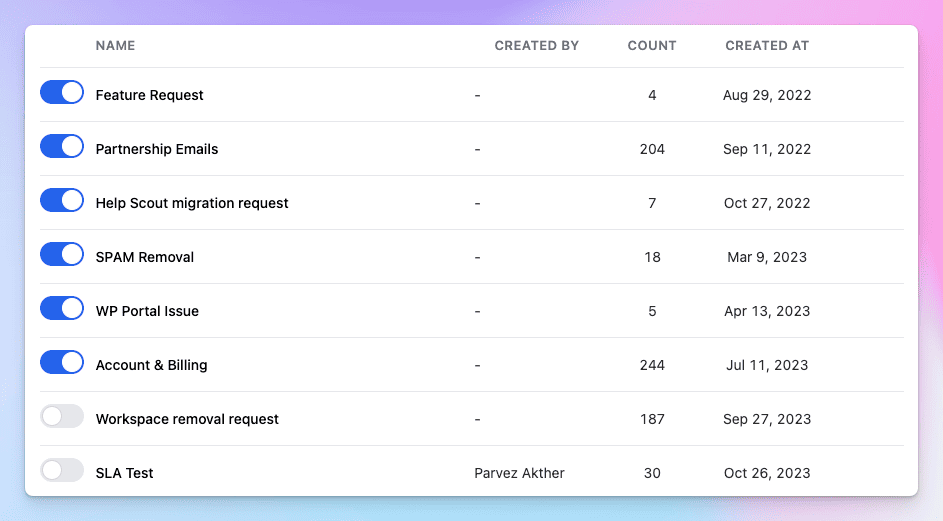
Gestion des flux de travail
Désactiver un flux de travail – Cliquez sur le bouton à bascule à côté de son nom.
Supprimer un flux de travail – Cliquez sur l'icône de la corbeille à côté de son nom.
Édition d'un flux de travail
Cliquez sur le nom du flux de travail ou sur l'icône d'édition.
Apportez des modifications aux conditions ou aux actions.
Enregistrez vos mises à jour.
Vérifiez les Conditions et Actions de Workflow qui expliquent chaque condition et action disponible.
C'est tout ! Les workflows vous aident à gagner du temps en automatisant des tâches.