

Cloudflare fournit le routage des e-mails. Suivez les étapes pour transférer votre e-mail vers votre adresse e-mail ThriveDesk.
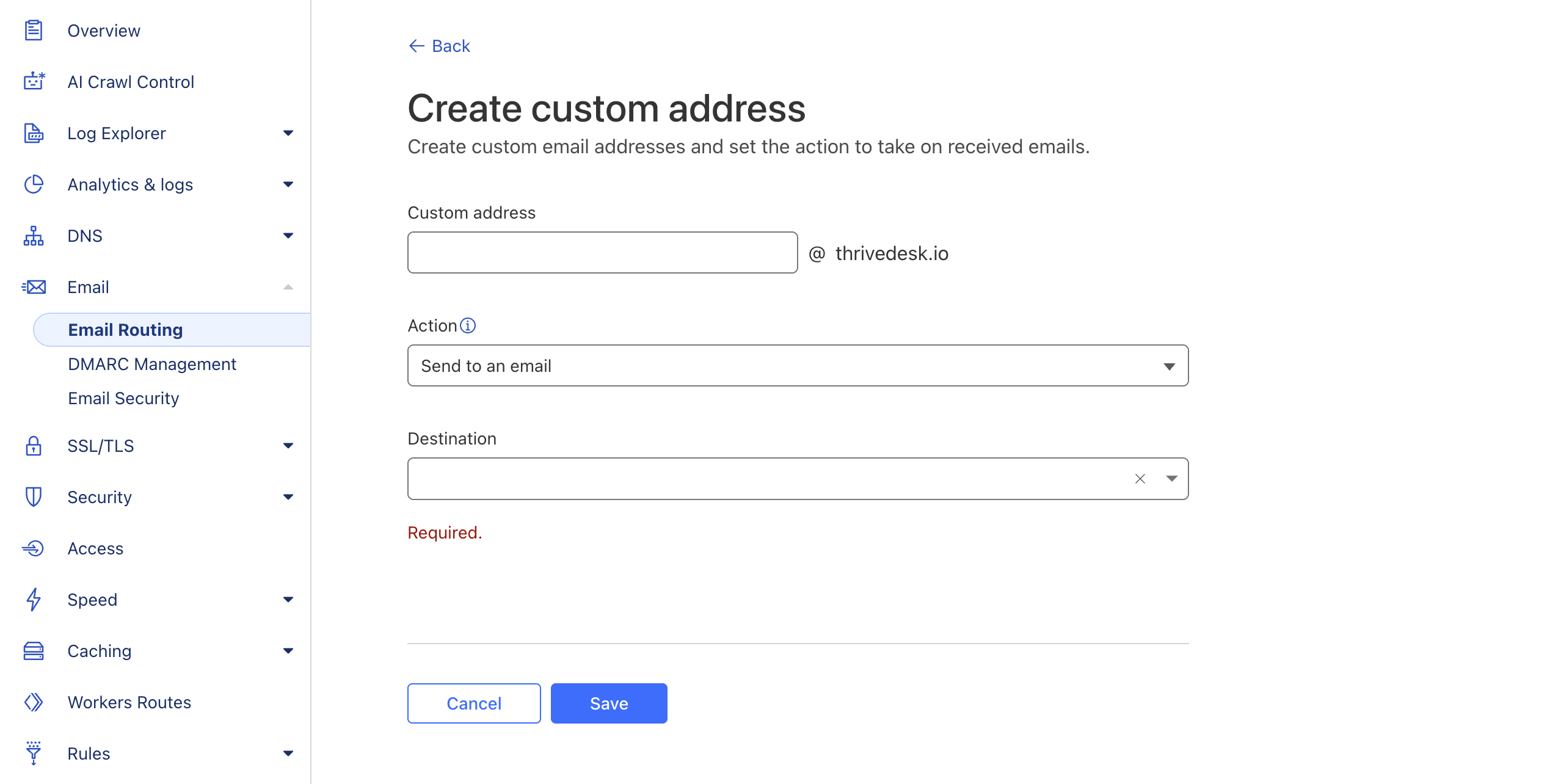
Étapes de transfert avec Cloudflare
Connectez-vous à Cloudflare → Sélectionnez votre domaine
yourdomain.com.Dans la barre latérale gauche, allez à Email → Routage des e-mails.
Activez le routage des e-mails (si ce n'est pas déjà fait).
Ajoutez une adresse personnalisée :
E-mail personnalisé :
support@yourdomain.comAdresse de destination :
support@yourdomain.thrivedesk.email
Cloudflare vous montrera les enregistrements DNS que vous devez ajouter :
Enregistrements MX (pour acheminer les e-mails via Cloudflare).
Exemple (Cloudflare fournira des valeurs exactes) :
MX 10 mx1.improvmx.net (exemple)
MX 20 mx2.improvmx.net
Enregistrement TXT (pour vérification/SPF).
Enregistrez et déployez ces enregistrements dans votre DNS (Cloudflare les ajoute généralement automatiquement si vous acceptez).
Attendez que le DNS se propage (quelques minutes à quelques heures).
Maintenant, tout e-mail envoyé à support@yourdomain.com sera transféré à support@yourdomain.thrivedesk.email.
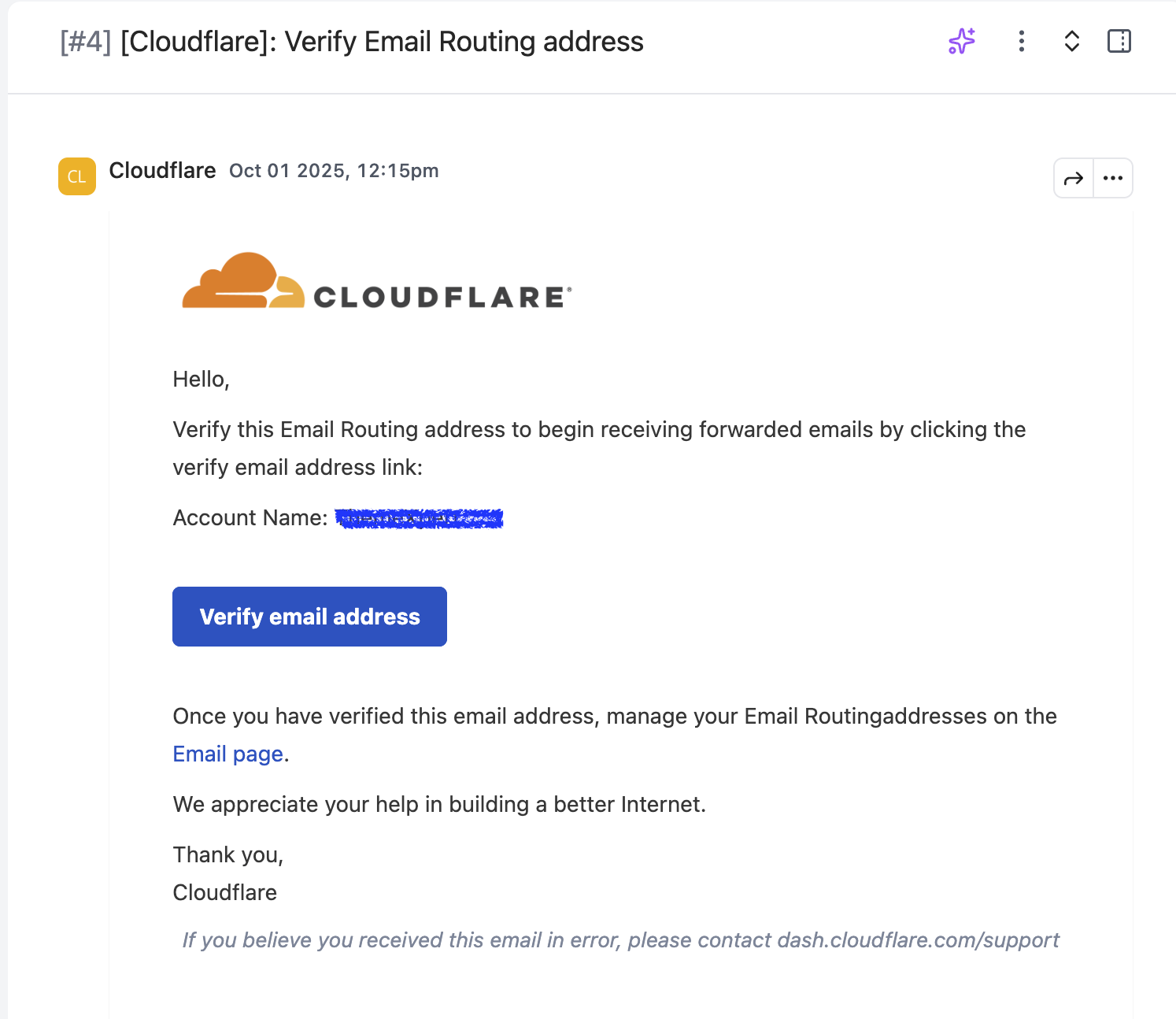
Vérifiez l'adresse de routage des e-mails
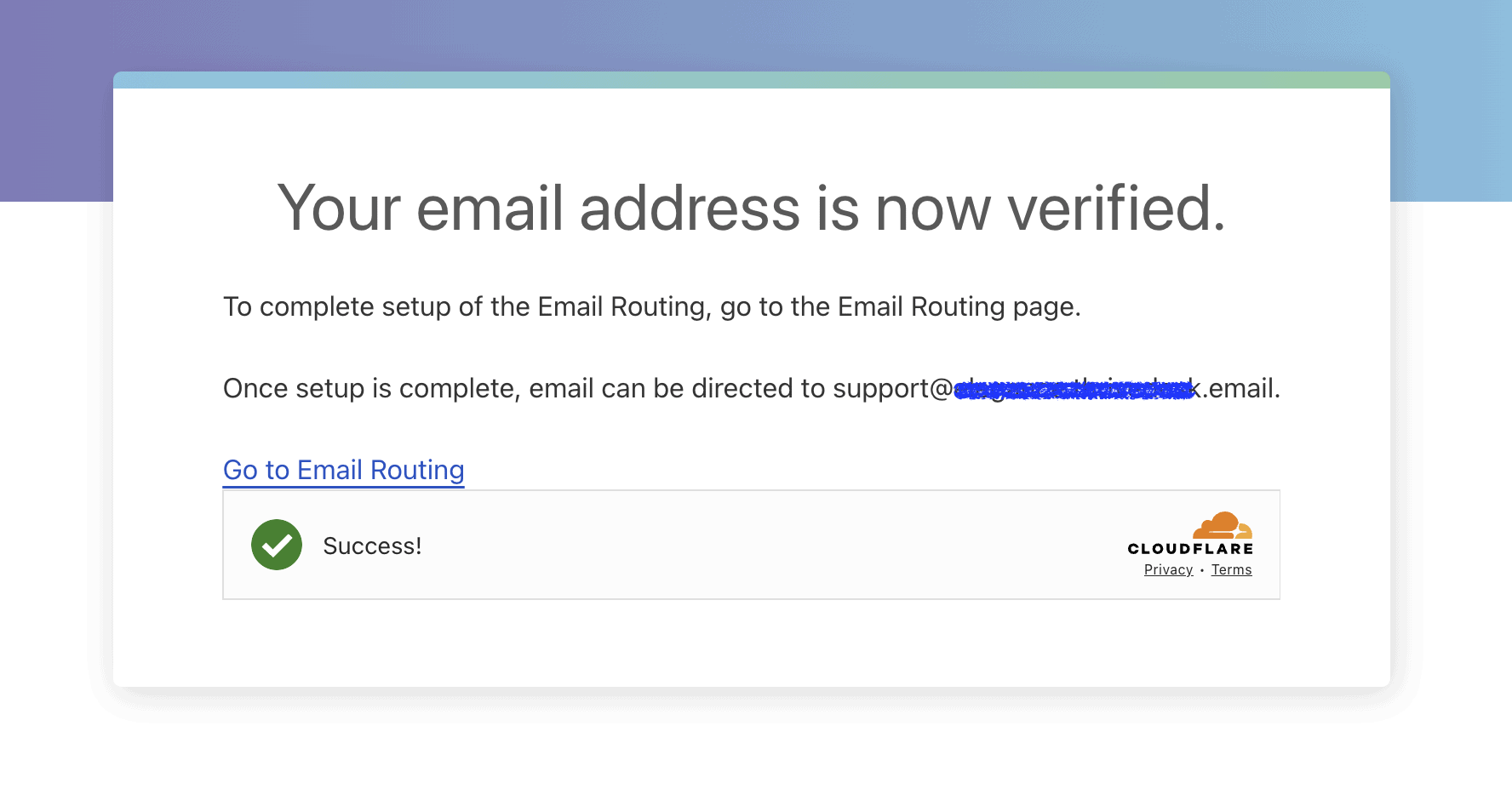
Pour des raisons de sécurité, Cloudflare exige des vérifications d'adresse de routage. Vous recevrez un e-mail comme celui-ci dans votre boîte de réception de support ThriveDesk. Vérifiez et confirmez-le.
Remarques
Cloudflare ne stocke pas vos e-mails ; il les transfère simplement.
Vous ne pourrez pas envoyer en tant que
support@yourdomain.comà moins d'ajouter des enregistrements DNS pour ThriveDesk