

Amazon WorkMailは、強力なセキュリティ制御とデスクトップおよびモバイルクライアントのサポートを提供する管理されたメールおよびカレンダーサービスです。この記事では、Amazon WorkMailからThriveDeskメールボックスへのメール転送の設定について説明します。
このガイドは、Amazon WorkMail(ビジネスメールとも呼ばれる)に関するもので、WorkMailメールボックスに届くすべてのメールを単一のThriveDeskメールボックスに転送する方法を説明します。
WorkMailがデフォルトで提供する@awsapps.comメールアドレスはサポートしていません。まず、Amazon WorkMailで独自のビジネスメールを設定する必要があります。
WorkMailからThriveDeskへのメール転送方法
- まず最初に:カスタムアドレスを接続するの最初のステップに従って、ThriveDeskの受信トレイアドレスを準備してください。
- 右上隅の歯車アイコンをクリックして、設定ページを開きます。

- 左側のナビゲーションメニューでメールルールをクリックし、次に+ 新規をクリックして新しいメールルールを作成します。
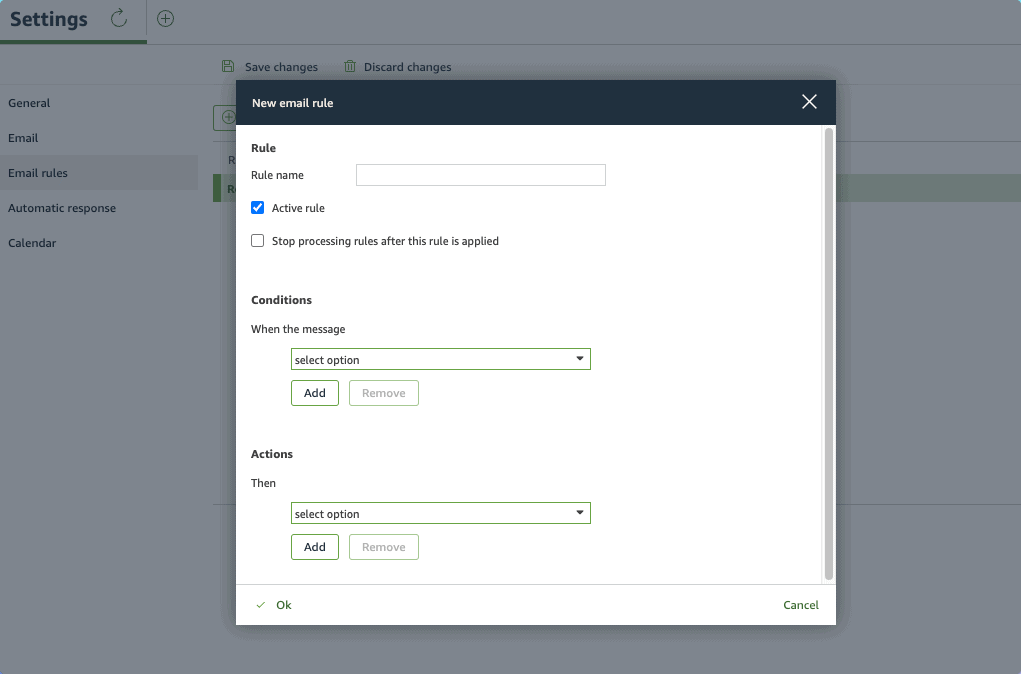
- ルールに名前を付けます。条件のドロップダウンリストから送信先...を選択し、次に受信者を選択をクリックして、Amazon WorkMailのグローバルアドレスリストからメールボックスアドレスを選択します。ボックスにメールボックスアドレスを入力するために、下部の宛先ボタンをクリックし、次にOKをクリックします。
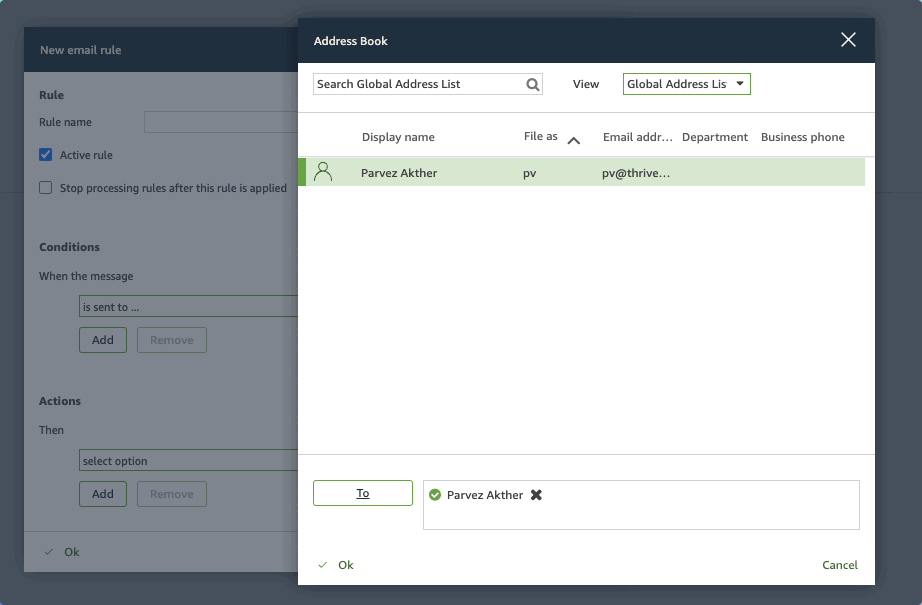
- アクションのドロップダウンリストからメッセージをリダイレクトする...を選択し、次に受信者を選択をクリックしてThriveDeskの転送アドレスを貼り付けます。Amazon WorkMailがアドレスを検証するために宛先ボタンをクリックします(転送アドレスの前に緑のチェックマークが表示されます)、次にOKをクリックします。
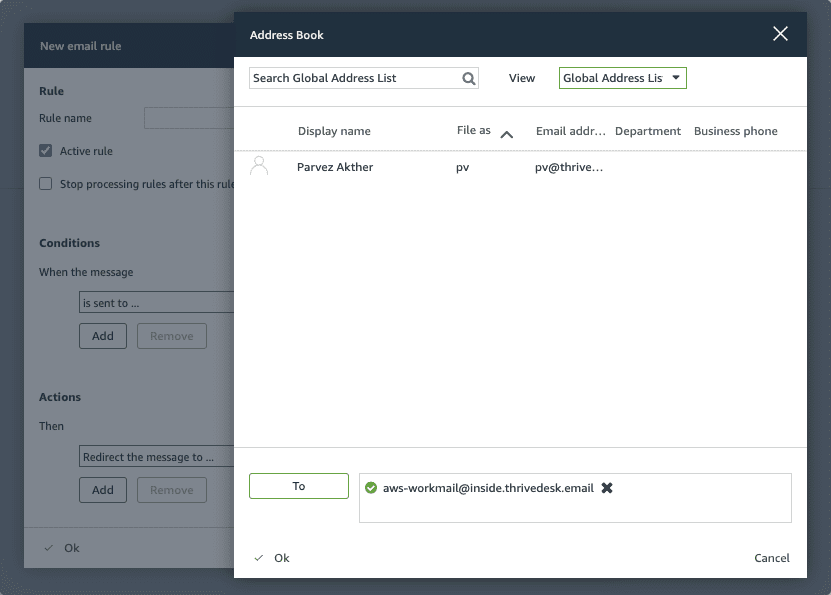
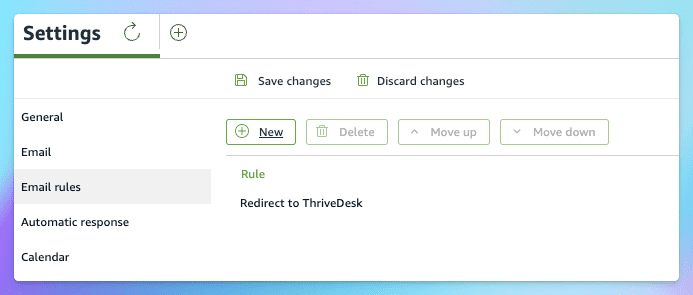
- メールルールウィンドウを閉じるためにOKをクリックし、次に変更を保存をクリックしてルールを保存します。
- 次に、ThriveDeskのInbox > 受信トレイ設定に戻り、転送が設定されていることを確認するために転送者を確認ボタンをクリックします。
これで完了です!設定完了です!
次のステップ:Return-PathとDKIMを設定して、ThriveDeskサーバーがあなたの代わりにメールを送信できるようにします。
WorkMailに自動応答が設定されている場合は、それをオフにし、ThriveDeskの受信トレイで自動返信を有効にしてください。