

WordPressポスト同期アプリは、あなたのWordPressデータをThriveDeskとリアルタイムで同期し、即座にアクセスできるユニークなツールです。あなたはWordPressサイトを検索し、プラットフォームを離れることなくThriveDeskから直接コンテンツをリンクできます。ここでは、投稿、ページ、製品、または任意のカスタム投稿タイプデータを同期する方法を説明します。
ここに新しい場合は、スタートガイドに従ってThriveDeskを正しく設定してください。
インストールと設定
- WordPressウェブサイトにログインします。
- プラグイン > 新規追加に移動し、ThriveDeskを検索するか、ThriveDeskプラグインをダウンロードして手動でインストールします。
- プラグインを有効化し、ThriveDeskページに移動します。
- すでにThriveDeskアカウントをお持ちの場合は、既存のアカウントに接続ボタンをクリックします。新しく始める場合は、新しいアカウントを作成をクリックします。
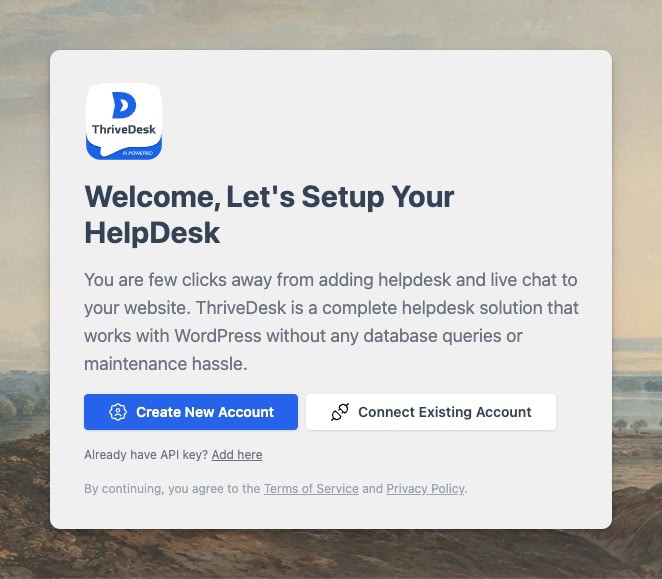
- 画面上の接続プロセスが完了すると、プラグイン設定画面に戻ります。
- WordPressポスト同期の接続ボタンをクリックすると、ThriveDeskアプリの設定ページに移動します。
- 各アプリインスタンスにラベルを付けて、後で簡単に区別できるようにします。
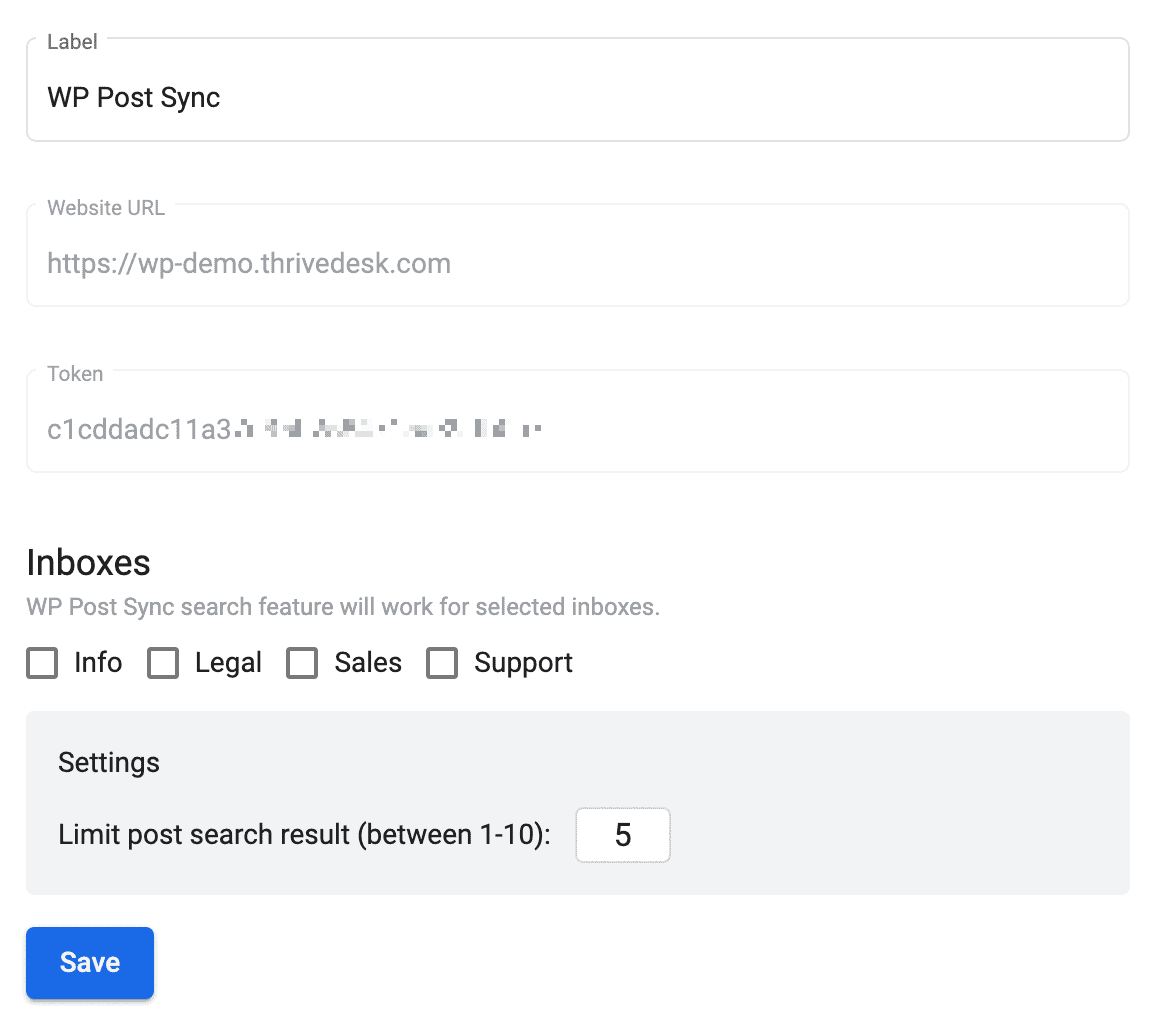
- このアプリが使用されるメールボックスを選択します。複数のメールボックスを選択できます。
- おめでとうございます!あなたのWordPressポスト同期アプリのインストールプロセスは完了し、WordPressサイトに戻ります。
ワークスペースの所有者と管理者のみがアプリをインストールできます。アプリをインストールする権限があることを確認してください。
使用方法
- 任意の会話に移動して開きます
- 返信ボタンを押して、/コマンドでウェブサイトのコンテンツを検索し始めます。例: /text
- 入力すると結果のリストが表示されますので、任意の項目を選択してEnterを押します。
- 記事タイトルのリンクがエディタに自動的に挿入されます。
トラブルシューティング
アプリをインストールできません
これはおそらく権限の問題です。ワークスペースの所有者と管理者のみがアプリをインストールできます。ワークスペースの所有者は、ルールと権限の設定で権限を付与または取り消すことができます。あなたが管理者である場合は、ワークスペースの所有者に必要な権限を付与してもらうように頼んでください。
顧客データが表示されない
この問題にはいくつかの理由が考えられますが、サーバーファイアウォールやAPIリクエストをサイトにブロックするセキュリティプラグインが原因であることが多いです。
- あなたのウェブサイトがCloudflareのファイアウォールで保護されている場合は、ドキュメントを参照してください。
- サーバーにカスタムファイアウォールがインストールされている場合は、システム管理者に私たちのIPアドレスをホワイトリストに追加するように依頼してください。
- セキュリティプラグインがインストールされている場合は、私たちのIPアドレスがホワイトリストに追加されていることを確認してください。
WPポータル
あなたのWordPressウェブサイト内にヘルプセンターを設定することができ、顧客は自分のチケットを確認し、新しいチケットを作成できます。詳細情報と設定ガイドについては、WPポータルのドキュメントを参照してください。
他のWordPressプラグインとの統合
注意: 私たちはあなたのウェブサイトデータをサーバーに保存しません。私たちのプラグインはJSONレスポンスを作成し、あなたのサーバーにキャッシュします。詳細についてはプライバシーポリシーをご確認ください。