

ThriveDeskのワークフローは、Gmailのフィルターや他のメールアプリのルールのように機能します。条件をチェックして(何を探すか)、アクションを実行する(何をするか)ことで、タスクを自動化するのに役立ちます。このガイドでは、ワークフローの仕組みとその使用方法を説明します。
ワークフローとは?
ワークフローとは、特定のことが会話で発生したときにThriveDeskに何をするかを指示するルールのセットです。それには以下が含まれます:
条件 – あなたが探しているもの(メール内の特定の単語など)。
演算子 – 条件がどのようにチェックされるか(「含む」や「等しい」など)。
アクション – 次に何が起こるか(メールにタグを付ける、返信を送るなど)。
例えば、メールの件名に「注文確認」が含まれている場合、ワークフローは:
✔ タグを追加する
✔ 顧客にメールを送信する
✔ 会話をクローズとしてマークする
ワークフローは自動的にバックグラウンドで実行されます。新しい会話を一致させるためにチェックし、必要に応じてアクションを実行します。ワークフローは会話ごとに一度だけ実行され、繰り返しを避けます。
ワークフローの作成方法
ワークフローを作成する手順
ワークフローメニューに移動し、新規追加をクリックします。自動化は受信トレイ特有のため、追加ボタンを押す前に受信トレイを選択してください
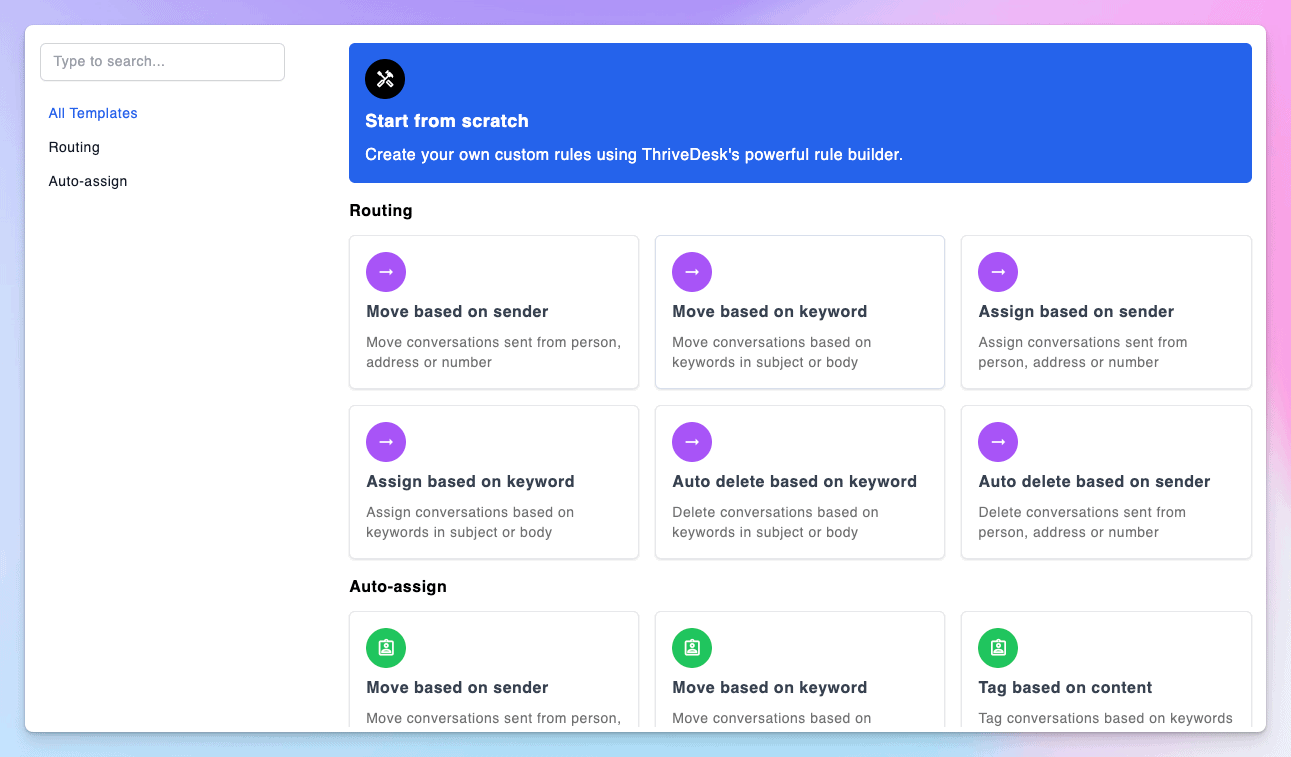
テンプレートを選択するか、最初から始めるをクリックします。
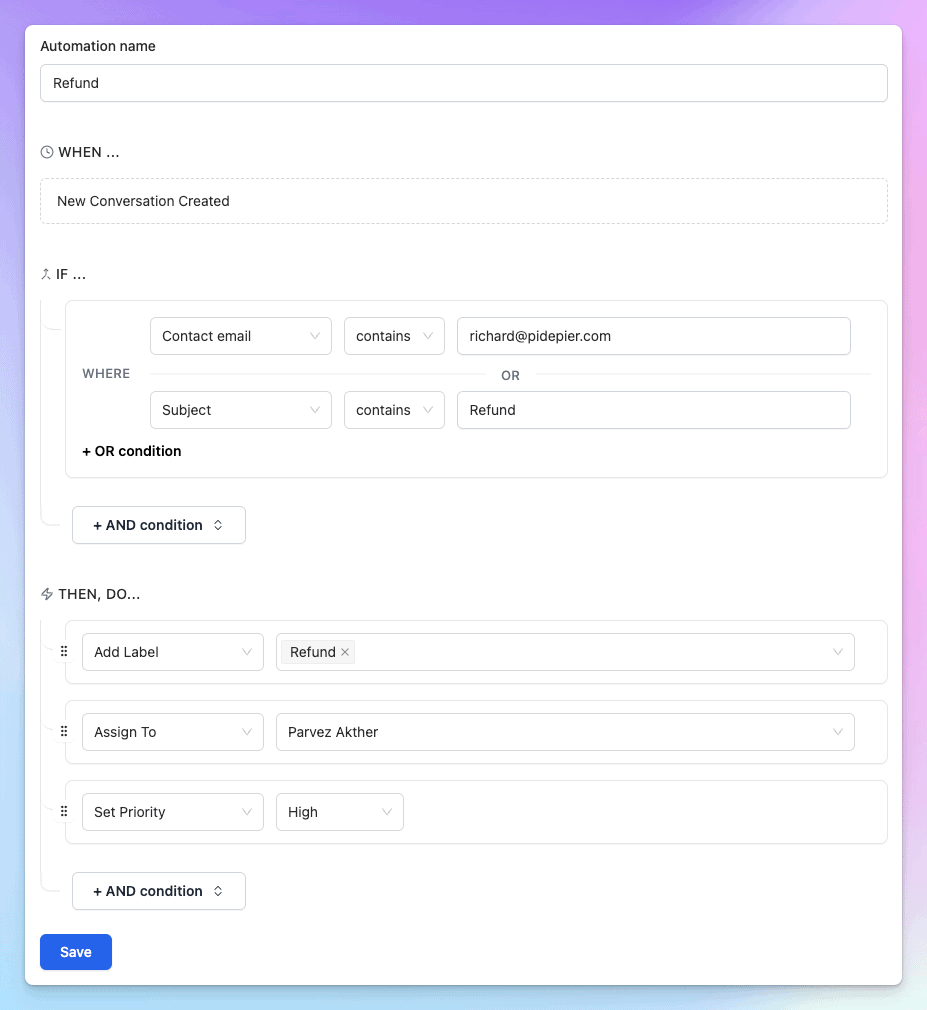
ワークフローに名前を付ける。
条件を設定する – ワークフローが探すべきものを選択します(メール内のキーワードなど)。
アクションを選択する – 条件が一致した場合に何が起こるべきかを決定します。複数のアクションを追加できます。
ワークフローを確認して保存する。
ワークフローの管理
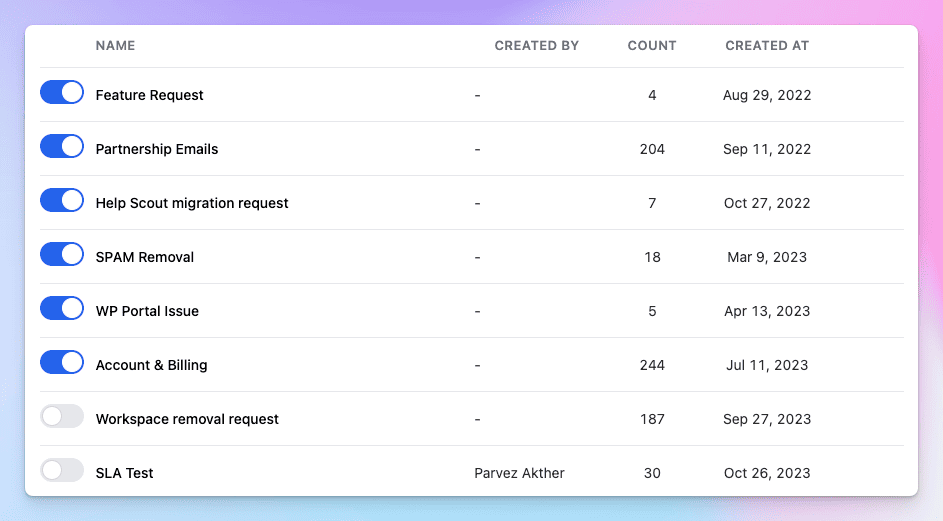
ワークフローをオフにする – 名前の横にあるトグルスイッチをクリックします。
ワークフローを削除する – 名前の横にあるゴミ箱アイコンをクリックします。
ワークフローの編集
ワークフロー名または編集アイコンをクリックします。
条件やアクションを変更します。
更新を保存します。
チェック ワークフローの条件とアクション は、利用可能な各条件とアクションについて説明しています。
それだけです!ワークフローは、タスクを自動化することで時間を節約するのに役立ちます。