

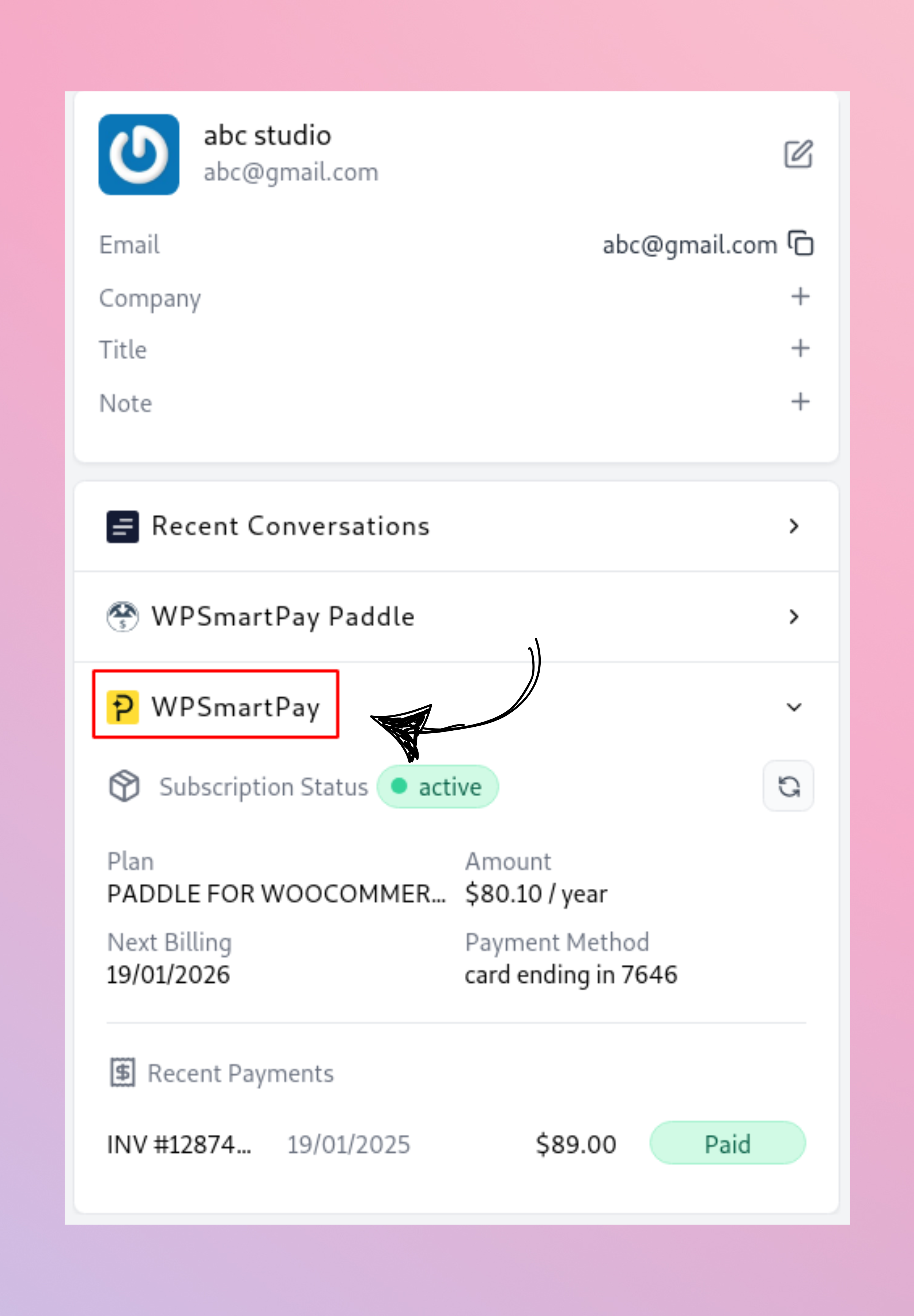
Paddleは、ThriveDeskとシームレスに統合された包括的な請求プラットフォームです。この統合により、ThriveDeskのエージェントは、ThriveDeskプラットフォーム内で直接顧客のサブスクリプションの詳細、請求履歴、請求書にアクセスできます。
ThriveDeskでの見た目のスナップショット
ステップ1: Paddle Seller ID & APIキーを取得
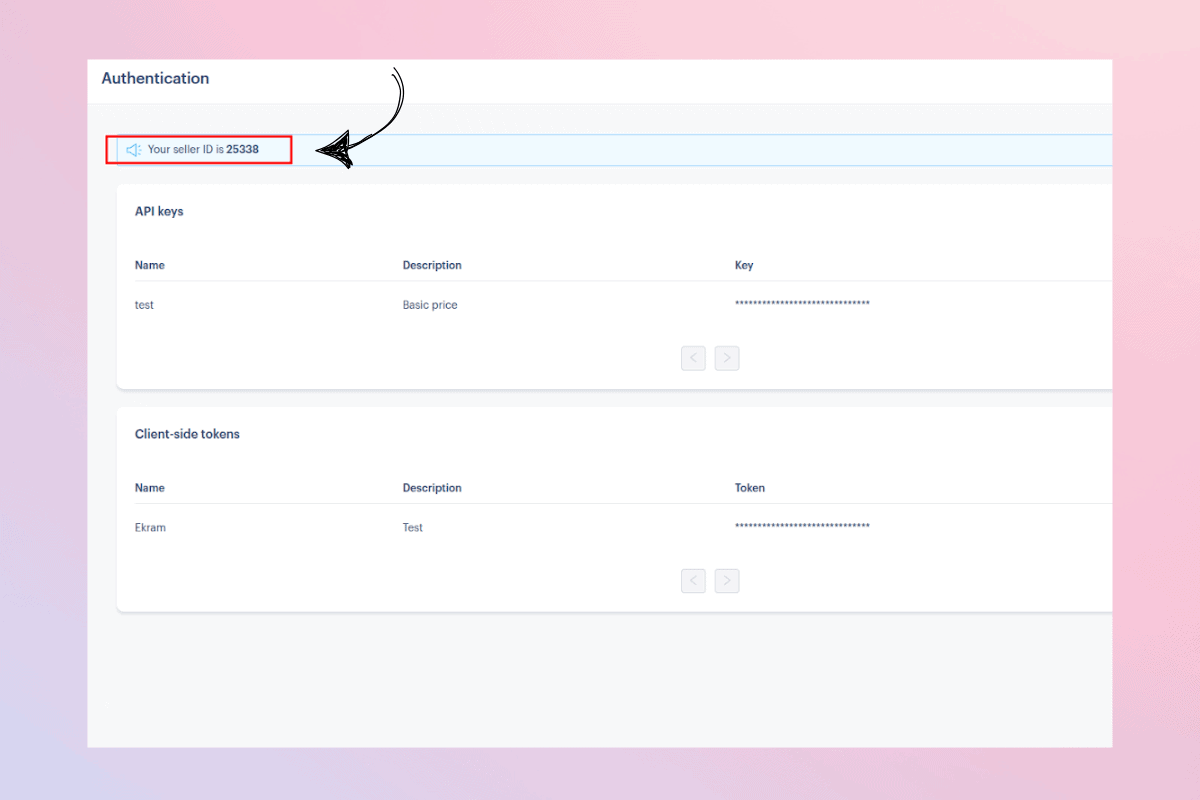
Paddle認証ページを開く
セラーIDをコピーし、ここにあるセラーIDフィールドに貼り付けます
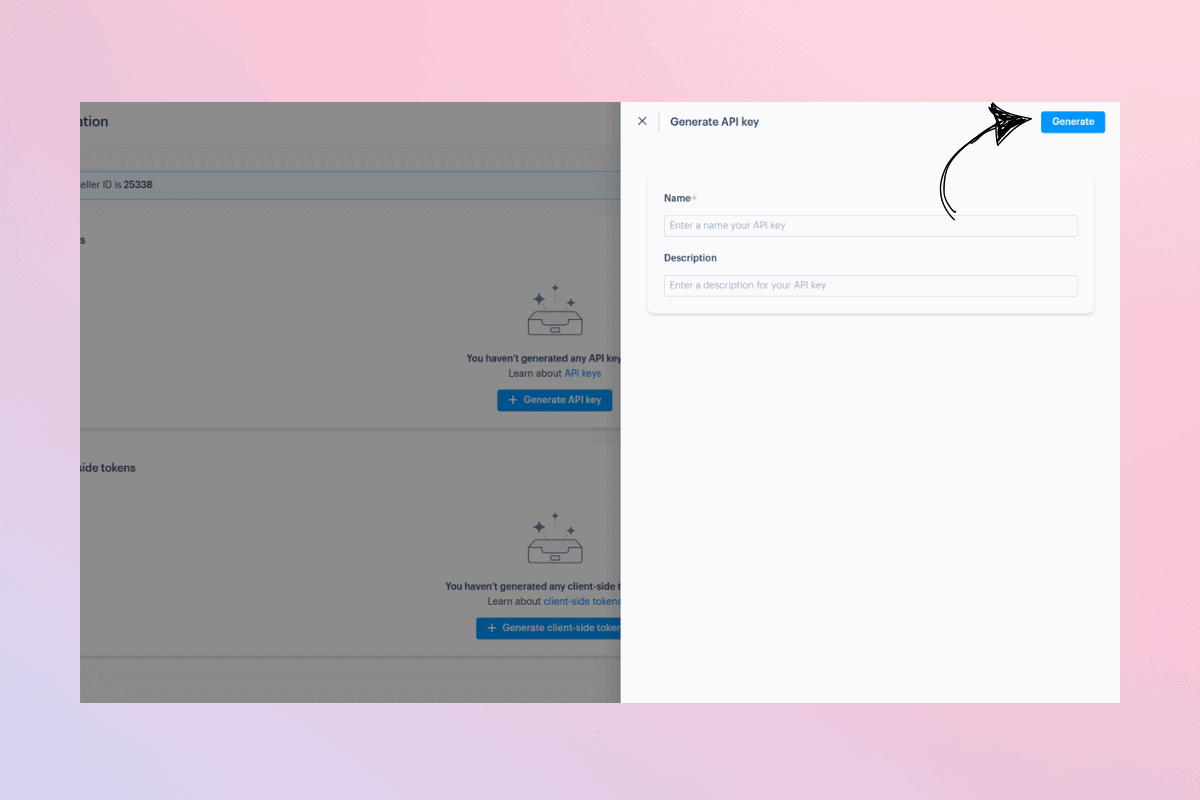
「APIキーを生成」をクリックし、キーをコピーして、ここにあるAPIキーのフィールドに貼り付けます。
ステップ2: ThriveDeskアプリの設定
ThriveDeskアカウントにログインし、Paddleアプリを有効にしたいワークスペースに切り替えます。
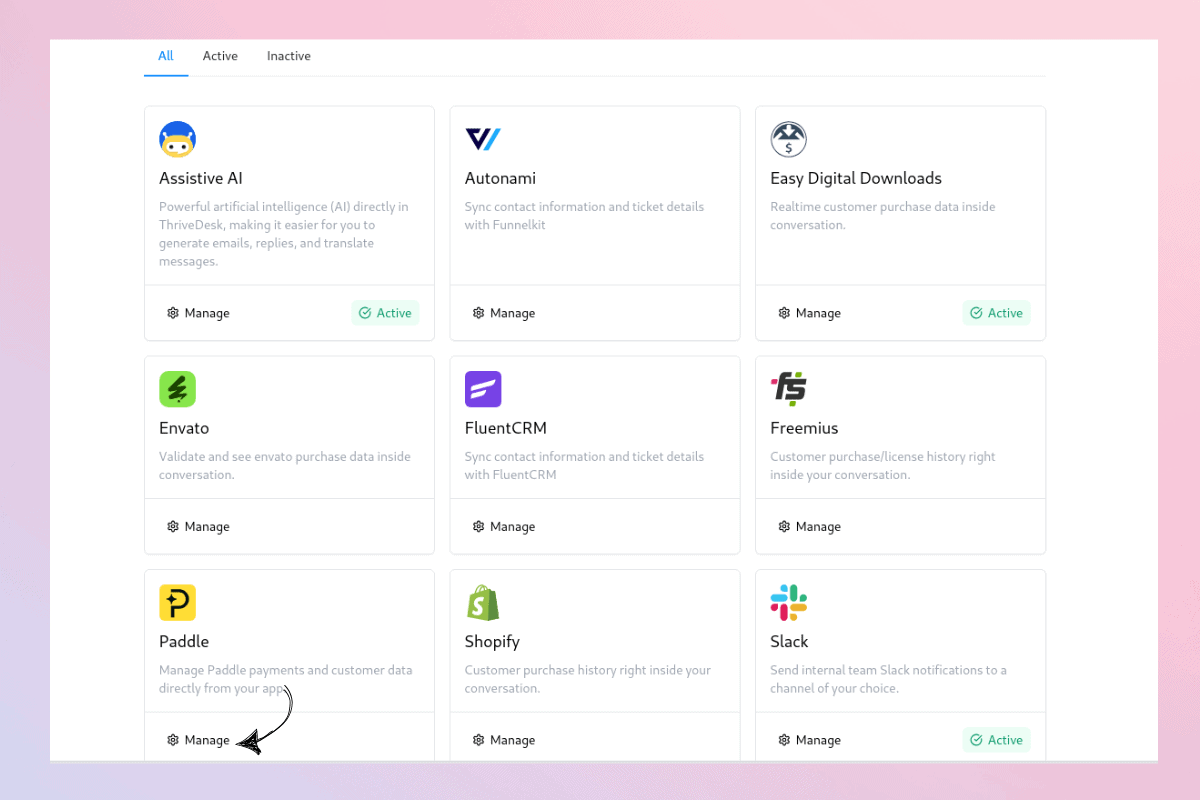
設定に移動し、統合を選択してから、アプリストアをクリックします。
Paddleを検索し、管理ボタンをクリックします。
「今すぐインストール」ボタンが利用可能であることがわかります。
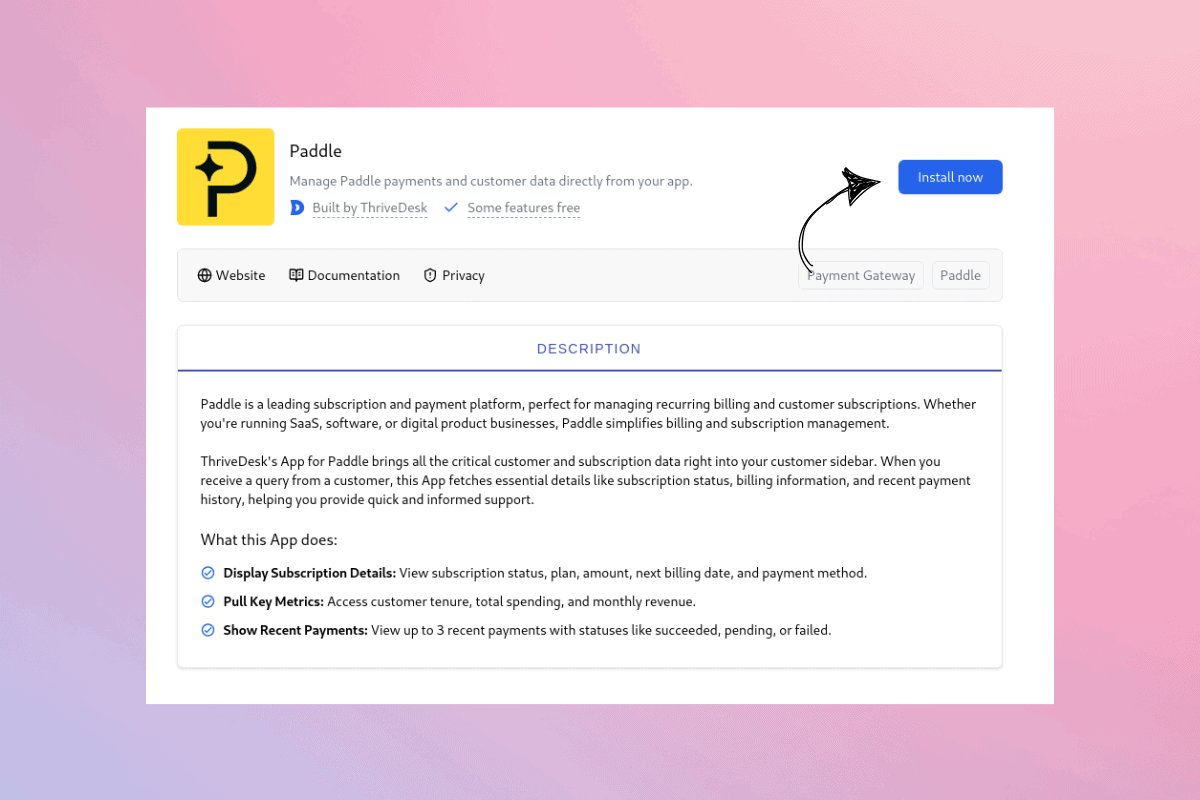
注意: ワークスペースの所有者または管理者のみがアプリをインストールできます。必要な権限があることを確認してください。
ステップ3: アプリを設定する
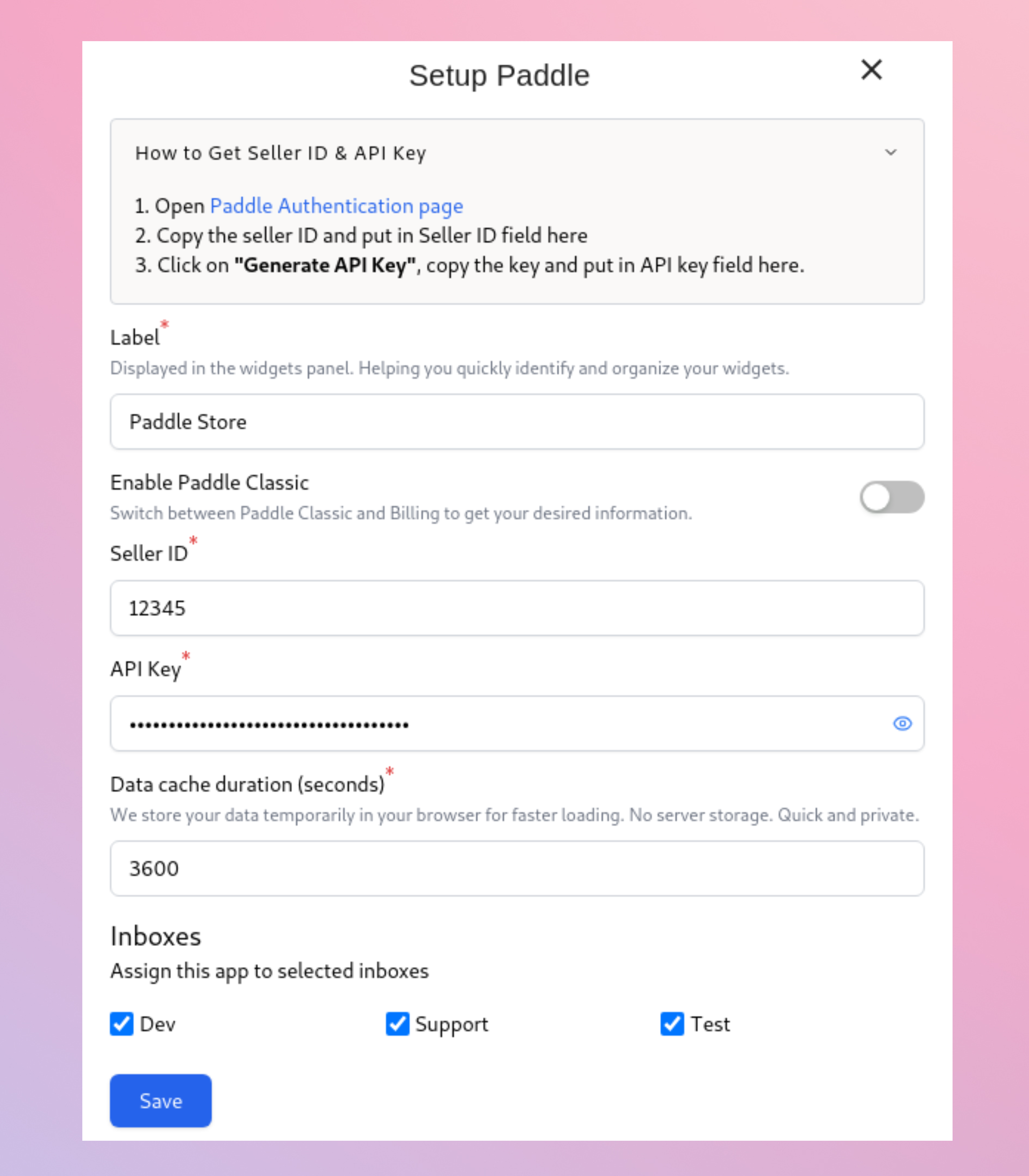
ラベル: ThriveDeskのサイドバー内で簡単に識別できるように、各Paddleインスタンスにラベルを割り当てます。
Paddle Classicを有効にする: 必要な情報を得るために、Paddle ClassicとBillingの間で切り替えることができます。
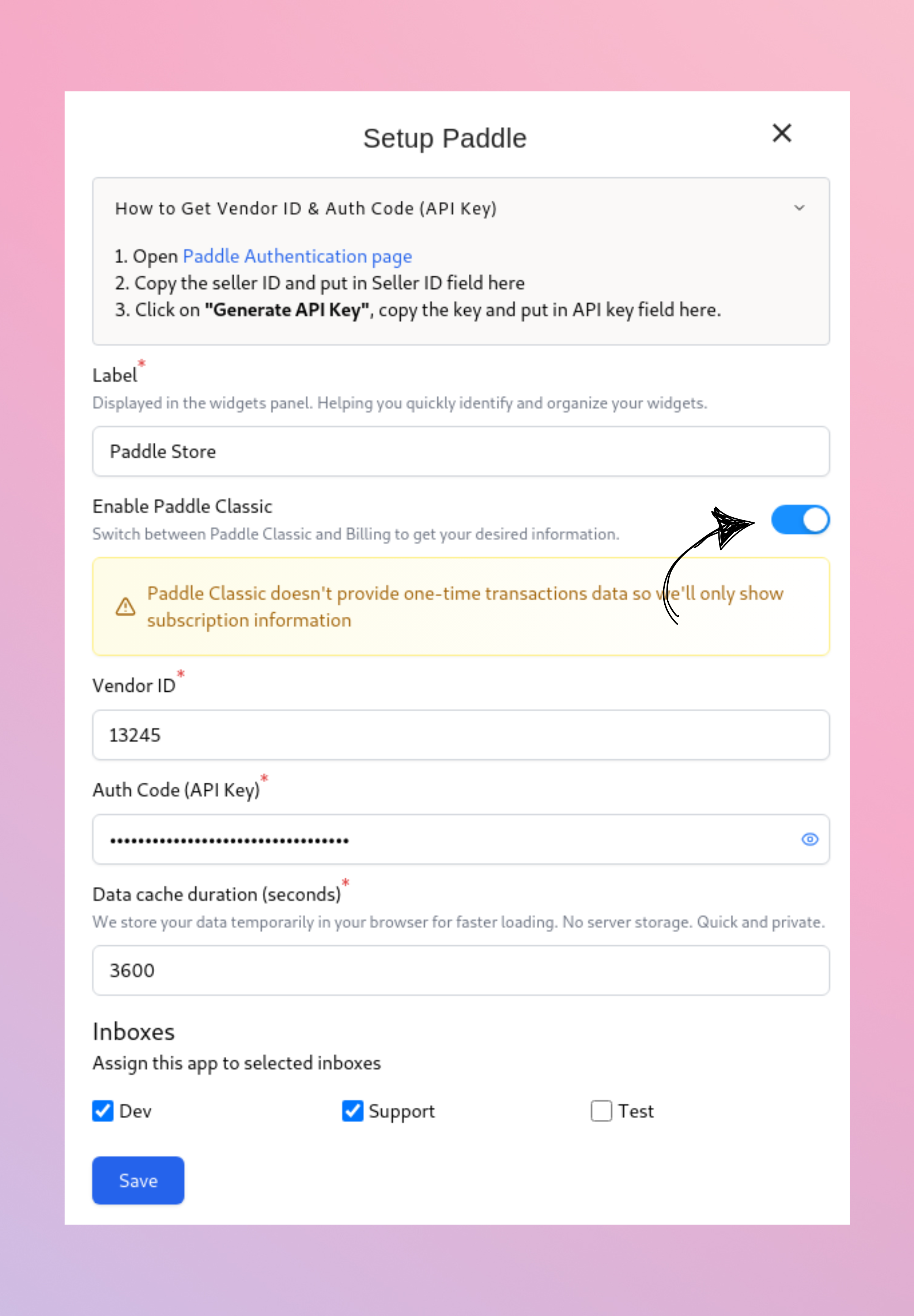
販売者ID/ベンダーID: パドル認証ページから販売者ID/ベンダーIDを挿入してください。
APIキー/認証キー: パドルからAPIキーをコピーして貼り付けてください。
データキャッシュの期間(秒): あなたのデータは、より迅速なアクセスのためにブラウザに一時的に保存されます。サーバーには保存されず、速度とプライバシーが確保されます。
メールボックス: パドルアプリをアクティブにしたいメールボックスを選択してください。複数の選択がサポートされています。
複数のパドルアカウントの追加
複数のパドルアカウントを管理している場合、すべてをThriveDeskに統合できます:
ステップ2とステップ3を各アカウントについて繰り返してください。
簡単に区別できるように異なるラベルを使用してください。
各アカウントが独自のAPIキーと設定で構成されていることを確認してください。
パドルアカウントの削除
パドルアカウントを削除する必要がある場合:
アプリストア > パドルに移動します。
削除したいアカウントのラベルをクリックして設定を展開します。
削除をクリックして、その特定のアカウントを削除します。
パドルアプリを完全にアンインストールするには、アンインストールボタンをクリックして、すべての接続されたアカウントを削除します。
免責事項: ThriveDeskは、サーバー上で顧客データを収集または保持しません。すべての情報は、リクエストに応じてAPI呼び出しを通じて表示されます。