WooCommerceは、数分でフル機能のオンラインストアを作成できる無料で強力なWordPressプラグインです。注文、支払い、在庫、ストアのパフォーマンス、税金計算の管理は、WordPressダッシュボード内から行うことができます。
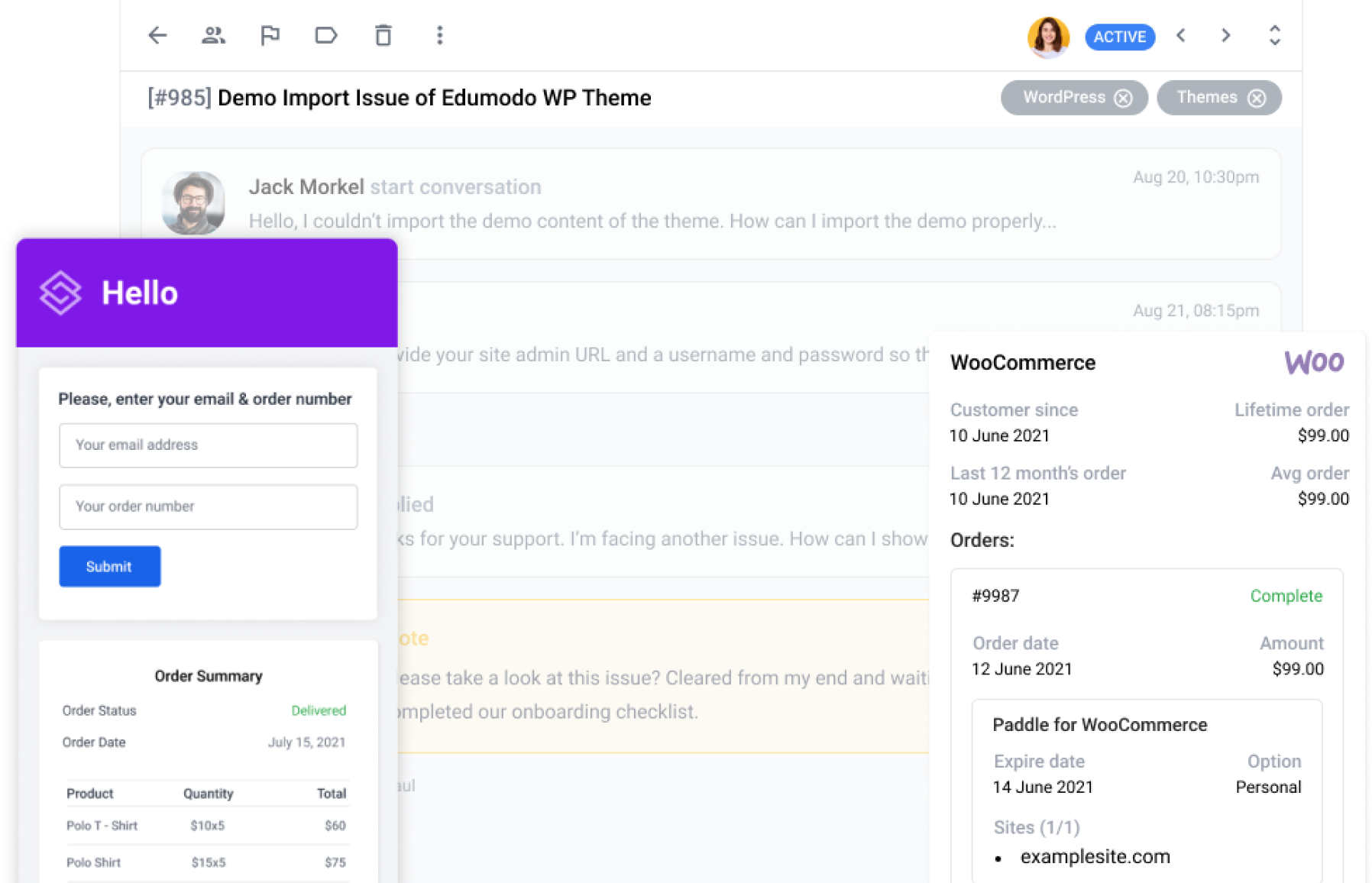
ThriveDeskのWooCommerce用アプリは、顧客との会話に必要なデータを直接持ち込みます。このアプリは、あなたのコンタクトの連絡先情報を自動的にインポートし、主要な指標(ライフタイムバリュー、年間バリュー、平均注文バリュー)を引き出し、最新の10件の注文を表示します。ThriveDeskでの表示方法を簡単に見てみましょう:
ステップ1: ThriveDeskにログイン
- ThriveDeskアカウントにログインし、WooCommerceアプリをインストールしたいワークスペースに切り替えます。
- 左サイドバーからアプリストアメニューをクリックします。
- WooCommerceを検索し、アプリをインストールボタンをクリックします。
アプリをインストールできるのは、ワークスペースのオーナーと管理者のみです。アプリをインストールする権限があることを確認してください。
ステップ2: ThriveDesk WordPressプラグインをインストール
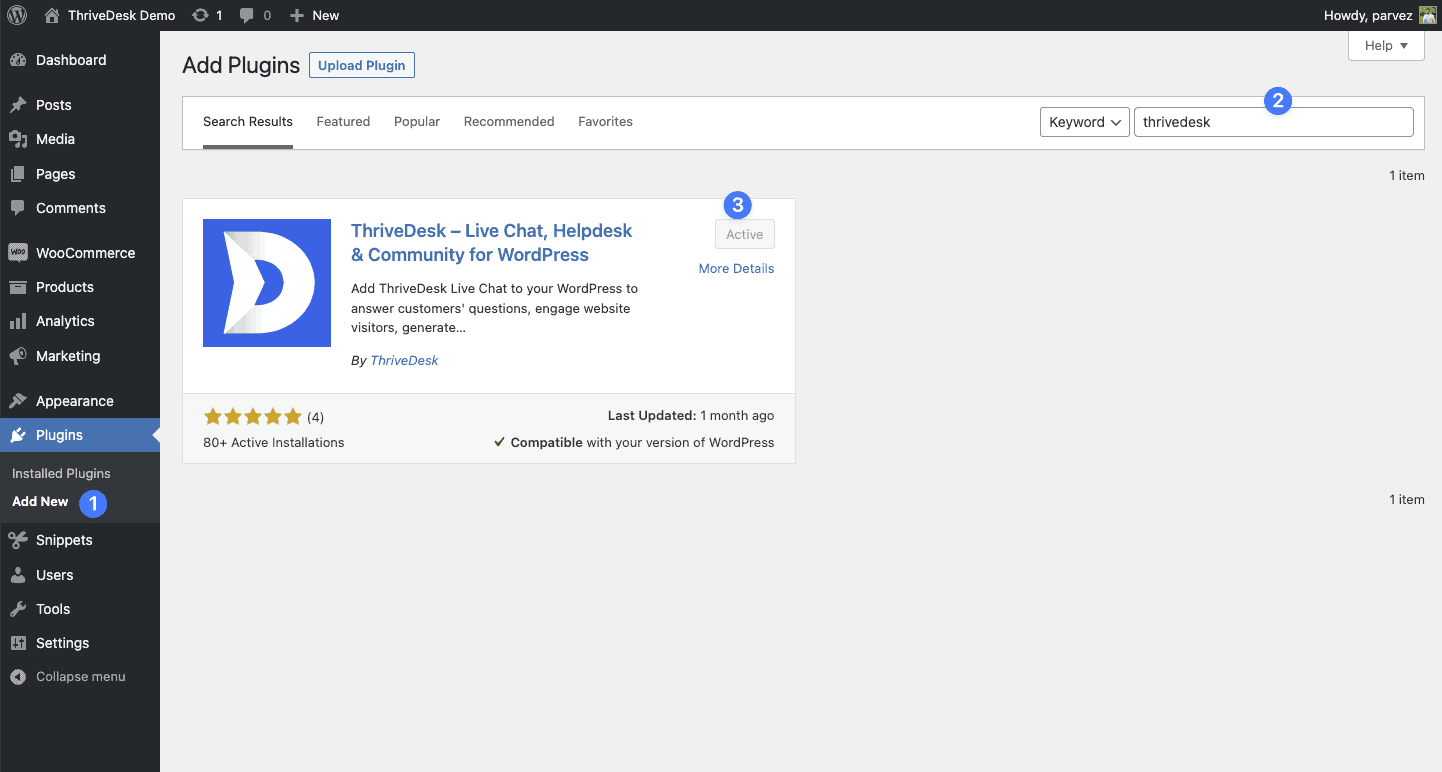
- WooCommerceサイトにログインします。
- プラグイン > プラグインを追加に移動し、ThriveDeskを検索します。
- プラグインをインストールして有効化します。
- 設定 > ThriveDeskページに移動し、WooCommerce接続ボタンをクリックします。
- ThriveDeskにリダイレクトされ、接続情報ウィンドウが表示されます。
ステップ3: 情報を更新
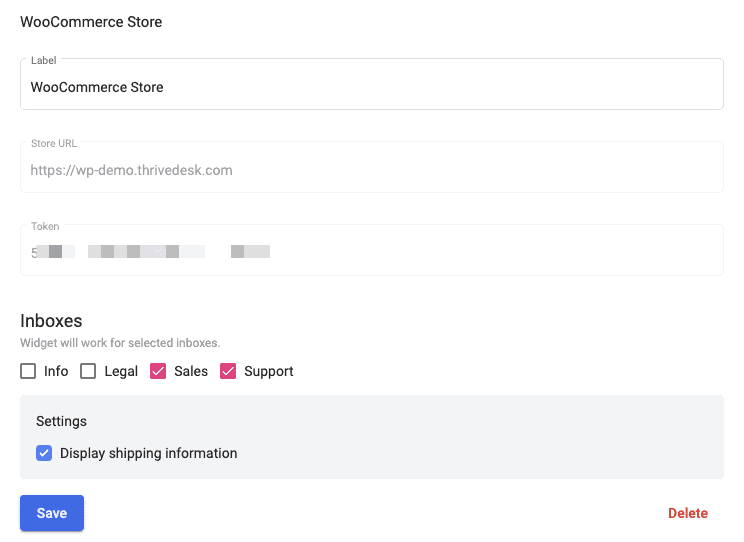
- ラベル: 各アプリインスタンスにラベルを付けて、ThriveDeskサイドバー内で簡単に区別できるようにします。
- 受信トレイ: このアプリが使用されるメールボックスを選択します。複数のメールボックスを選択できます。
複数のWooCommerceストアを追加
ThriveDeskに統合したい他のWooCommerceストアがいくつかある場合は、複数のアカウントを追加することもできます。ステップ2-3を実行し、設定を保存することを忘れないでください。
WooCommerceストアの削除
ストアを削除したい場合は、アプリストア > WooCommerceに戻り、ラベルをクリックして展開し、削除をクリックします。アプリを完全にアンインストールしたい場合は、アンインストールボタンを押すと、すべてのストア接続が削除されます。
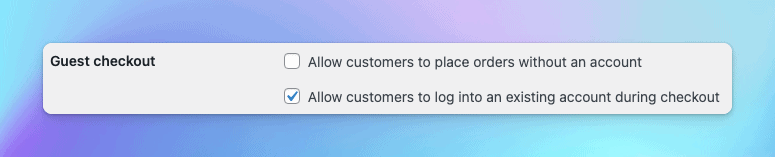
ThriveDesk ダッシュボードに顧客データが表示されない場合は、ゲストチェックアウトオプションがオフになっていることを確認してください。このオプションの使用方法とタイミングについて詳しくは、このガイドをお読みください。