

Cloudflare は Email Routing を提供します。あなたのメールを ThriveDesk のメールアドレスに転送するための手順に従ってください。
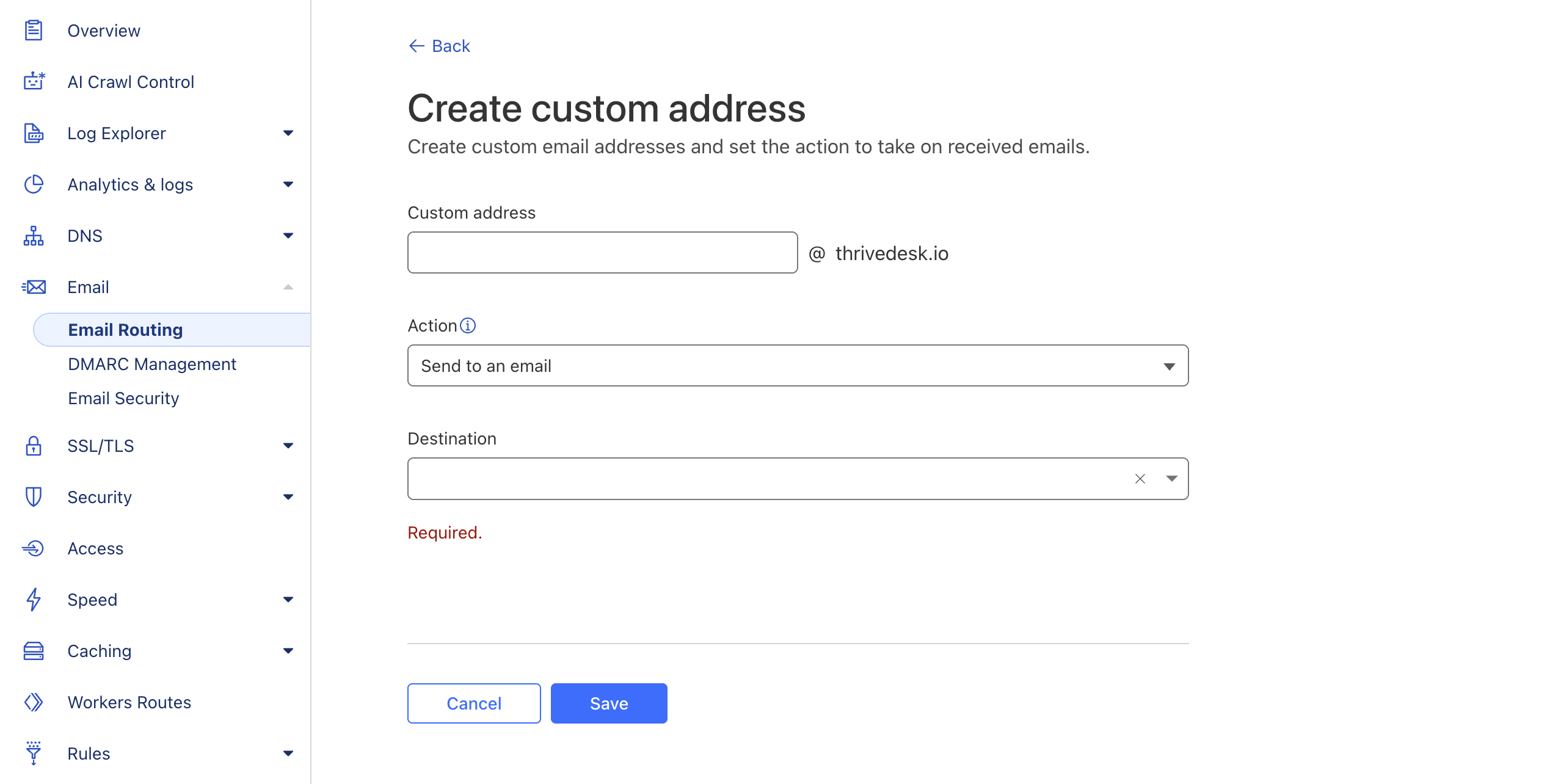
Cloudflareによる転送手順
Cloudflareにログイン → あなたのドメイン
yourdomain.comを選択します。左のサイドバーから Email → Email Routing に移動します。
Email Routing を有効にします(まだの場合)。
カスタムアドレスを追加します:
カスタムメール:
support@yourdomain.com宛先アドレス:
support@yourdomain.thrivedesk.email
Cloudflareは追加する必要があるDNSレコードを表示します:
MXレコード(Cloudflareを通じてメールをルーティングするため)。
例(Cloudflareが正確な値を提供します):
MX 10 mx1.improvmx.net (example)
MX 20 mx2.improvmx.netTXTレコード(検証/SPF用)。
それらのレコードをあなたのDNSに保存して展開します(Cloudflareは通常、あなたが受け入れると自動的に追加します)。
DNSが伝播するのを待ちます(数分から数時間)。
これで、support@yourdomain.com に送信されたメールは support@yourdomain.thrivedesk.email に転送されます。
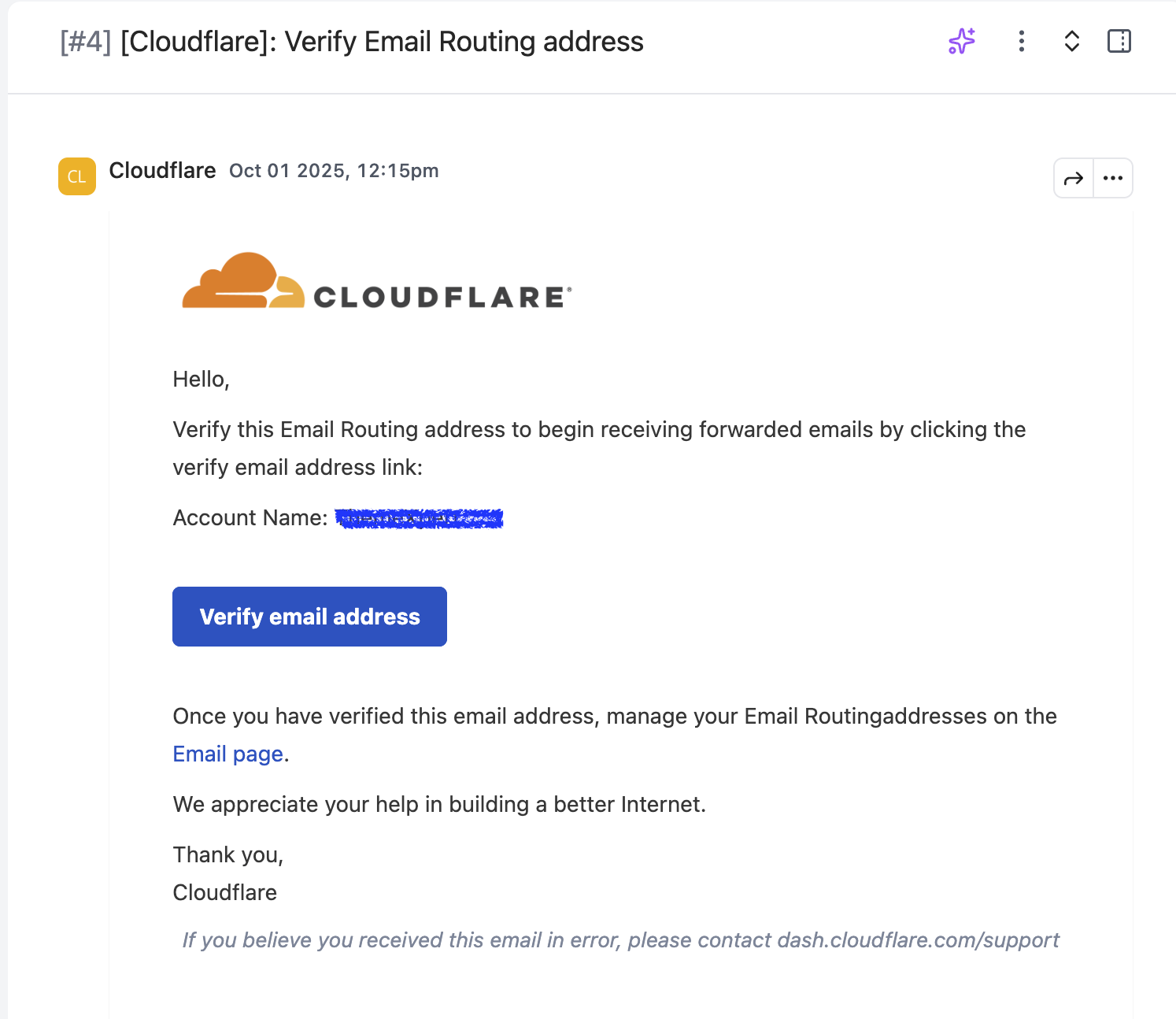
メールルーティングアドレスの確認
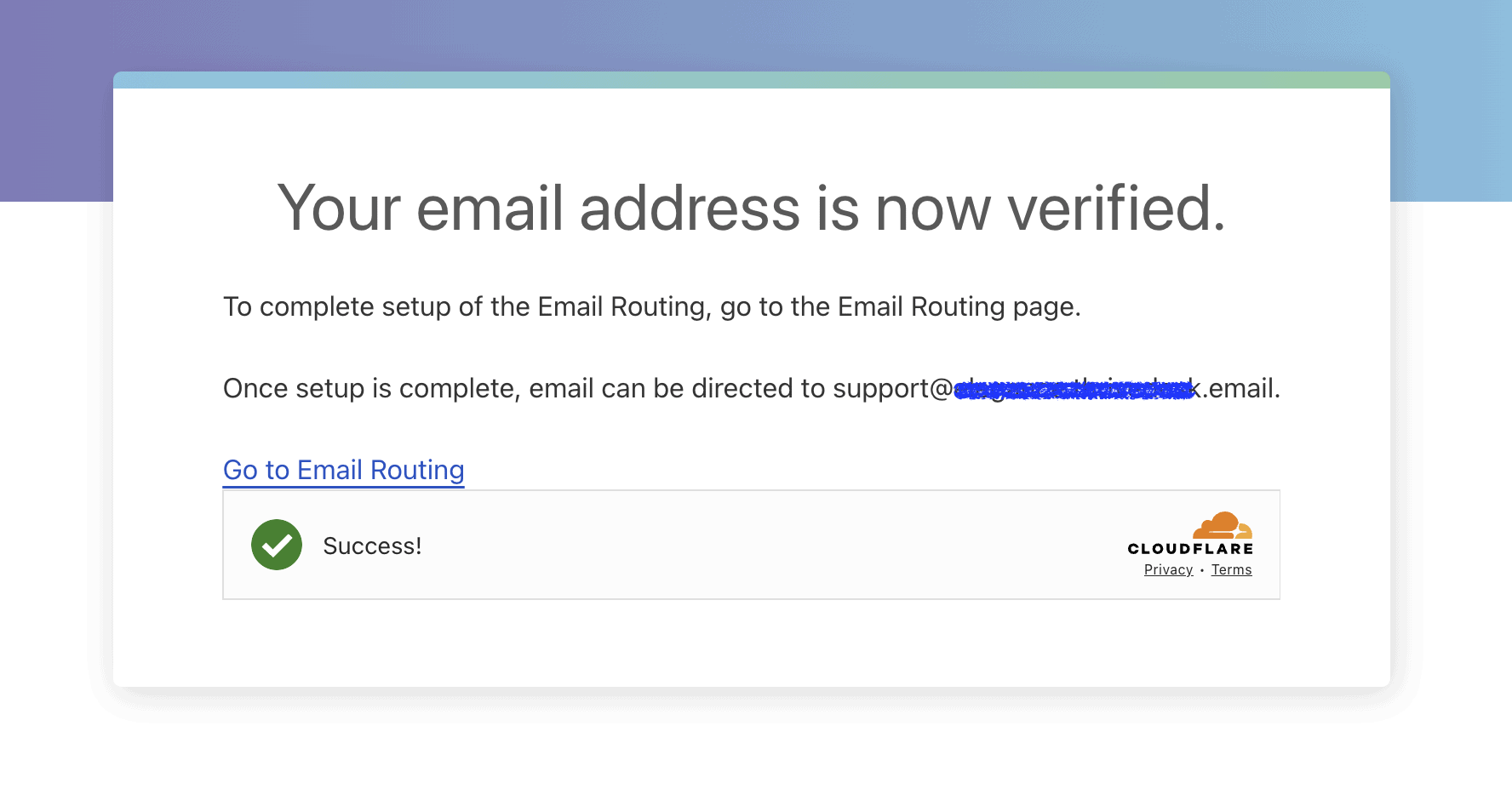
セキュリティのために、Cloudflareはルーティングアドレスの確認を要求します。あなたは ThriveDesk サポートの受信トレイにこのようなメールを受け取ります。確認して検証してください。
注意事項
Cloudflare はあなたのメールを保存しません; それはただ転送するだけです。
あなたは
support@yourdomain.comとして送信することはできません ThriveDeskのためのDNSレコードを追加しない限り