

Google Tag Manager (GTM) は、あなたのウェブサイトやアプリケーションから ThriveDesk などのサードパーティサービスにデータを転送するタグや JavaScript スニペットを効率的に管理する手段を提供します。GTM を利用することで、開発者の介入なしにスニペットをシームレスに追加または削除できます。
GTM を介して ThriveDesk Assistant を実装することで、あなたのウェブサイトとアプリケーションの両方で顧客の行動を追跡することにより、顧客の行動を理解する能力が向上します。さらに、これはあなたのウェブサイトに Intercom Messenger を読み込む最も簡単な方法です。
重要
- あなたのウェブサイトに Google Tag Manager がインストールされている必要があります。
- Google Tag Manager の設定を編集するには、許可が必要です。誰が管理しているかわからない場合は、あなたのウェブサイト、SEO、またはマーケティングチームに確認してください。
あなたのウェブサイトの ログアウト ユーザーのために GTM で ThriveDesk をインストールする
- あなたの GTM アカウントの「タグ」セクションから、「新規」をクリックして新しいタグを作成します。
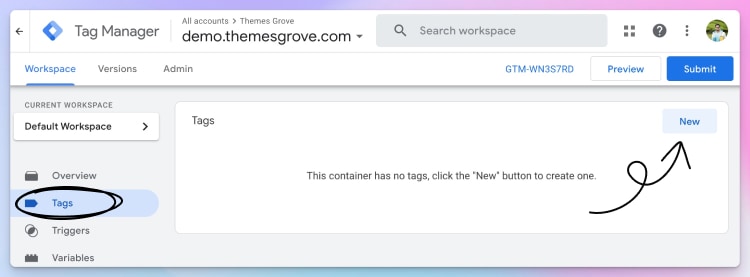
- タグに「ThriveDesk Assistant」のような名前を付けて、タグの設定を編集します。
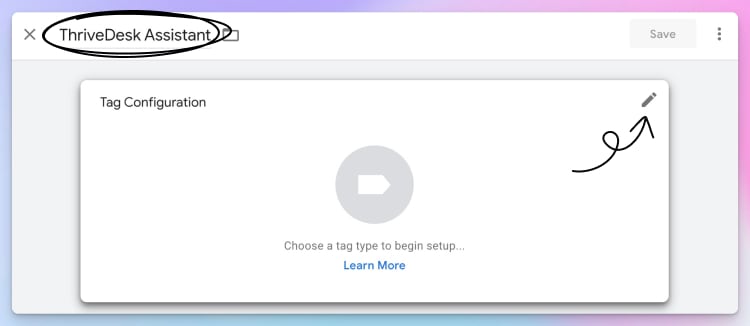
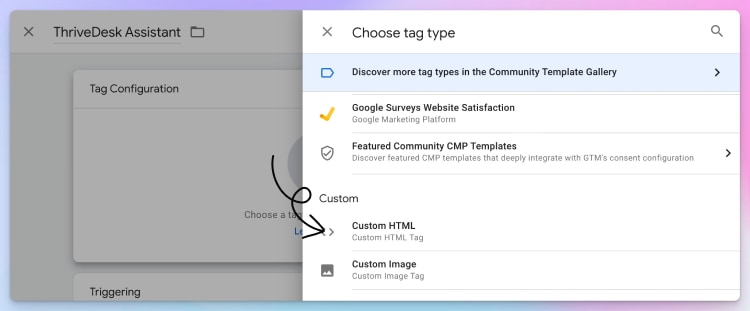
- 次に、カスタムセクションから カスタム HTML をクリックします。
- ThriveDesk Assistant 設定からコピーしたアシスタントインストールスクリプトを貼り付けます。
- アシスタントコードを追加した後、トリガー セクションを開き、アシスタントを読み込むためのトリガーを選択します。
- 既存のトリガーを選択するか、右上の「+」アイコンを使って新しいトリガーを作成できます。
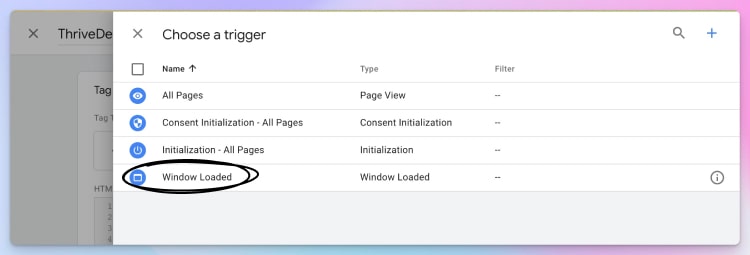
- ヒント: 最適なユーザー体験のために、あなたのウェブサイトができるだけ速く読み込まれるように ウィンドウ読み込み完了 を選択することをお勧めします。
- あなたのタグは現在、ログアウトユーザー用に設定されています。 🎉
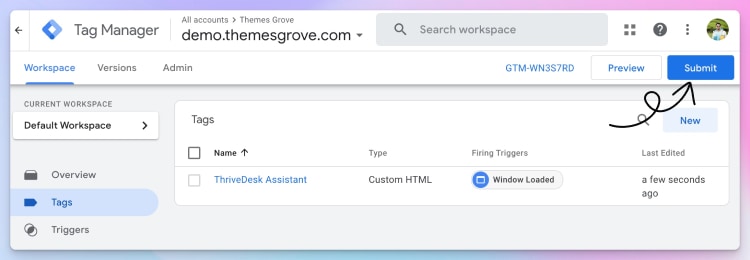
残るは、変更を 送信 してコンテナに反映させることだけです。 ただし、事前に プレビュー モードを使用して作業を確認することを強くお勧めします。