

Google Workspaceに管理者権限がある場合、ThriveDeskで利用するためにGoogleグループを設定することもできます。この記事では、新しいGoogleグループを設定するプロセスや、既存のGoogleグループがThriveDeskと互換性があることを確認する方法を案内します。
Googleグループを使用する際に留意すべき点がいくつかあります:
- GoogleはGoogleグループのアドレスに対してOAuthアクセスを提供していないため、送信するすべてのメールはThriveDeskサーバーから送信され、Googleグループからは表示できません。代わりにGoogle WorkspaceのメールでThriveDeskを使用したい場合は、私たちのGoogle Workspaceからの自動転送チュートリアルを確認してください。
- Googleグループは、ドメインに属さないメンバーに送信されるメールのフッターに配信停止リンクを含んでいます。これにはあなたのThriveDesk受信トレイも含まれます。この設定はグループ設定 > メールオプションから無効にし、標準のグループフッターオプションを含めないようにチェックを外すことができます。
Google WorkspaceグループをThriveDeskに転送するように設定したら、グループにはこれ以上関与しないでください。ThriveDeskのメール以外のすべてのメンバーを削除してください。グループチャットに応答したり変更したりしないでください。そうしないと、ThriveDeskの会話リンクが壊れてしまいます。ThriveDeskを専用で使用していない場合、応答や変更が失われる可能性があります。
新しいGoogleグループを作成する
- まず最初に: カスタムアドレスを接続するの最初のステップに従い、ThriveDesk受信トレイアドレスが準備されていることを確認してください。
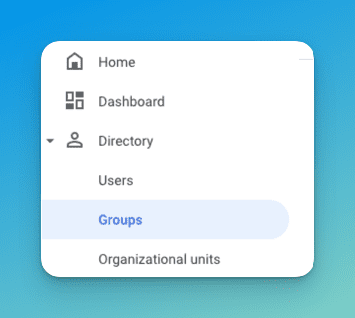
- Google Workspace管理者に移動し、管理者としてログインします。管理コンソールのサイドバーメニューから、ディレクトリ > グループメニューをクリックします。
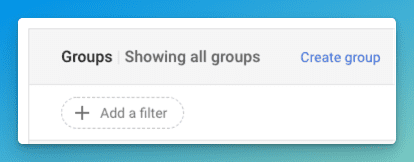
- ページヘッダーのグループを作成ボタンをクリックします。
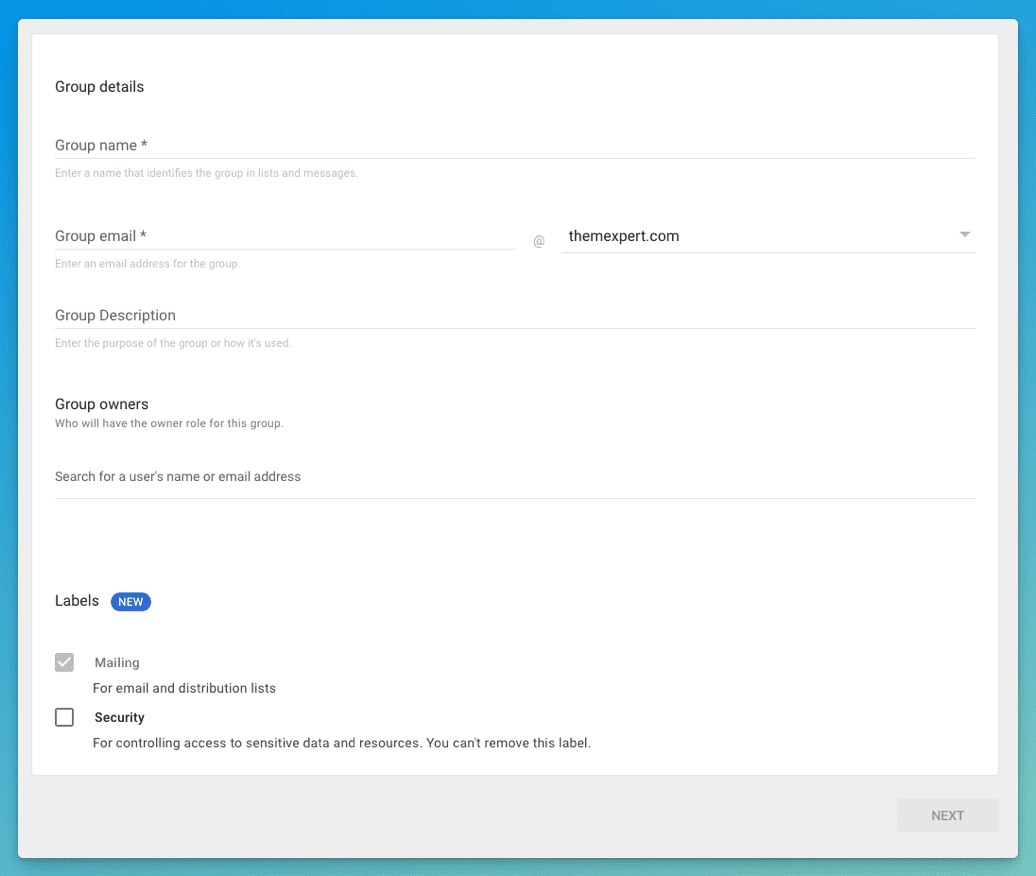
- 最初の画面で、グループの名前、オプションの説明、および希望するブランドの下にグループメールを提供します。次へボタンをクリックします。
- アクセス制御画面で、アクセスレベルをカスタムに設定し、外部アカウントが投稿を公開できるようにするボックスにチェックを入れ、組織外のメンバーを許可がオンになっていることを確認します。グループを作成をクリックします。

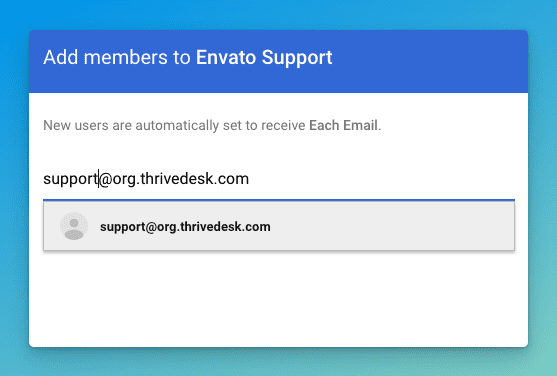
- グループを作成した後、メンバーを追加をクリックし、ThriveDesk受信トレイアドレスを貼り付けます。選択肢として表示されるはずです - Googleが追加を許可するためには、そのアドレスを選択するためにドロップダウンをクリックする必要があります。グループにメンバーを追加するためにグループに追加リンクをクリックして完了します。
- Googleグループアドレスにテストメッセージを送信し、ThriveDeskに戻ります。メールを確認するボタンをクリックすると、そのテストメールで受信トレイを確認できます。これで準備完了です!
あなたのThriveDeskメールアドレスは唯一のGoogleグループメンバーであるべきです。グループ内に他のメンバーを保持すると、ThriveDeskへの直接転送に問題が生じる可能性があり、チームメンバー間で重複が発生する可能性があります。
既存のGoogleグループを編集する
- 最初のステップを「カスタムアドレスを接続する」でフォローし、ThriveDeskの受信トレイアドレスを用意していることを確認してください。
- Google Workspace管理にアクセスし、管理者としてログインします。管理コンソールのサイドバーメニューから、ディレクトリ > グループメニューをクリックします。
- 編集したいグループにカーソルを合わせ、表示されるメニューから設定を編集を選択します。

- このページの編集アイコンをクリックして、公開投稿の外部列にチェックが入っていることを確認し、組織外のメンバーを許可が「はい」と表示されるようにします。
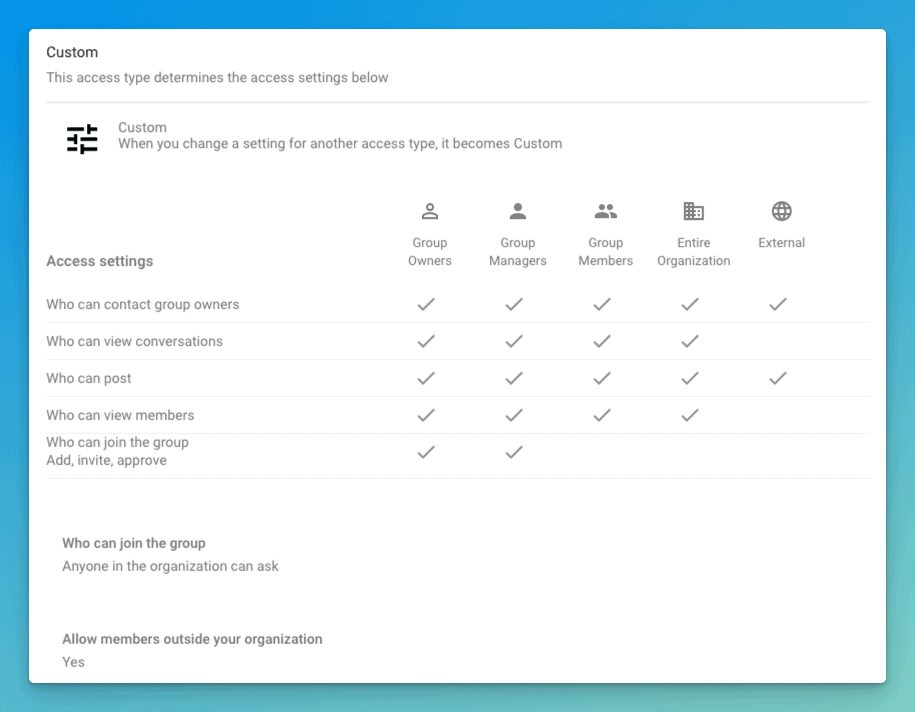
- そのページの下部にある詳細設定リンクをクリックし、左側のメニューから人々 > メンバーを選択します。ページの上部でメンバーを追加をクリックします。
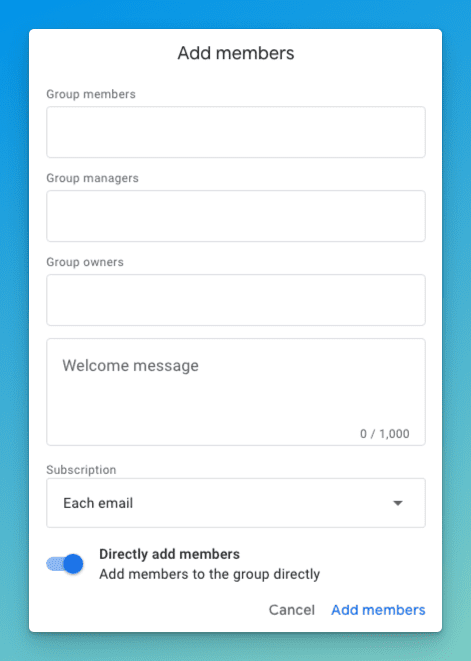 グループメンバーのフィールドにあなたのThriveDesk受信トレイアドレスを入力し、サブスクリプションが各メールに設定されていること、直接メンバーを追加がオンになっていることを確認します。メンバーを追加をクリックして完了します。
 - 左側のメニューからグループ設定 > メールオプションに移動し、返信の投稿を送信者が受取人を選択に設定します。
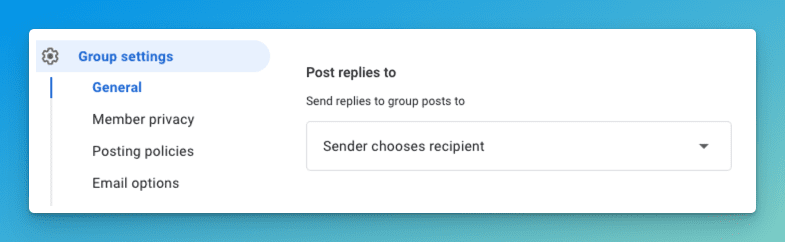
ThriveDeskでの作業を開始する準備ができたら、グループのメンバーを削除してください。アドレスがあなたのThriveDesk受信トレイに転送されると、あなたのチームはThriveDesk内からアクセスして共同作業を行うことができるようになります。