このガイドでは、顧客サポートを提供したり、会話を続けたりするためのスムーズなフローを可能にするShared Inboxの基本機能のいくつかを紹介します。以下の通りです:
フォルダ間の切り替え
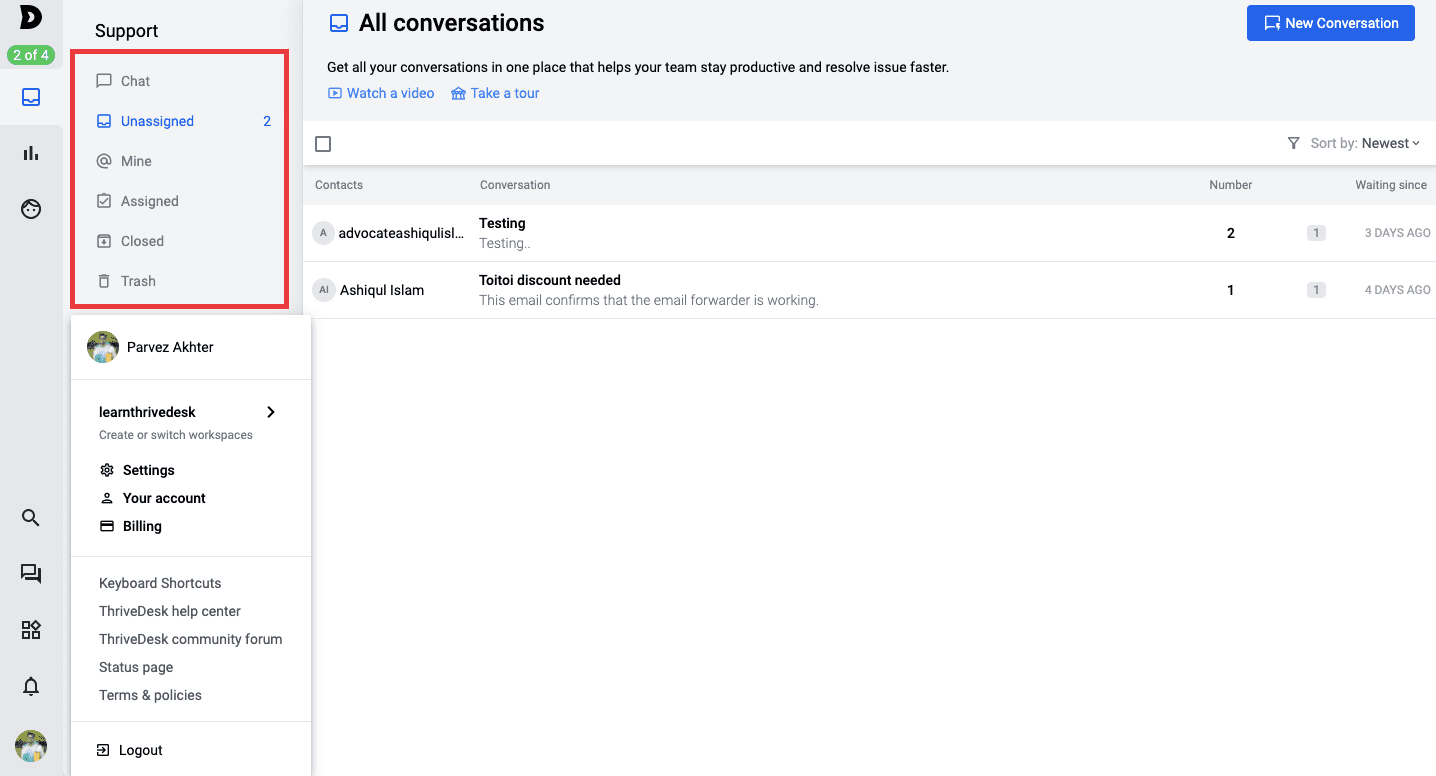
サポートに出入りするすべての問い合わせを俯瞰することが重要であり、これはフォルダ間を移動するための最も便利なモードが必要であることを意味します。また、「未対応」または「注意が必要な」問い合わせをフォルダに入ることなく数で確認することもできます。
実際、以下は切り替えることができるフォルダのリストであり、問い合わせやそのソースを把握することができます:
チャット - すべてのチャット問い合わせはこのフォルダに集約され、受信されます。
未割り当て - デフォルトのシナリオでは、受信したすべての問い合わせがここにありますが、誰にも割り当てられておらず、他の誰も返信していない、現在アクティブなものです。
自分の - 自分に割り当てられたすべての問い合わせがここにあります。
割り当て済み - 自分以外のチームの他のメンバーに割り当てられたすべての問い合わせで、完了またはクローズされていないものがここにあります。
クローズ - すべての回答済みの問い合わせがここにあります。
ゴミ箱 - 自明の通り、完全に削除される前のすべての削除された問い合わせがここにあります。
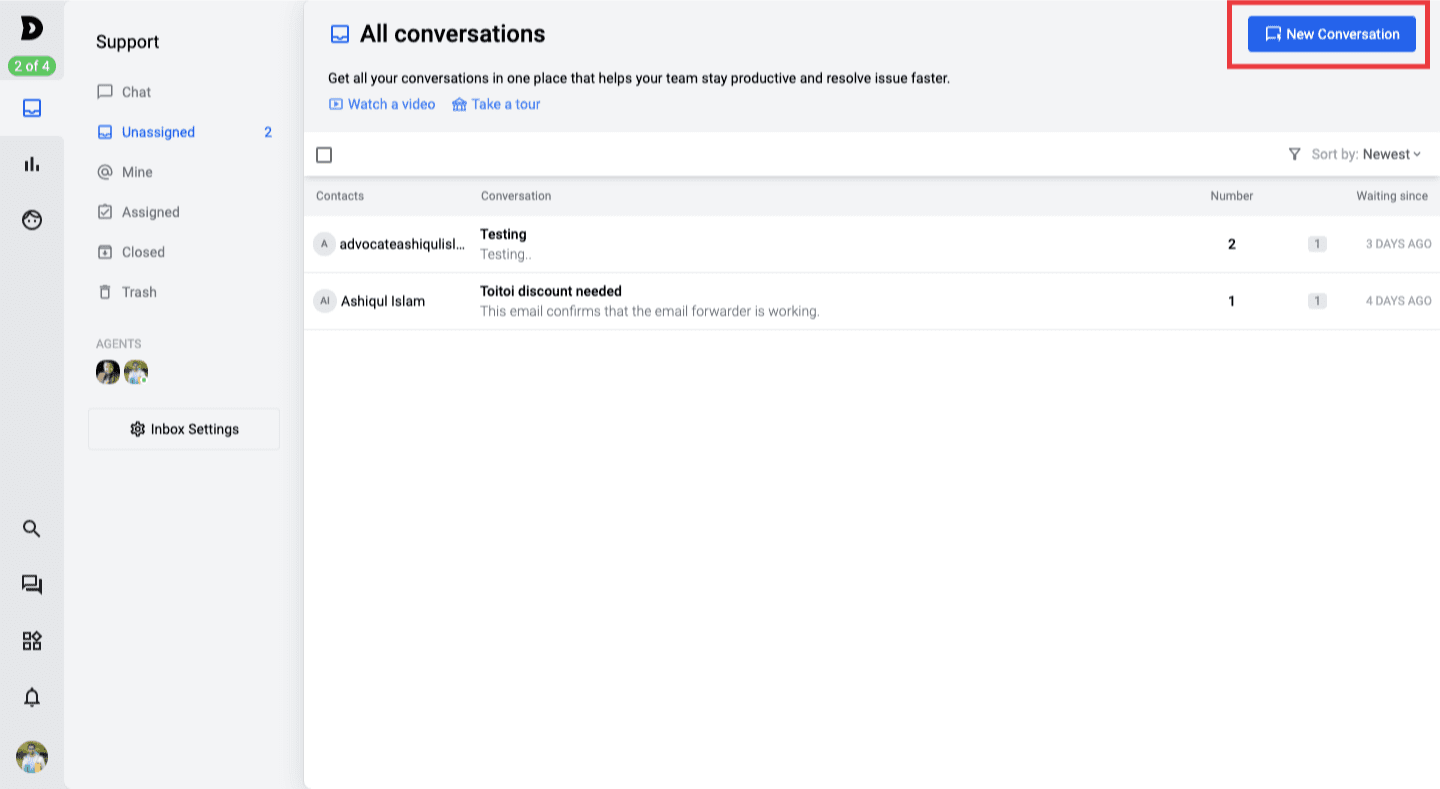
新しい会話
ThriveDeskを使用している場合、新しいメールを送信するためにウェブメールやメールサービスプロバイダーに入る必要がないのは素晴らしいことではありませんか?はい、それは本当です。「新しい会話」オプションを使用すると、新しいメールや問い合わせを送信したり、顧客との新しい会話を始めたりできます。
スムーズなサポートワークフローを確保する基本機能
顧客の問い合わせに返信したり、会話を進めたりする際に、スムーズで効果的な顧客サポートシステムを確保するために理解しておくべき重要な機能がいくつかあります。以下の通りです:
割り当て(返信なし)
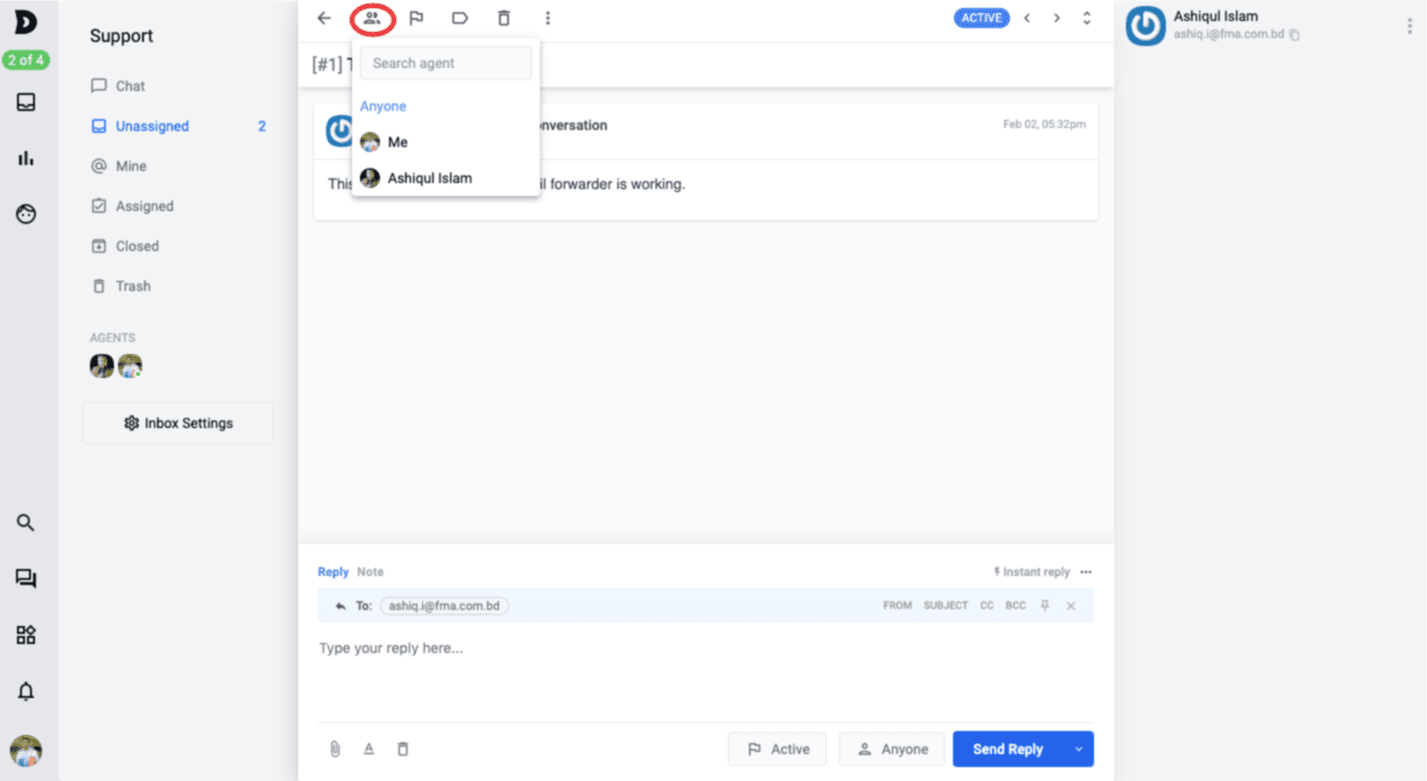
正直なところ、受信トレイのインターフェースから直接チケットや問い合わせを他の誰かに割り当てる方法は2つありますが、目的は全く異なります。
最初の方法について話しましょう。それは割り当て(返信なし)です。これは、問い合わせを開いたときに、初期の返信をする必要がないことがわかった場合、他の誰かが直接支援すべきであることを意味し、その人を割り当てるためにこのオプションを使用します。
割り当て(返信あり)
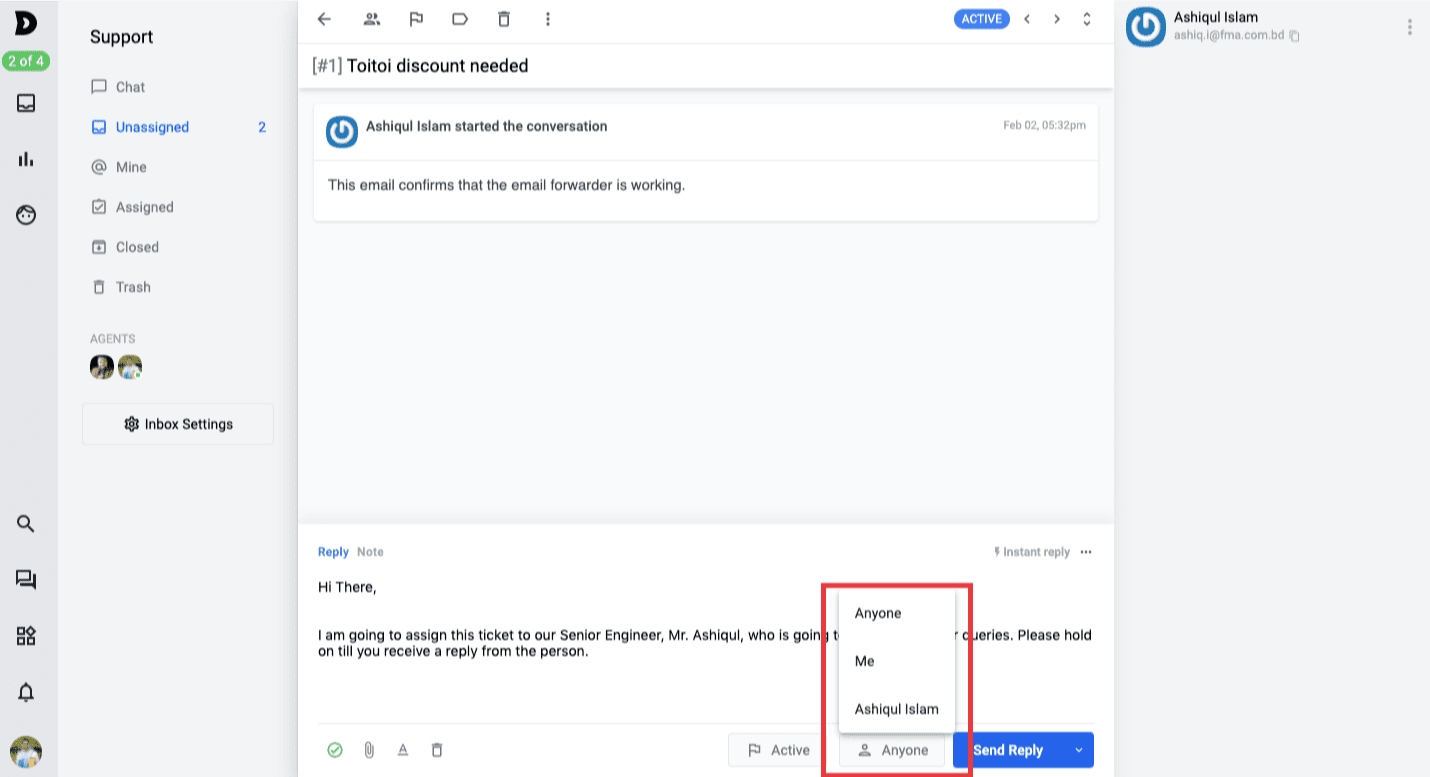
2番目のオプションである「返信付きの割り当て」に進むと、実際にそれを上級エンジニアや他の誰かに参照して、その人に解決してもらう必要がある場合に、初期の回答を送信する必要があることを意味します。したがって、チケットを本当に閉じるのではなく、初期の返信の後に別の誰かに割り当てているだけです。
ステータス変更 - アクティブ、クローズ、保留(返信なし)
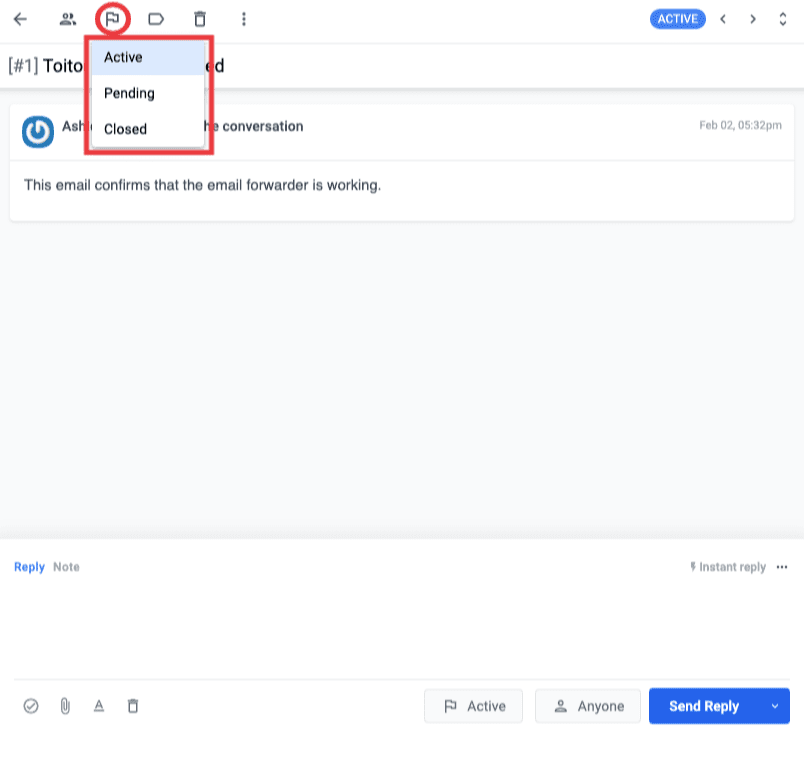
チケットに入った直後に、それが返信を必要としないことに気付く場合があります。スパムや単純な確認メールである可能性があります。したがって、直接クローズアイテムに送信するか、ここからステータスをアクティブまたは保留にします。
ステータス変更 - アクティブ、クローズ、保留、ゴミ箱 & スパム(返信あり)
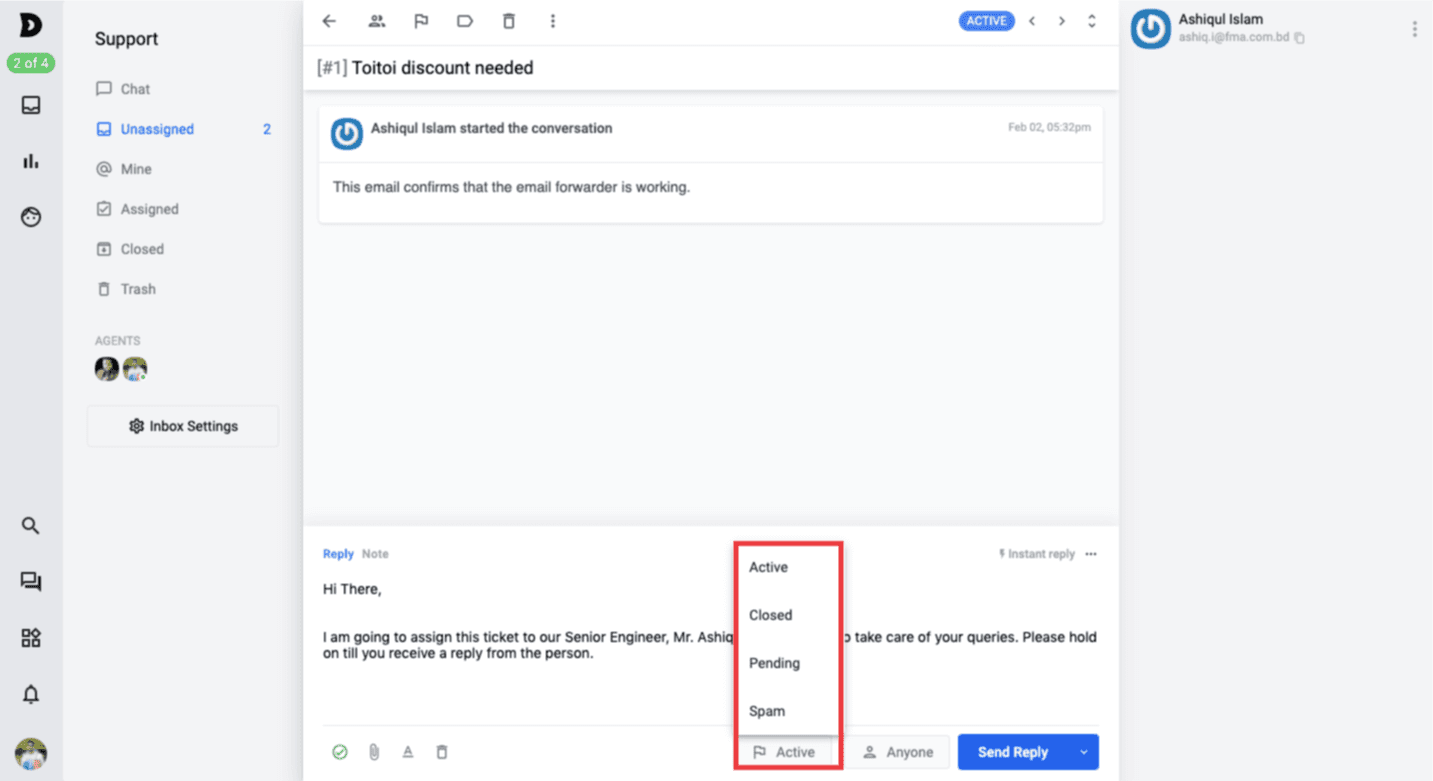
返信があった後、あなたのチケットはどうなりますか?どこに行きますか?上記のメニューからその宛先を設定できます。アクティブ - チケットは他の誰かに割り当てられた場合は「割り当て済み」タブに、あなた自身に割り当てられた場合は「自分の」タブに移動し、チケットはアクティブのままです。保留 - チケットは他の誰かに割り当てられた場合は「割り当て済み」タブに、あなた自身に割り当てられた場合は「自分の」タブに移動し、チケットは保留のままです。クローズ - チケットは返信された後、クローズフォルダーに移動します。スパム - それは消え、そのメールをスパムとしてマークします。スパムとしてマークされた場合は、スパムとしてのマークを解除できないことに注意してください(スパムとしてマークする必要がある場合はサポートチームに連絡してください)。
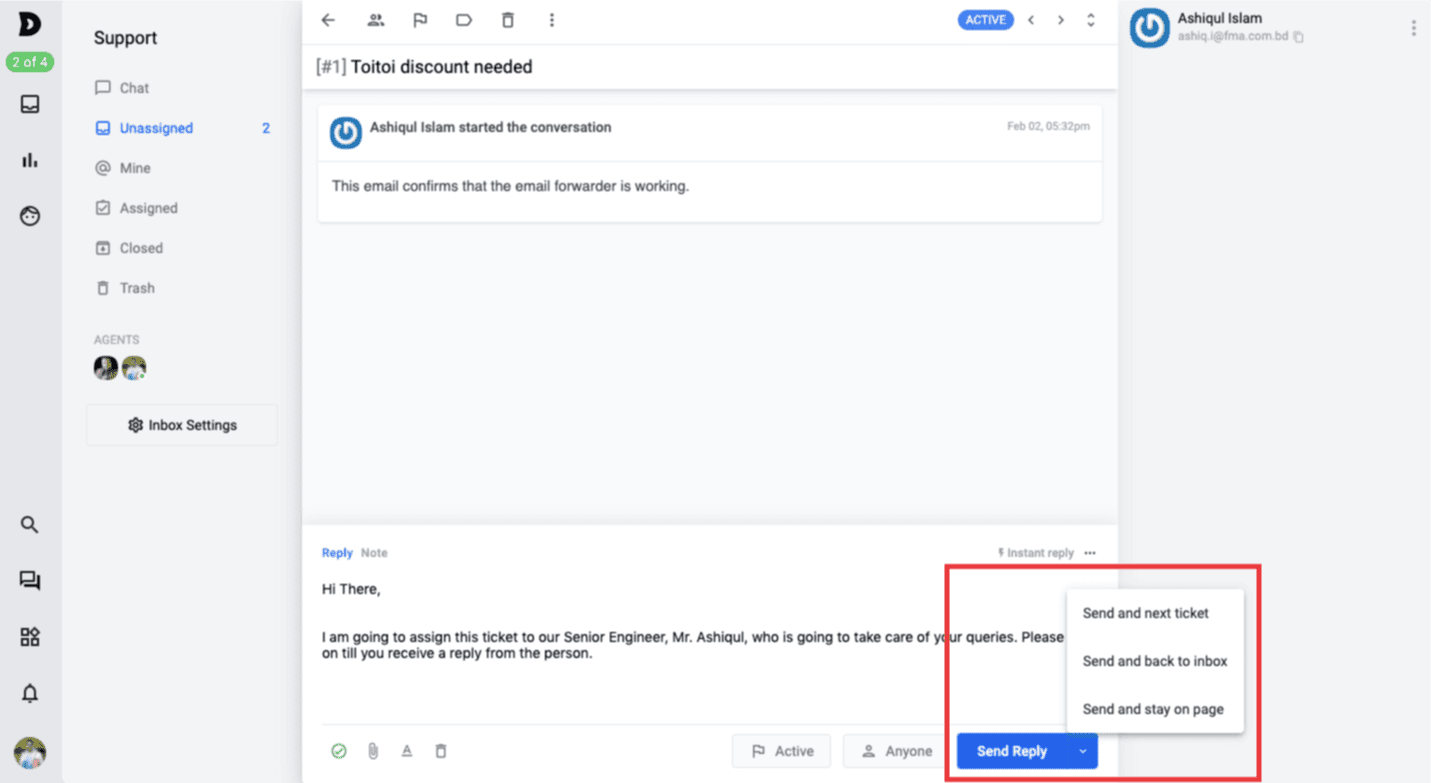
次に進む
返信が行われた後、単純に次に進むことができます。このメニューオプションを自己説明的なオプションで使用してください。
内部ノート
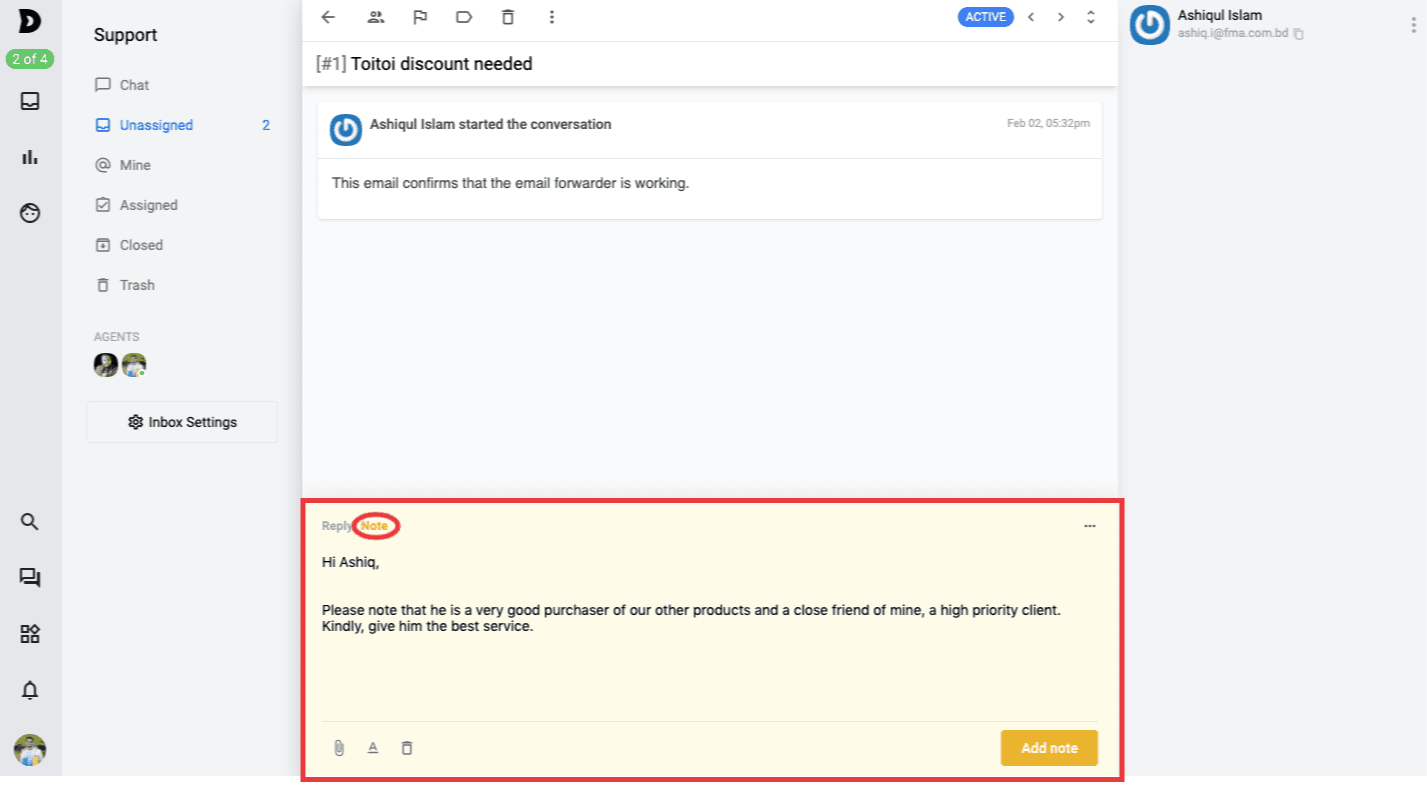
チームメンバーに電話して「高優先度の顧客のチケットを割り当てたので、彼をオンボードにする必要があります。正しく進めるためのヒントはここにあります....」と言う必要はありません。
明らかに、内部ノートを通じて、チームメンバーにのみ見える形でコミュニケーションを取ることができ、顧客からは完全に隠されています。
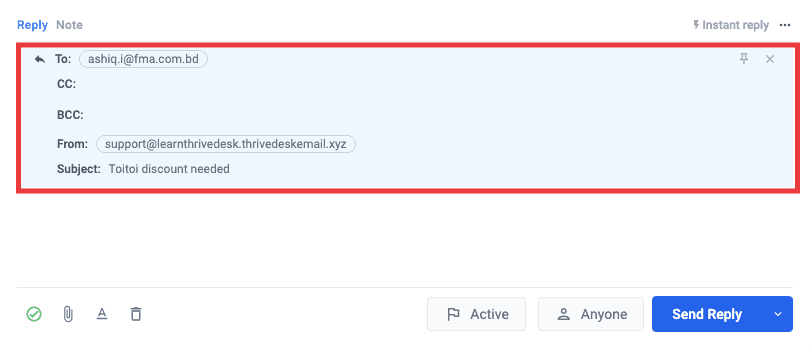
件名 - CC - BCC - 送信者 - 宛先
送信者の情報(送信者と宛先)および件名は利用可能ですが、CCとBccのみが編集可能です。以下を参照してください:
タグ
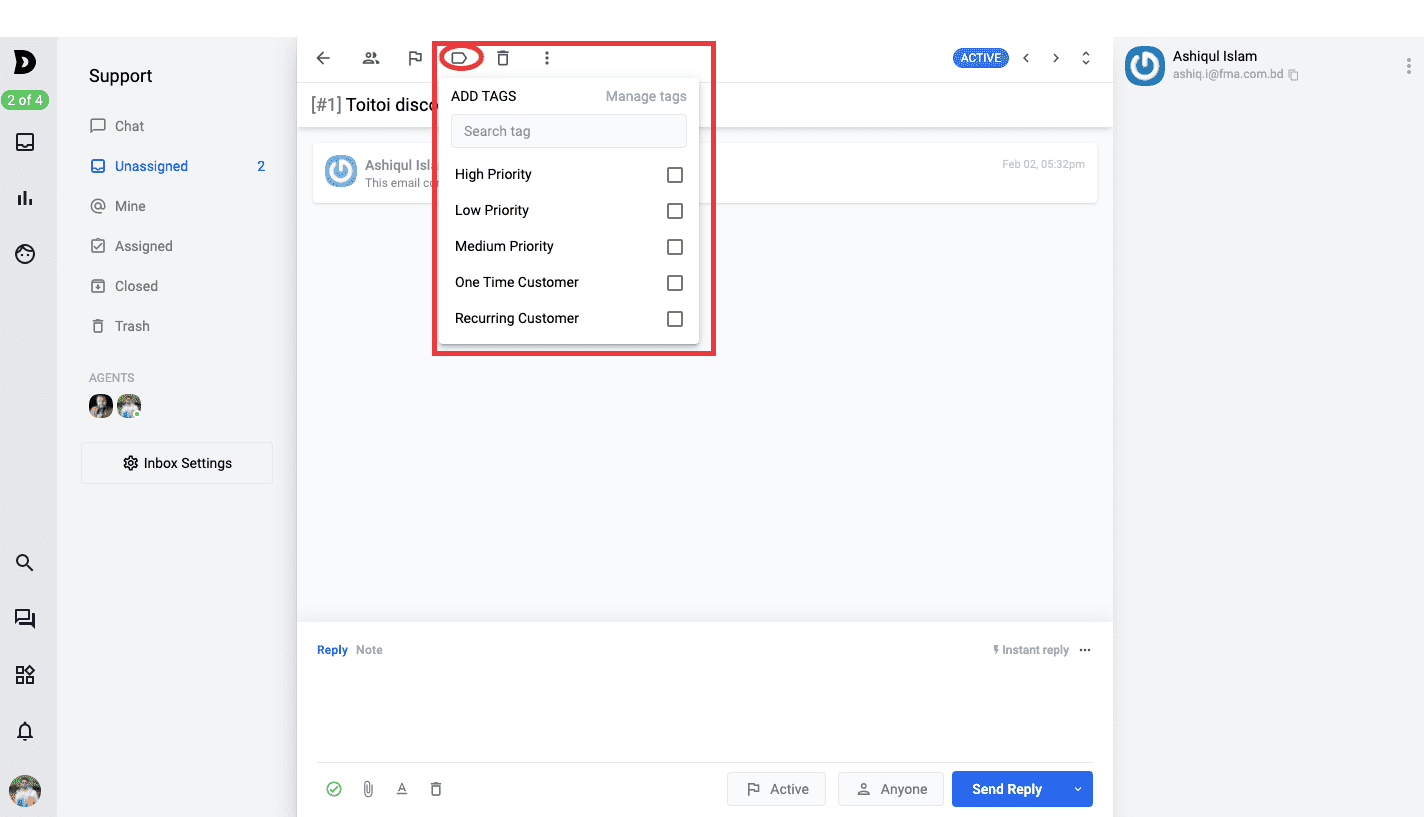
回答や問い合わせを失うことを心配している、または顧客のチケットをもっと整理された方法で管理したい場合、これがタグがある理由です。
タグは、優先順位やセグメントに応じて顧客を整理するのに役立ちます。自分のタグを作成できるので、上の画像から「管理」をクリックすると、以下のページに移動します。
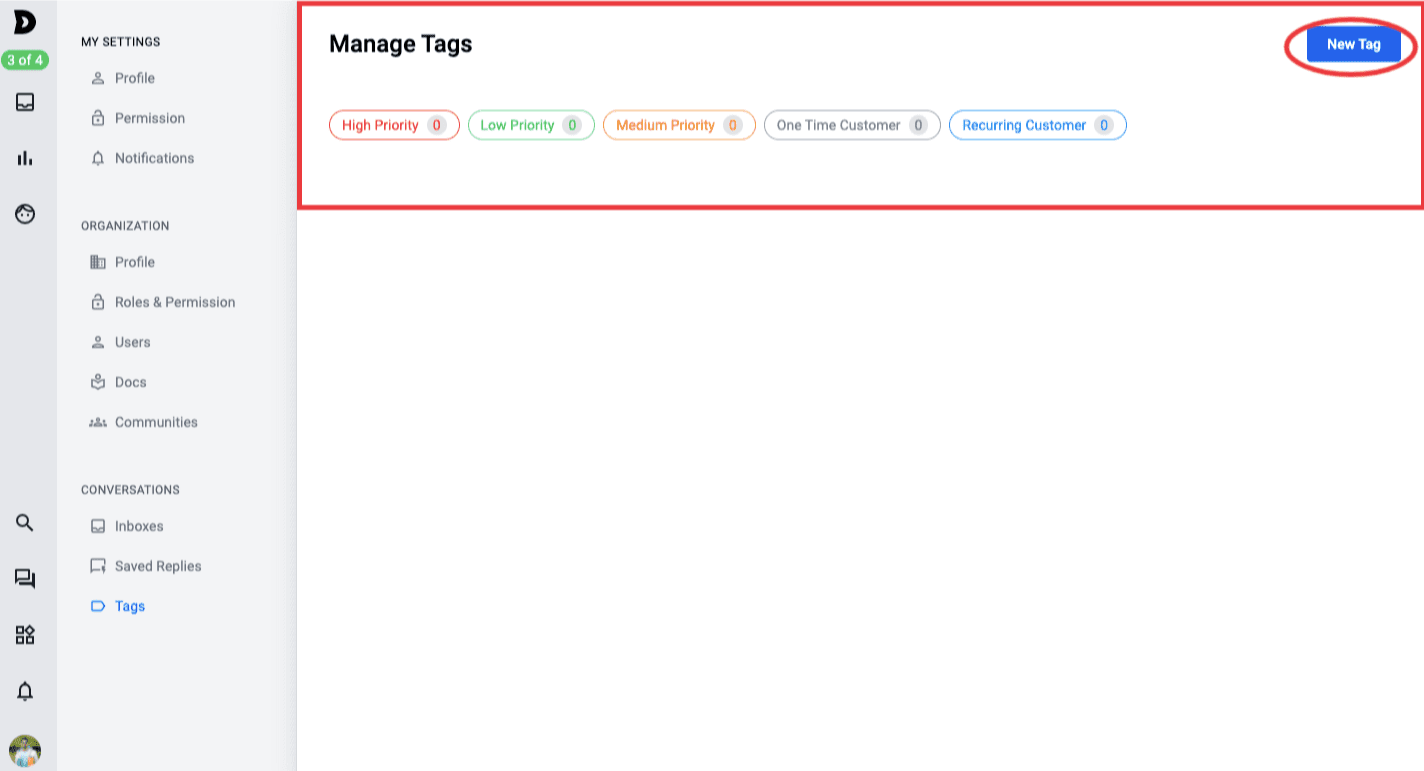
ここでタグを作成および管理できます。このメニューは、会話の一般設定セクションにもあります。
ゴミ箱、「移動先」または「優先順位を設定」
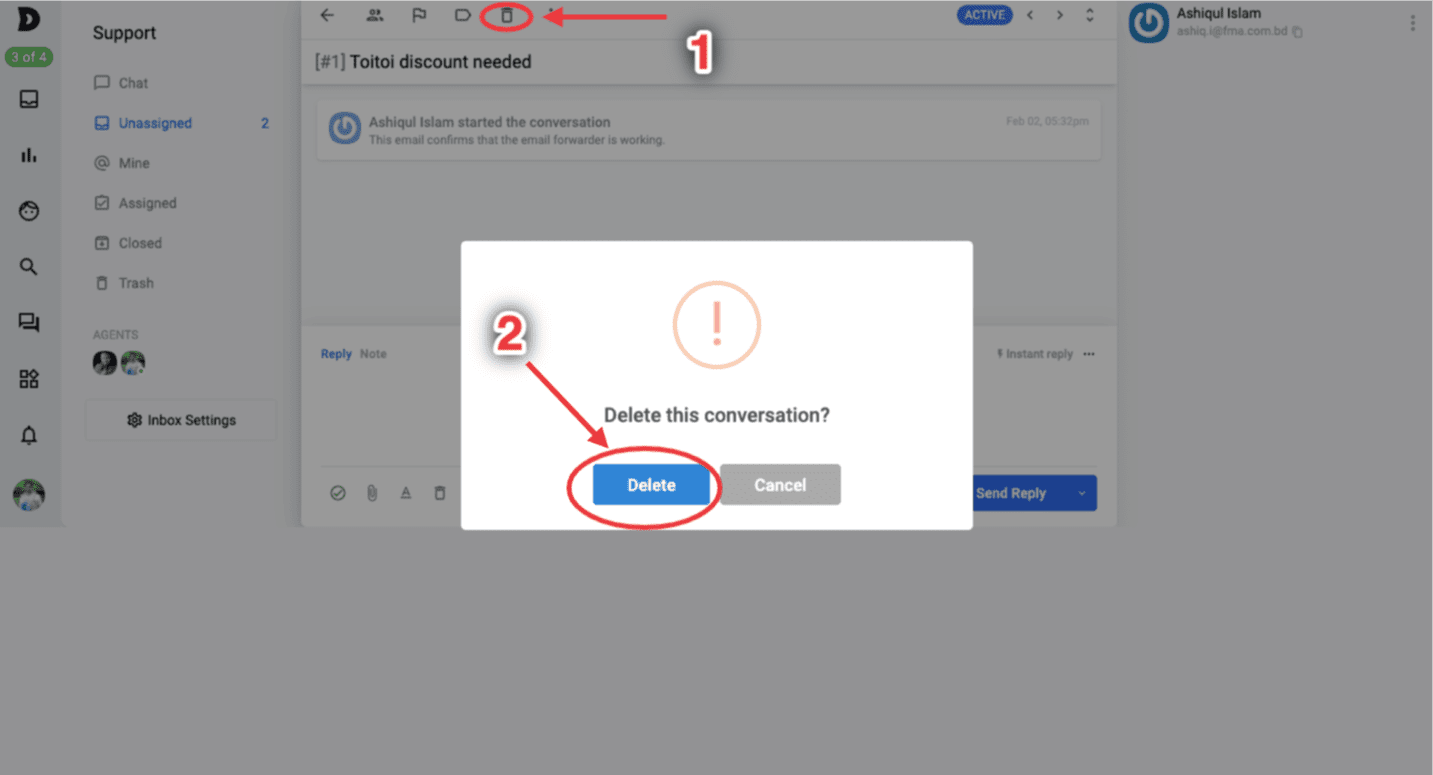
ゴミ箱 - 問い合わせや会話を削除したい場合は、ゴミ箱アイコンをクリックするだけでできます。アイコンをクリックした後、以下の画像のように同じものをクリックして削除を確認できます。
移動先
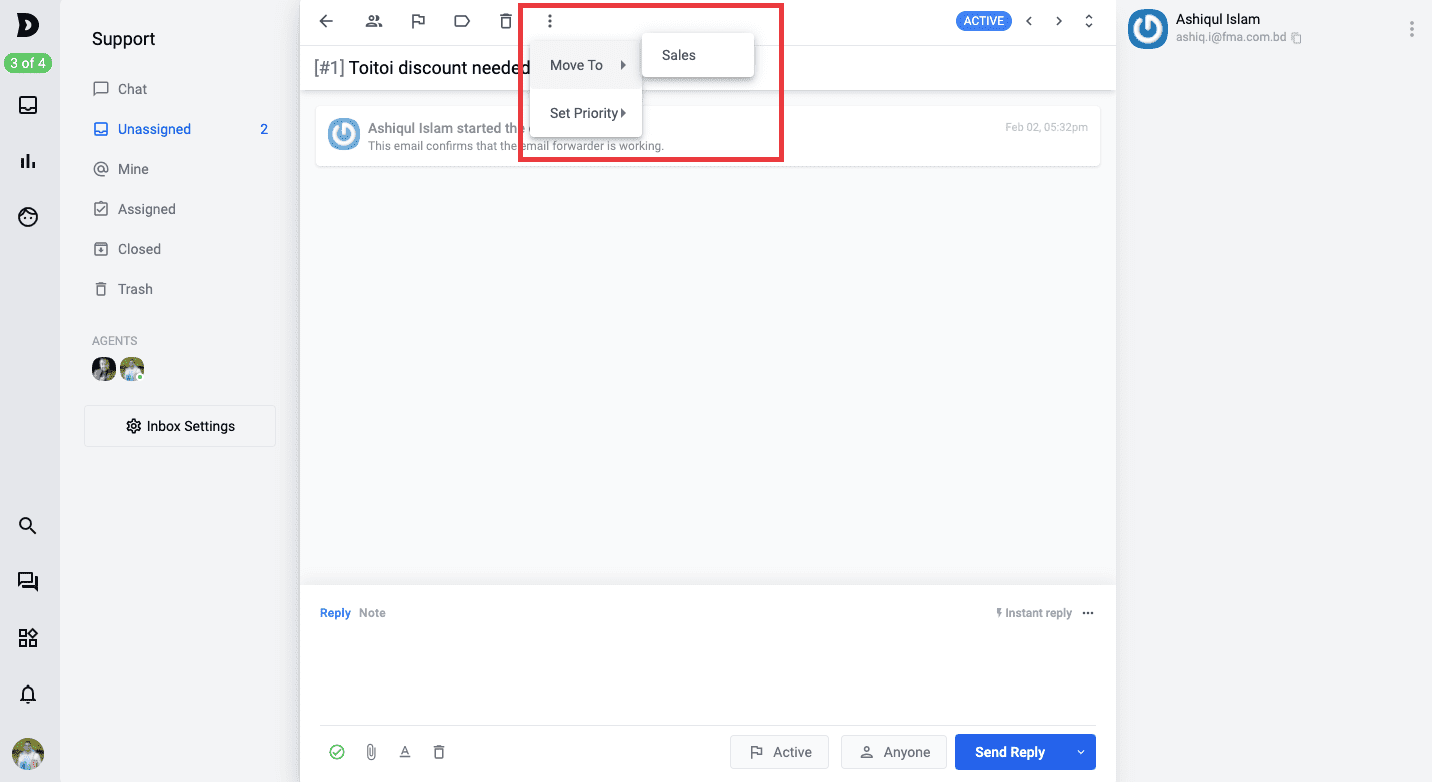
ThriveDeskを使用する素晴らしい機能の1つは、チケットや問い合わせを1つのフォルダーから別のフォルダー、または1つの受信トレイから別の受信トレイに移動する柔軟性です。たとえば、顧客が技術的な問題に関するサポートに関連する営業受信トレイをノックした場合、顧客に正しい受信トレイに送信するように頼むのは面倒です。そのため、ThriveDeskを使用すると、別の受信トレイや受信トレイに簡単に移動できます。以下の画像を参照してください。
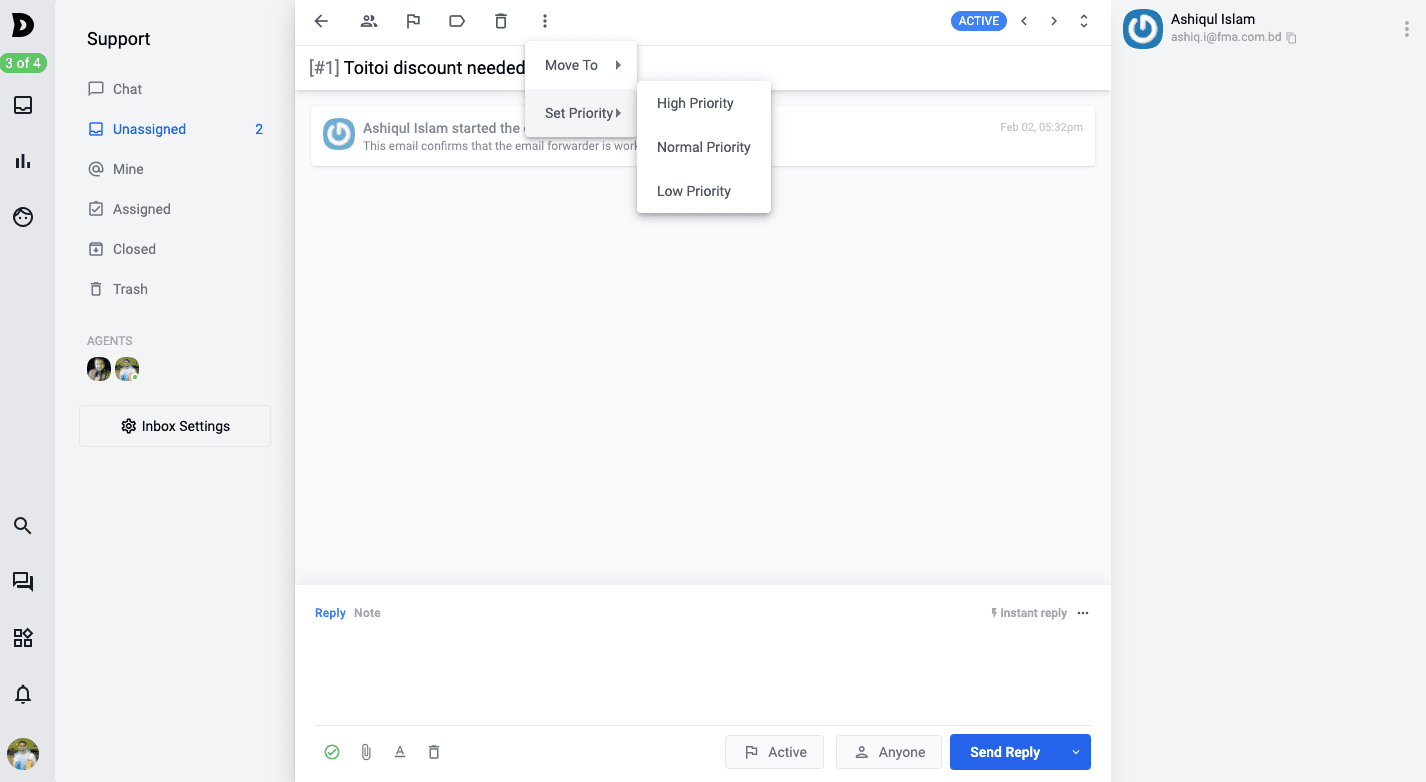
優先順位を設定
タグとは別に、顧客との会話で直接優先順位を設定することもできます。以下の画像を確認してください。