

あなたのDocsサイトには、thrivedeskdocs.comのサブドメインとしての独自のURLがあります。新しいドキュメントサイトを作成する際には、tesla.thrivedeskdocs.comのように、自分のサブドメインを自由に選択できます。
そのアドレスを顧客と共有することもできますし、代わりにDocsサイトで使用するためにカスタムドメイン(例:docs.yourdomain.com)を設定することもできます。Docsサイトでカスタムドメイン名を使用するための追加料金はありません。
Doc設定にカスタムドメインを入力する
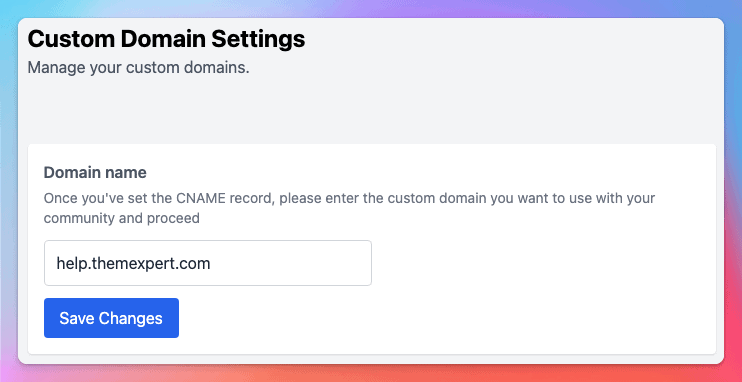
あなたのDocサイトの設定 > カスタムドメインページに移動し、ドキュメントサイトで使用したいカスタムドメインを入力してください。例としてhelp.themexpert.comを使い、変更を保存を押します:
ドメインを保存すると、DNS設定が表示されます。
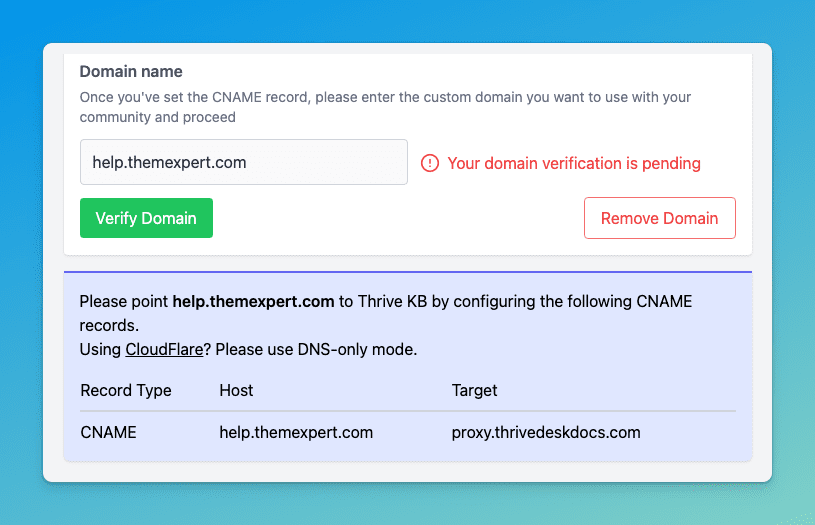
カスタムCNAMEレコードを作成する
- DNSプロバイダーのウェブサイト(例:GoDaddyやCloudflare)にアクセスします。初めて選ぶ場合は、SSLをサポートしているものを選んでください。
- カスタムドメインのCNAME(「正規名」)レコードを作成します。
- それをThriveDeskのホストドメイン
proxy.thrivedeskdocs.comに向けます。
CloudflareでカスタムCNAMEレコードを作成する方法
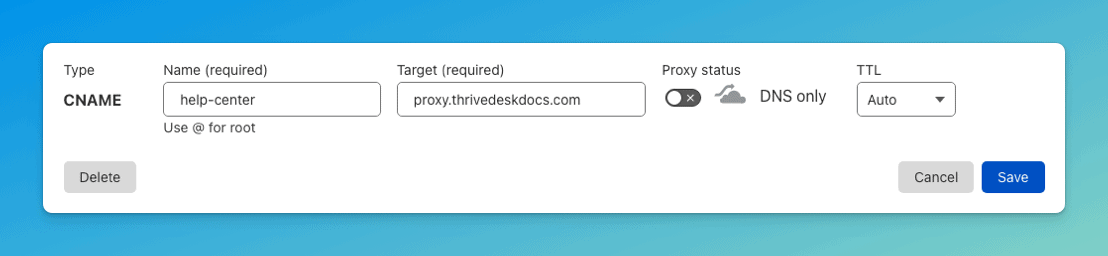
これらの手順は異なる場合があるため、サポートについては自分のDNSプロバイダーに確認してください。例として、CloudflareでCNAMEレコードを設定する方法は以下の通りです:
- カスタムCNAMEのリゾルバーとしてCloudflareを設定するには、ドメインのネームサーバーをCloudflareに変更します。
- Cloudflareの「DNS」セクションに移動し、ヘルプセンターのカスタムドメイン用のCNAMEレコードを追加します。カスタムドメインの最初の部分に基づいてCNAMEに名前を付けます。例えば、カスタムドメインがhelp-center.example.comの場合は、
help-centerを使用します。 - それをThriveDeskのホストドメイン
proxy.thrivedeskdocs.comに向けます。 - プロキシステータスをDNSのみ切り替えます。
DNSホスティングプロバイダーへのヘルプ
これらは主要なDNSホスティングプロバイダーの一部ですが、他にも数千、場合によっては数百万のプロバイダーが存在します。以下に、最も人気のあるプロバイダーのCNAMEまたはDNSヘルプページへのリンクを掲載しました。
ここにDNSプロバイダーがリストされていない場合、追加の支援が必要な場合、またはアカウントにログインする方法がわからない場合は、カスタマーサポートに連絡して支援を受ける必要があります。
- GoDaddy: ドメインヘルプ: CNAMEレコードの追加
- Namecheap: ドメインのためのCNAMEレコードの作成方法
- Network Solutions: ホストエイリアス (CNAMEレコード)
- DNSMadeEasy: CNAMEレコード
- Google Domains: AまたはCNAMEレコードの作成
- Hover: DNSレコードの管理
- Rackspace Cloud DNS: Cloud DNSでのDNSレコードの作成
- Bluehost: DNS管理: DNSエントリの追加、編集、または削除方法
- Cloudflare: DNSレコードの管理方法
よくある質問
カスタムドメインを複数持つことはできますか?
1つのCNAMEレコードは、同時に1つのDocsサイトにのみポイントできます。同じDocsサイトを指す追加のCNAMEレコードは、計画通りに機能せず、セキュリティの脆弱性を引き起こす可能性があります。
https://example.com/helpのようなディレクトリを使用できますか?
カスタムサブドメインを使用する場合にのみ、Docsに関してお手伝いできます。Docsサイトのカスタムドメインは、メインドメインのサブドメインである必要があります。
カスタム名を変更したり削除したりする場合、どのような手順が必要ですか?
カスタムドメインを変更する場合、まずDNSプロバイダーで作成した以前のCNAMEレコードを削除し、その後新しいCNAMEレコードを作成してDocsサイトの設定を更新してください。この変更には伝播時間が適用されます。
カスタムドメイン名を削除したい場合は、まずDocsサイトの設定からカスタムドメインを削除し、その後DNSプロバイダーでCNAMEレコードを削除してください。