スヌーズを使うことで、会話を一時的にアクティブな受信トレイから削除し、後でより関連性の高い時に再表示させることができます。これにより、即時のタスクに集中しながら、フォローアップが漏れないようにすることができます。
現在のビューに応じて、会話をスヌーズする方法はいくつかあります:
会話ヘッダーから: 開いている会話の右上隅にある時計アイコンをクリックして、スヌーズ時間を設定します。
返信エディターから: 返信を送信する際に、返信エリアの下部ツールバーにある時計アイコンをクリックして会話をスヌーズできます。
会話リストから: 受信トレイビューで、会話を右クリックするか、オプションメニューをクリックして会話をスヌーズを選択します。
会話をスヌーズする方法
スヌーズを開始する
上記のいずれかの場所からスヌーズボタンを押します。

時間を設定する
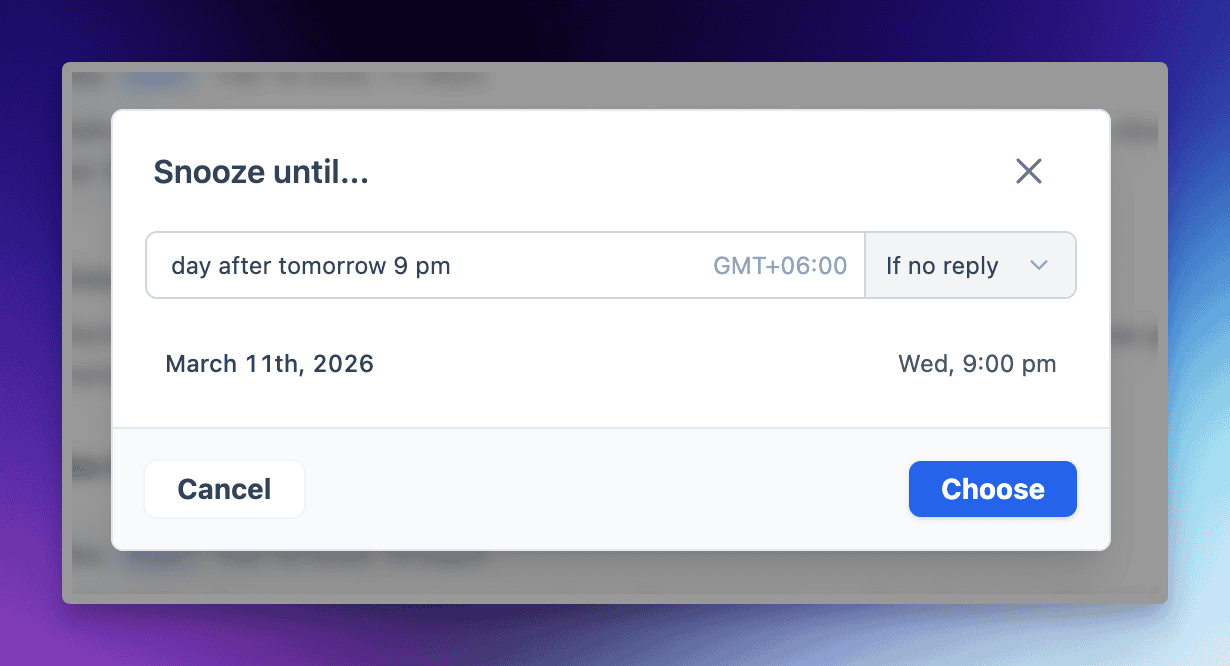
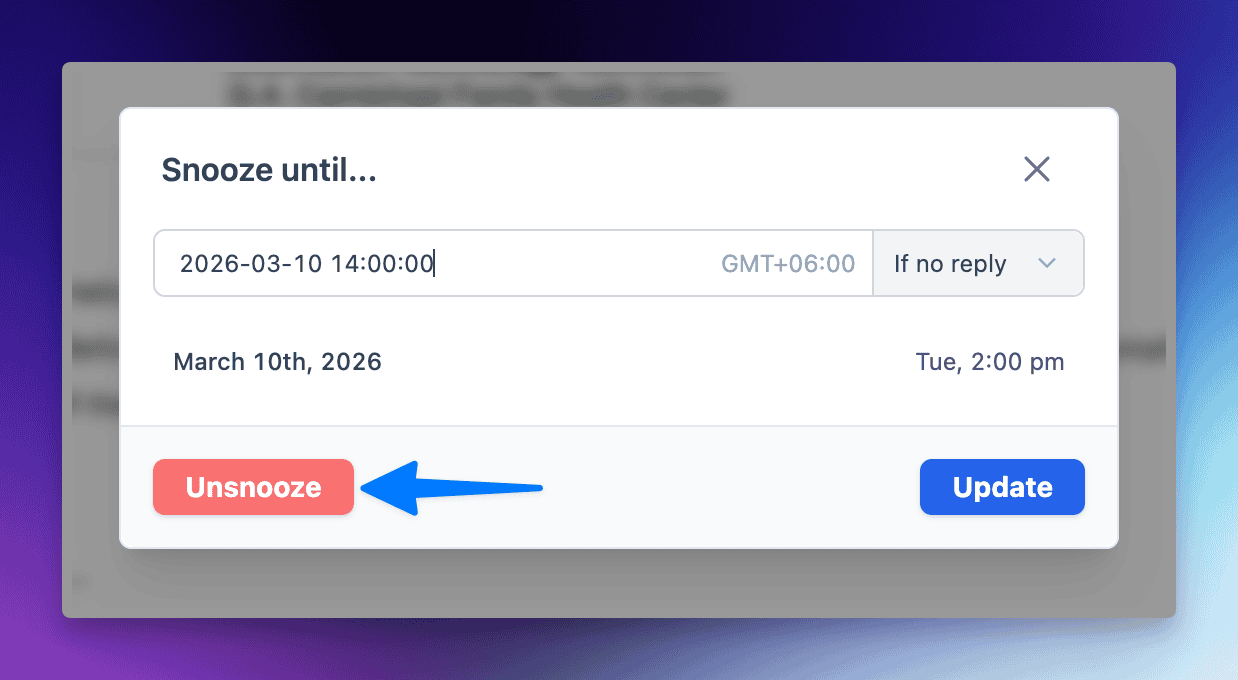
スヌーズボタンを押すと、スヌーズまで...のモーダルが表示されます。次の項目をカスタマイズできます:
柔軟な時間入力: 当社のシステムは、特定の日付と自然言語の両方を理解するように設計されています。次の2つの方法で時間を入力できます:
標準形式: 正確な形式
MM/DD/YYYY HH:MM AM/PMを使用します(例:03/05/2026 08:00 AM)。自然言語:
明日の午後3時、来週の水曜日、2時間後、または金曜日の午前10時のような人間に優しいフレーズを使用します。
スヌーズ条件
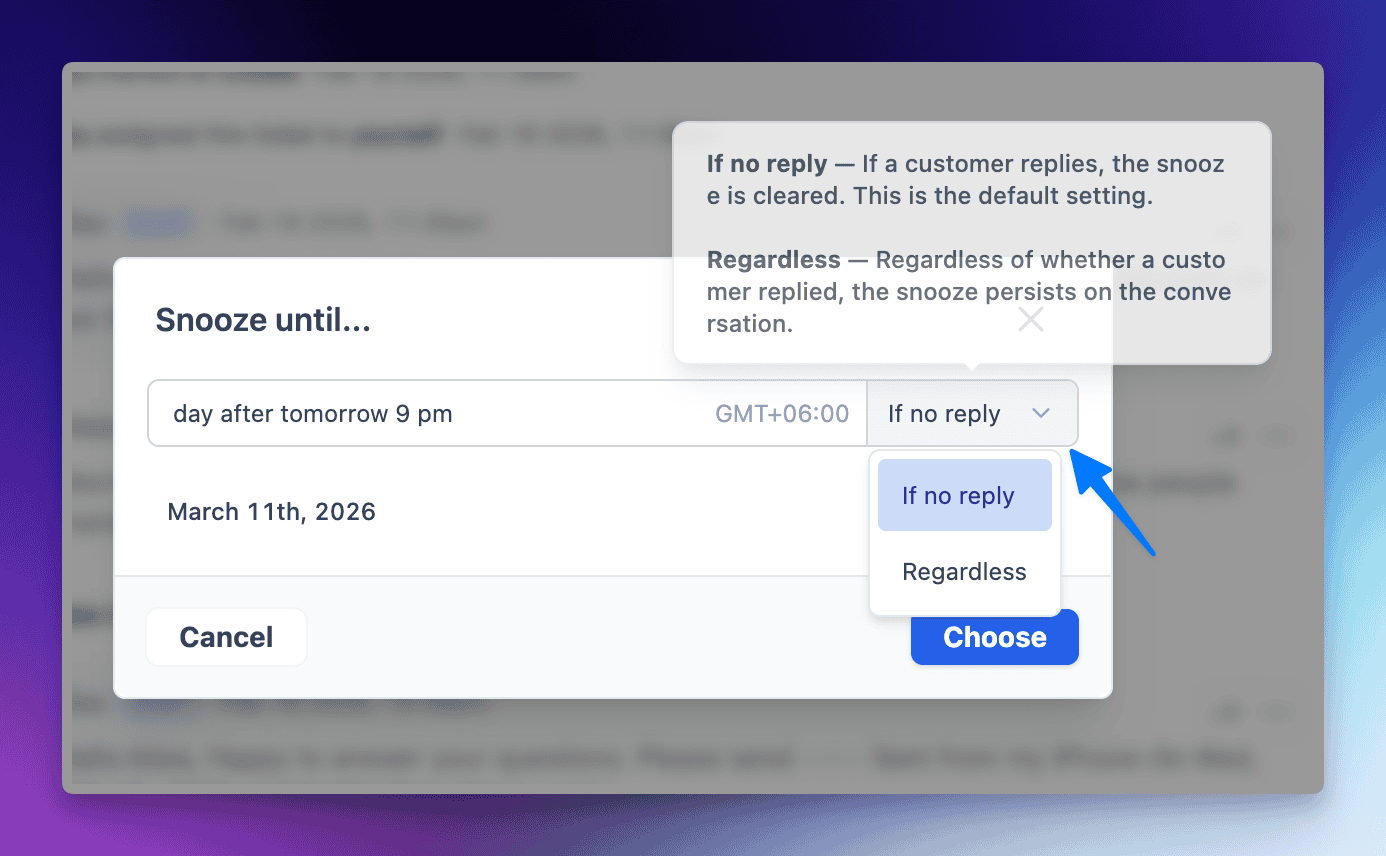
顧客が早めに連絡してきた場合のスヌーズの動作を選択できます:
返信がない場合: 顧客が設定した時間前に返信した場合、スヌーズは自動的にクリアされます。これがデフォルト設定です。
無条件: 顧客がその間にメッセージを送信しても、スヌーズは予定された時間まで持続します。
スヌーズされた会話の更新
スケジュールが変更された場合、スヌーズされた会話のタイミングを簡単に調整できます:
会話をLaterフォルダーまたは会話ヘッダーから見つけます。
スヌーズモーダルを再度開くために時計アイコンをクリックします。
柔軟な時間入力を使用して新しい日付または時間を選択します。
新しい時間を保存するためにスヌーズを更新をクリックします。
会話のスヌーズ解除
スケジュールされた時間の直前に会話をアクティブな受信トレイに戻す必要がある場合:
スヌーズされた会話を開きます。
ヘッダーの時計アイコンをクリックします。
モーダルの左下にある赤いスヌーズ解除ボタンをクリックします。会話はすぐにオープンフォルダーに戻ります。
タイムゾーン設定
タイムゾーンを設定するには:
左下隅のアバターをクリックしてプロフィールページに移動し、名前をクリックします。
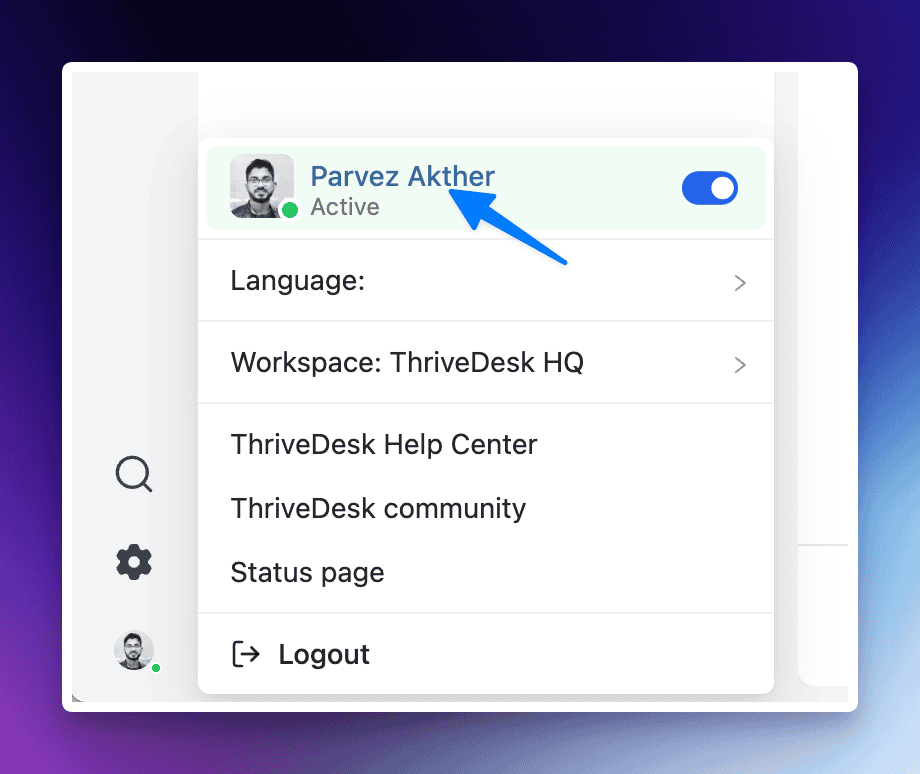
次に、ドロップダウンからタイムゾーンを選択します。
ヒント:スヌーズモーダルから直接タイムゾーンを更新リンクをクリックして、これらの設定にジャンプすることもできます。
スヌーズされた会話の管理
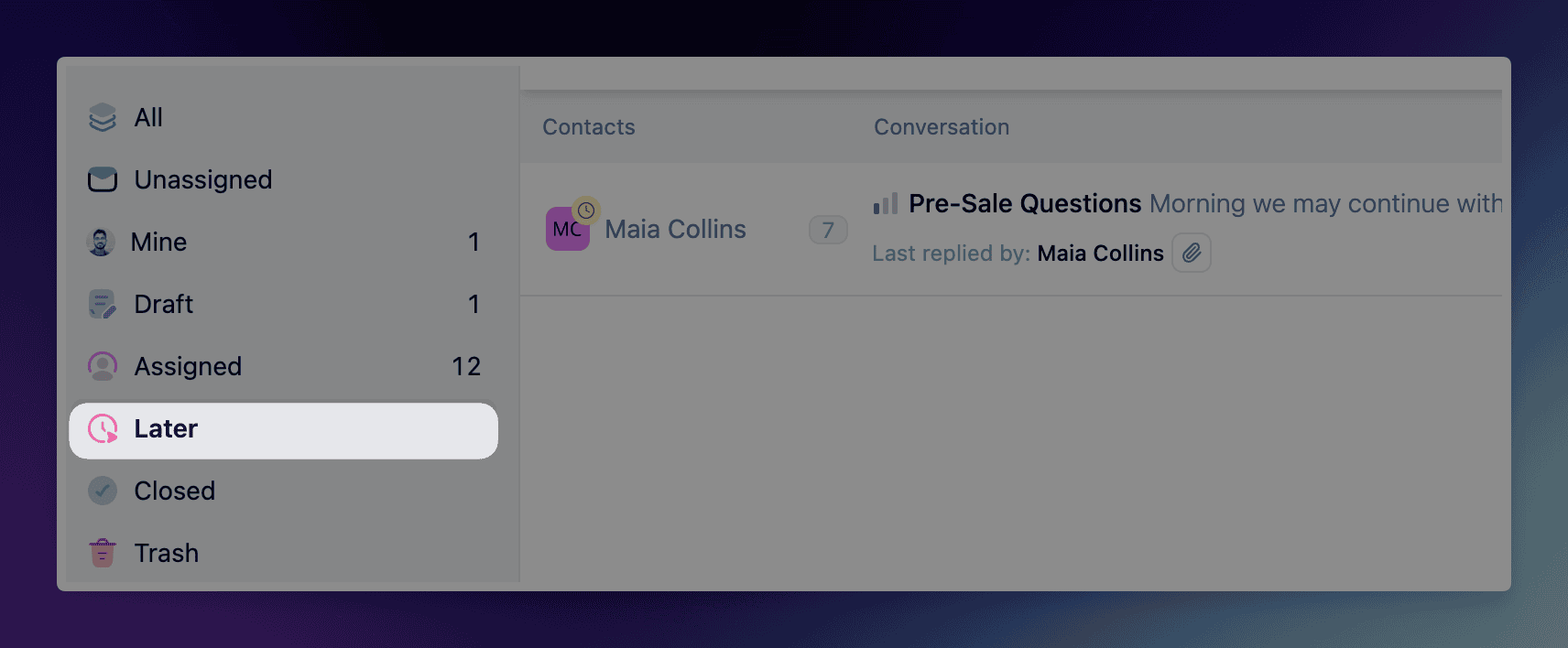
「Later」フォルダー:すべてのスヌーズされた会話は、サイドバーのLaterセクションに移動します。
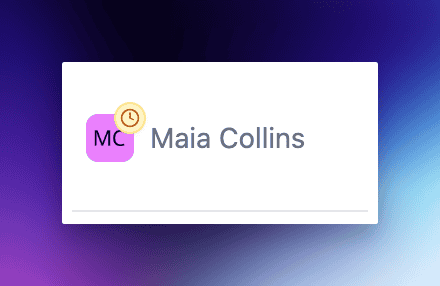
視覚的インジケーター:現在スヌーズされている会話は、リストビューで連絡先のアバターの上に小さな黄色の時計アイコンを表示します。
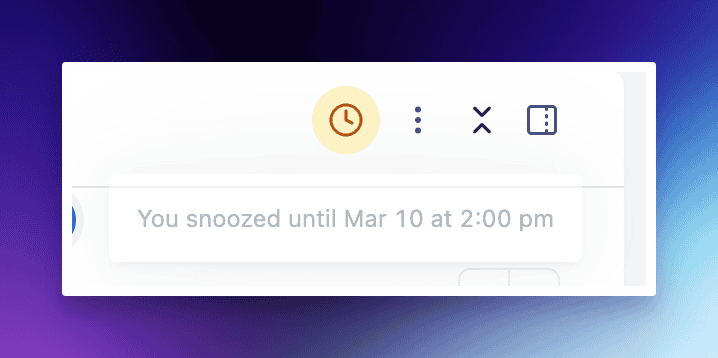
スヌーズ状態の表示:会話ヘッダーの時計アイコンにマウスをホバーすると、正確な再表示時間を示すツールチップが表示されます(例:「あなたは3月5日午後2時までスヌーズしました」)。