

ThriveDeskを利用してカスタムメールアドレスを使用する場合は、メールプロバイダーからの転送またはリダイレクトを設定する必要があります。このメールは、受信トレイを作成する際に指定したThriveDeskのメールアドレスに転送またはリダイレクトされます。例えば、support@acme.thrivedesk.emailのように。
ThriveDeskの管理者とアカウントオーナーは、カスタムメールアドレスを作成して接続することができます。ユーザーロールと権限についての詳細は、こちらをご覧ください。
カスタムアドレスを接続する
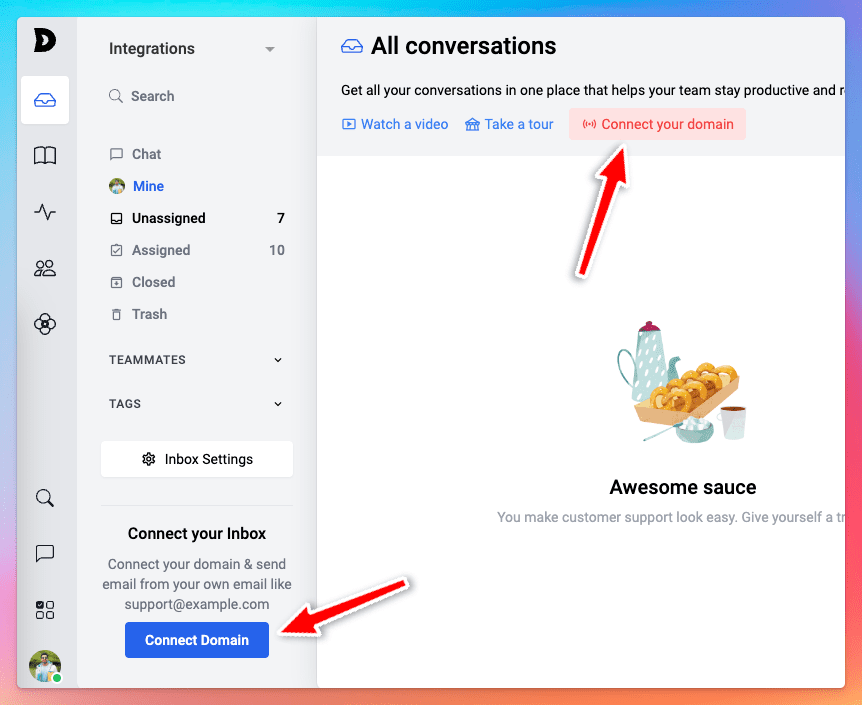
- ThriveDeskにログインした後、カスタムメールアドレスを接続したい受信トレイに移動します。いくつかの場所にドメインを接続ボタンがありますので、そのいずれかをクリックしてください。
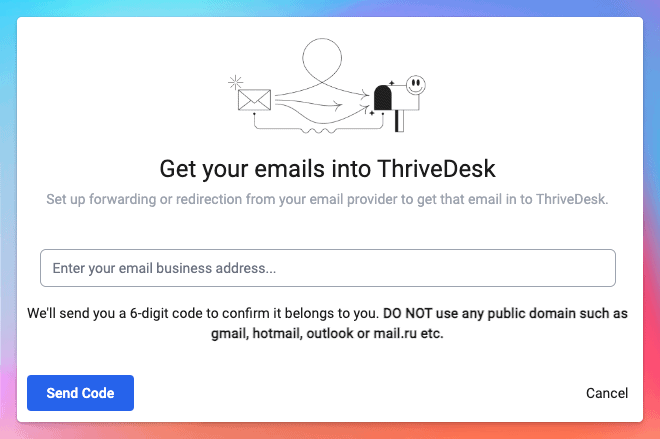
- 使用したいアドレスを入力し、コードを送信をクリックします。
- このアドレスのコードを取得するために、メールプロバイダーのメールを確認してください。受け取ったコードを入力し、確認をクリックします。それから、プロバイダーに移動して転送またはリダイレクトを設定し、私たちにメールを送信できるようにします。これで準備完了です!
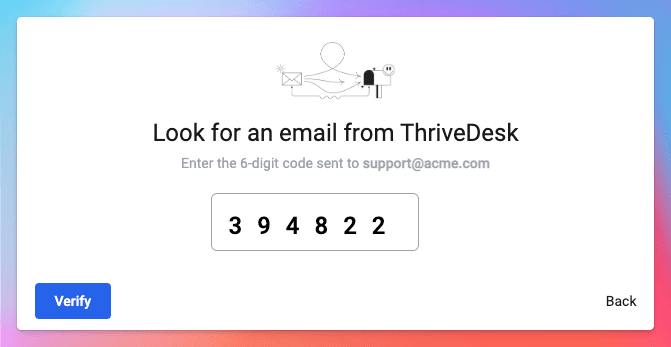
確認コードはすぐに送信されますが、メールサービスプロバイダーによっては、到着までに10〜15分かかる場合があります。15分以内にコードが届かない場合は、プロバイダーのスパムまたは迷惑メールフォルダー、または隔離システムを確認してください。IT部門またはメール管理者に連絡して、thrivedesk.emailとthrivedesk.comを承認された送信者のホワイトリストに追加してもらう必要があるかもしれません。もう一度お試しください。
プロバイダーからの転送またはリダイレクトのヘルプ
転送またはリダイレクトの設定方法は、メールの送信元によって異なるため、そこから始めましょう:
メールプロバイダーからの転送またはリダイレクト
- Google Workspace(旧G Suite)
- Google Workspaceグループ
- Office 365 Outlook Web Access(OWA)
- Amazon WorkMail
- Zoho Mail
- Yahoo! スモールビジネス
ホストからの転送またはリダイレクト
ここにプロバイダーがリストされていない場合は、メールプロバイダーのサポートチームに自動転送について問い合わせるのが最善です。彼らは設定を手伝ってくれるはずです!
別のヘルプデスクからのインポート
- ヘルプスカウト