

スマートアプリをインストールするにはどうすればよいですか?
ステップ 01: スマートアプリに移動
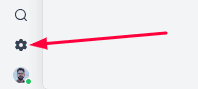
アプリのナビゲーションバーで設定をクリックします。
"アプリストア"に移動します。これは"統合"アコーディオンに属します。
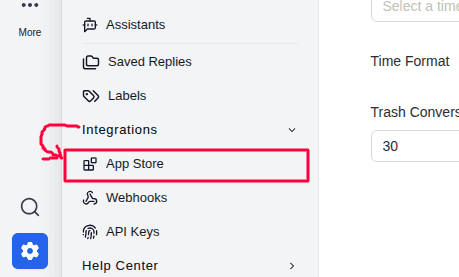
ショートカットを使用して"スマートアプリ"に移動できます:

または、アプリのリストからナビゲートして選択できます:
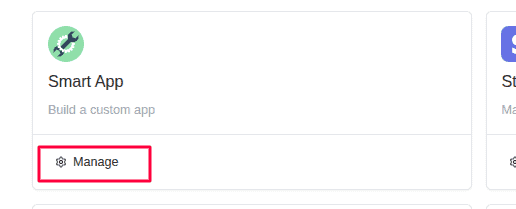
ステップ 02: インストール
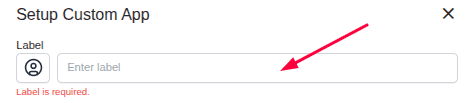
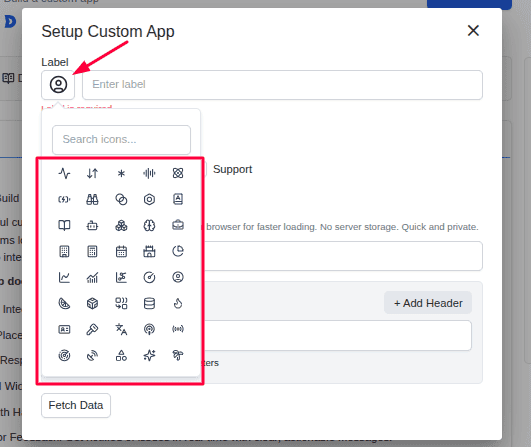
ラベルを設定します。これは統合の名前です。
アイコンを選択します(オプション)。
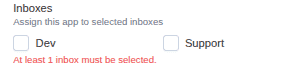
統合をインストールしたい受信トレイを選択します。
データの再取得時間間隔を設定します(非常にオプション)

APIエンドポイントを入力します。
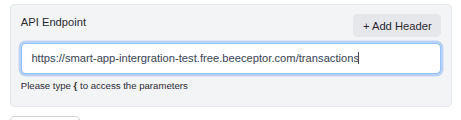
必要に応じてヘッダーを追加します(オプションかもしれません)。ただし、ほとんどの場合、認証ヘッダー(例:Bearerトークン)を設定する必要があります。
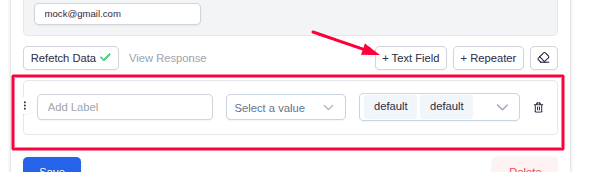
3つのオプションがあります。左から右へ:
1. ラベル (ここにあなたの望むように タイプするか、空のままにしておくことができます)
2. 値のセレクター (あなたが見たいもの)。ここでは、必要に応じて任意の値を 選択できます。
3. スタイルオプション デフォルトのテキストスタイルは黒で、デフォルトのフォントサイズはベース (16px) です。
リピーターフィールド
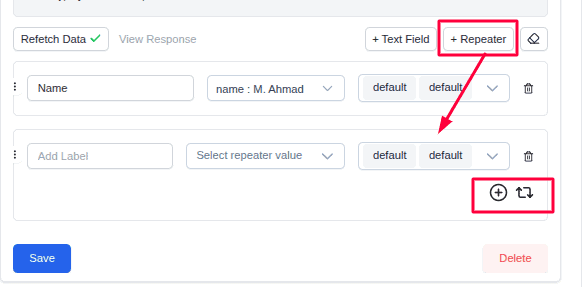
各リピーターには3つのインラインオプションと2つのサブオプションがあります。左から右へ:
ラベルはテキストフィールドと同じです。
セレクター、ここではループさせたいデータを選択します。
スタイルはテキストフィールドと全く同じです。
サブオプション
テキストフィールドを直接追加するオプション
または再度繰り返すオプション
例:
🤔 いくつかの取引のデータセットが以下のようにあると仮定しましょう :
{
  "id": "unique_user_id_123",
  "name": "M. Ahmad",
  "email": "user@example.com",
  "type": "purchase",
  "bought_products": ["Quix", "Thrivedesk", "Photoshop"],
  "transactions": [  // この取引のすべてのアイテムを表示したい
    {
      "transaction_id": "tx1",
      "date": "2024-07-24",
      "amount": 20.00,
      "description": "ソフトウェアライセンス",
      "items": [
        { "name": "Avast Pro", "qty": 1, "price": 20 }
      ]
    },
    {
      "transaction_id": "tx2",
      "date": "2024-07-23",
      "amount": 10.00,
      "description": "月額サブスクリプション",
      "items": [
        { "name": "TD Subscription", "qty": 1, "price": 10 }
      ]
    },
    {
      "transaction_id": "tx3",
      "date": "2024-07-22",
      "amount": 50.00,
      "description": "ハードウェア購入",
      "items": [
        { "name": "キーボード", "qty": 1, "price": 25 },
        { "name": "マウス", "qty": 1, "price": 25 }
      ]
    },
    {
      "transaction_id": "tx4",
      "date": "2024-07-21",
      "amount": 15.50,
      "description": "サービス料",
      "items": []
    },
    {
      "transaction_id": "tx5",
      "date": "2024-07-20",
      "amount": 25.00,
      "description": "製品更新",
      "items": [
        { "name": "Photoshopライセンス", "qty": 1, "price": 25 }
      ]
    }
  ]
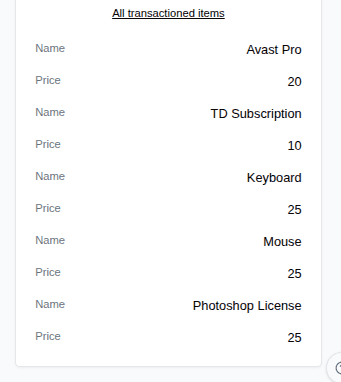
}すべてのアイテムデータを一度に表示したいと思います。次に、最初に取引を繰り返し、その後アイテムを再度繰り返すことでアイテムのプロパティにアクセスします。
ターゲット構造:
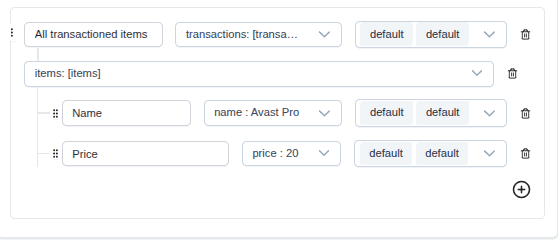
プロセス:
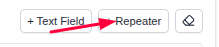
ステップ 1: メインリピーターを追加
ステップ 2: メインリピーターでトランザクション配列を選択し、ラベルを追加
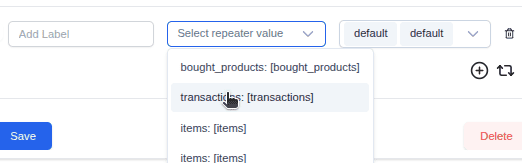
ステップ 3: 再度繰り返す
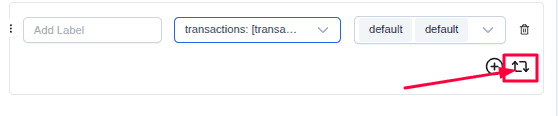
ステップ 4: 再度繰り返すために「アイテム」を選択 (ここでは、表示したいデータ構造を定義します — 実際の値ではありません。ThriveDeskは構造に基づいてデータ表示を自動的に処理します)。
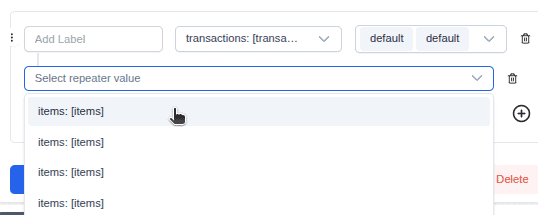
ステップ 5: 今、テキストフィールドを追加し、希望するプロパティを選択します。
出力:
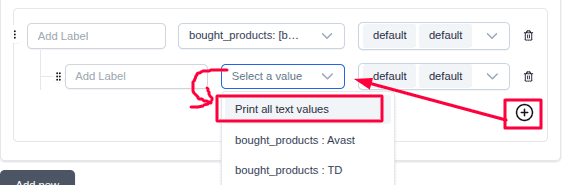
すべてのテキスト値オプションを印刷 リピーター選択では何ですか?
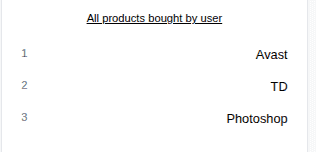
前のデータセットから、そのユーザーが購入した製品の配列(データリスト)があると仮定しましょう。それを表示したいと思います。それは、リピーターセレクターのすべてのテキスト値を印刷オプションを単純に選択することで実現できます。
"bought_products": ["Quix", "Thrivedesk", "Photoshop"],例:
ターゲット構造:
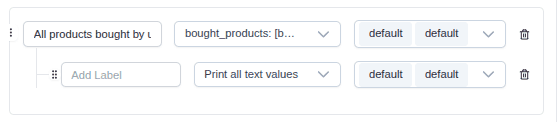
プロセス:
ステップ 1: メインリピーターフィールドを追加
ステップ 2: リピーターセレクターでbought_products配列を選択し、必要に応じてラベルを付けます。

ステップ 3: テキストフィールドを追加し、すべてのテキスト値を印刷を選択します。
出力:
追加機能:
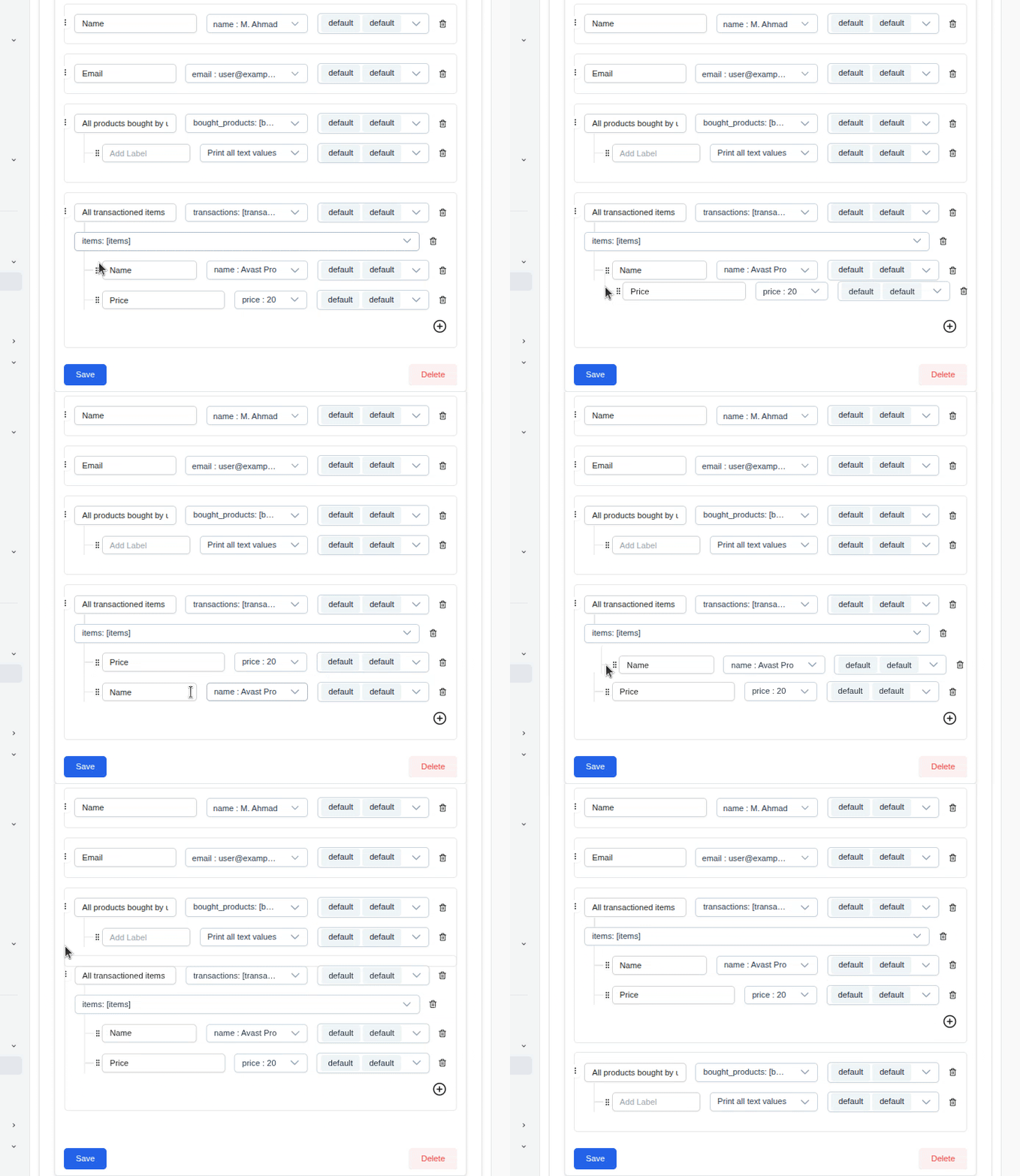
ドラッグ&ドロップでビルダーページのアイテムの順序を変更します。 ユーザーはこの変更後に保存する必要があります。 例:
削除ビルダーページの任意のアイテムを削除します。 ユーザーはこの変更後に保存する必要があります。 例:
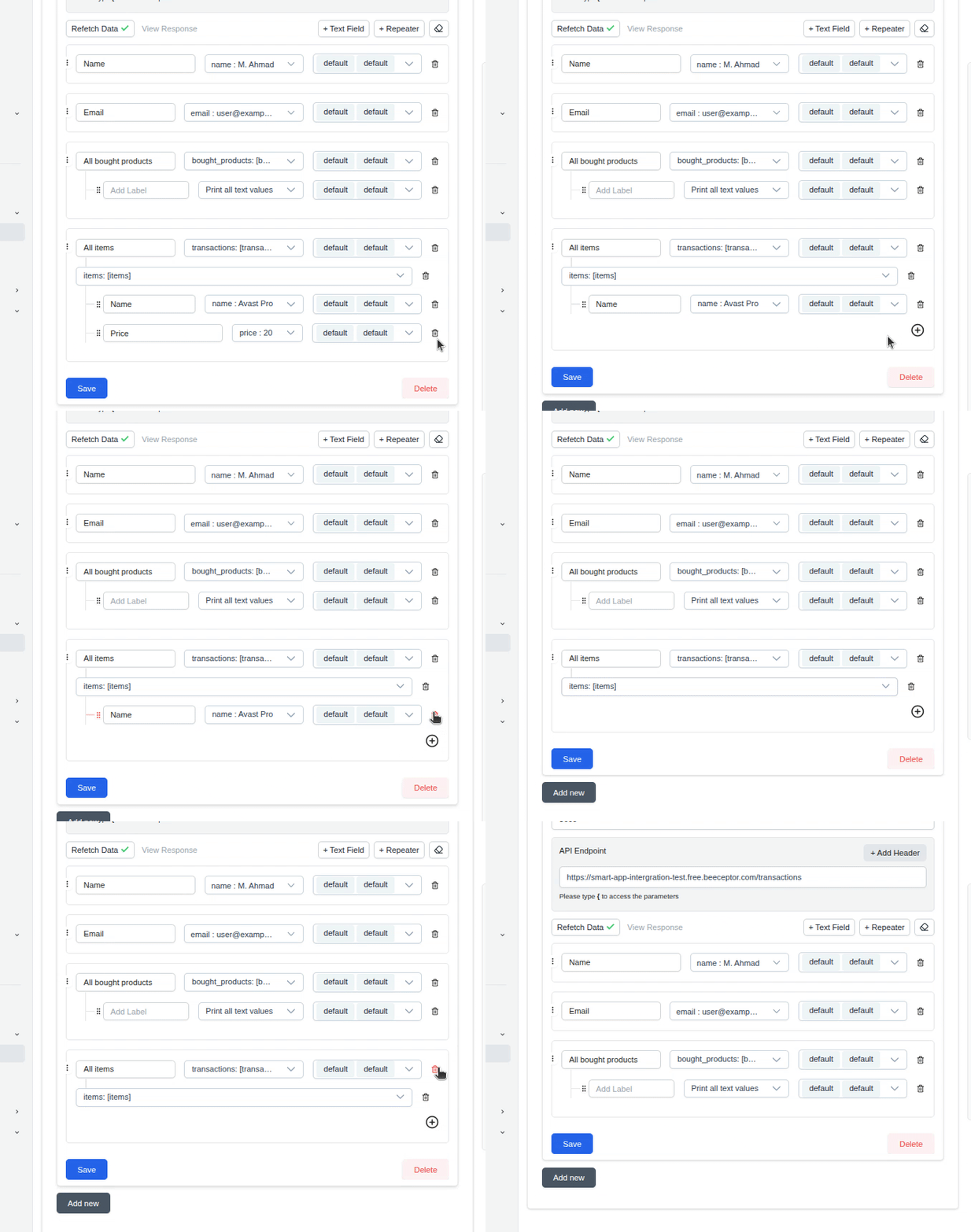
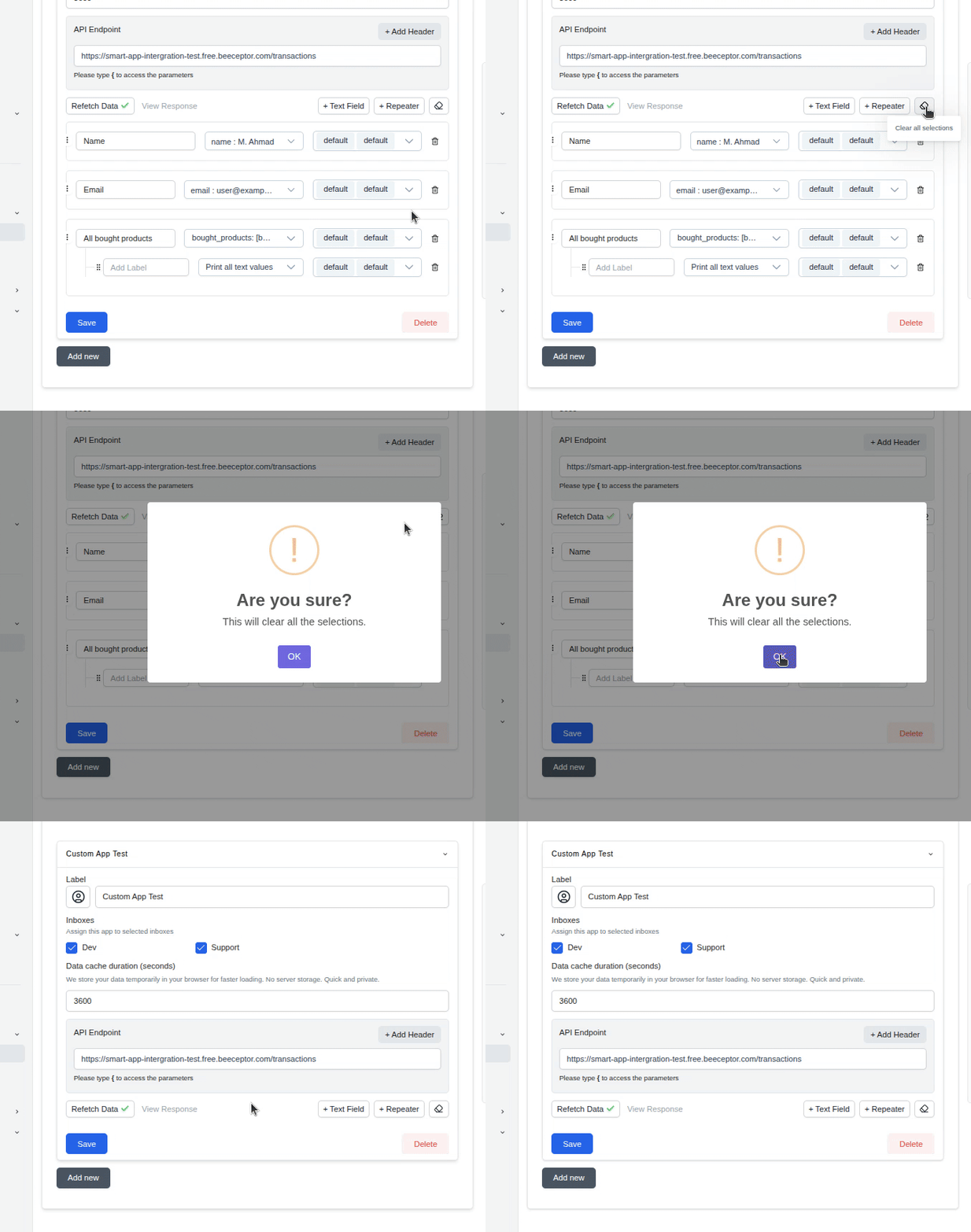
すべての選択をクリアオプション。ビルダーページのすべての選択したアイテムをクリアします。 例:
注意: 複数のスマートアプリインスタンスを必要に応じて追加できます。