

ThriveDeskは、データアクセス制御と会話の論理的分離のためのツールを提供します:ワークスペースと受信トレイ。
ワークスペース
ワークスペースは、ThriveDesk内での最も高い抽象レベルです。これは、受信トレイ(詳細は下記を参照)とユーザーで構成されています。一般的に、ThriveDeskのワークスペースは、実世界の会社や他の種類の孤立したグループを表します。
ワークスペース間を切り替えたり、現在のワークスペースの設定を開いたり、新しいワークスペースを作成したりするには、左側のバーの下部にあるアカウントドロップダウンを使用します。
複数のワークスペース
ThriveDeskのユーザーとして、制限なしにワークスペースを作成、管理、参加することができます。各ワークスペースは異なる請求プランを持つことができます。
新しいメンバーの追加
ワークスペースに参加する他のメンバーを招待できるのは、アカウントの所有者のみです。招待は指定されたメールに自動的に送信され、24時間有効です。
そのメールに関連付けられたアカウントがない場合、招待された人はアカウントを作成する必要があります。そうでない場合、既存のアカウントで参加することができます。
新しく参加したユーザーは、基本的なユーザーアクセスレベルを取得します。
新しいワークスペースの追加
アプリバーの左下にあるプロフィールにマウスオーバーし、ワークスペースリストから新しいワークスペースを追加をクリックします。
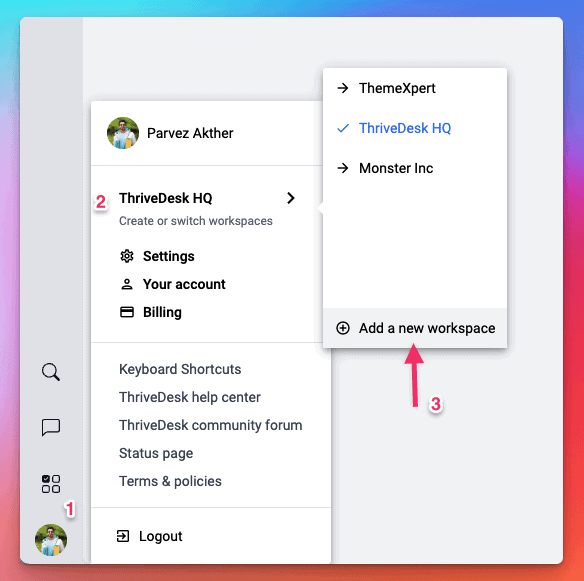
ワークスペースプランを選択し、ワークスペース名を付けて作成ボタンを押します。ワークスペースがすでに取得されている場合は、ドメイン名を変更すると新しいワークスペースを作成できます。
ワークスペースの削除
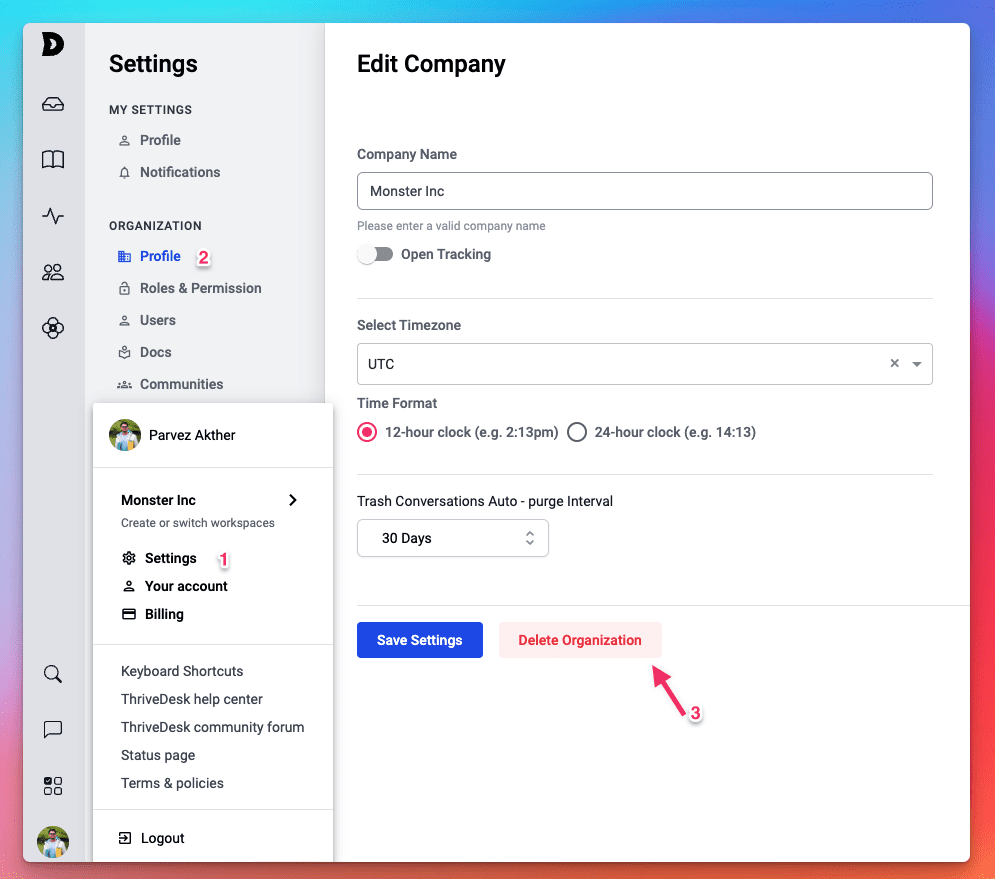
ワークスペースを削除するのは簡単なプロセスです。設定 > 組織プロフィールに移動し、組織を削除をクリックしてワークスペースを削除します。
受信トレイ
受信トレイは、ThriveDesk内の会話のサイロです。すべての会話は受信トレイ特有であり、異なる目的のために複数の受信トレイを設定できます。
新しいワークスペース(アカウント作成時に作成されたものを含む)は、「サポート」という名前の新しい受信トレイが付属しています。必要に応じて名前を変更したり削除したりできます。
受信トレイの整理方法
受信トレイを使用するためのいくつかの実用的な方法があります:
- 部門ごとの受信トレイ - 営業、サポート、人事などの複数の部門がある場合、その分離をThriveDeskにも反映させるのが理にかなっています。
- 複数の製品ごとの受信トレイ - 各製品ごとに別のチームがあり、それらを別々に追跡したい場合は、複数の製品用に別の受信トレイを使用できます。
- ブランドごとの受信トレイ - 複数のブランドがある場合、ブランドごとに受信トレイを分けることができます。例:support@apple.comおよびsupport@oranage.com
どの方法があなたに最適かは、あなたの製品とビジネスの特性によります。
権限
デフォルトでは、ワークスペースのメンバーは受信トレイにアクセスできません。受信トレイを作成する際には、その受信トレイのメンバーとチームを割り当てる必要があります。彼らの権限は、そのワークスペース全体のアクセスレベルによって決まります。
ThriveDeskには、ユーザー、管理者、所有者の3つのアクセスレベルがあります。ワークスペースには1人の所有者が必要で、所有者は1人だけであることに注意してください。
アクセスレベルは、組織設定の役割と権限のセクションで表示および変更できます。