

スケジュールされた返信(別名送信予定)は、応答をドラフトし、顧客に送信する特定の未来の時間を選択することを可能にします。これは、異なるタイムゾーン間のコミュニケーションを管理したり、フォローアップが顧客の受信箱に完璧なタイミングで届くようにするのに理想的です。
返信をスケジュールする方法/送信予定
返信をドラフトする
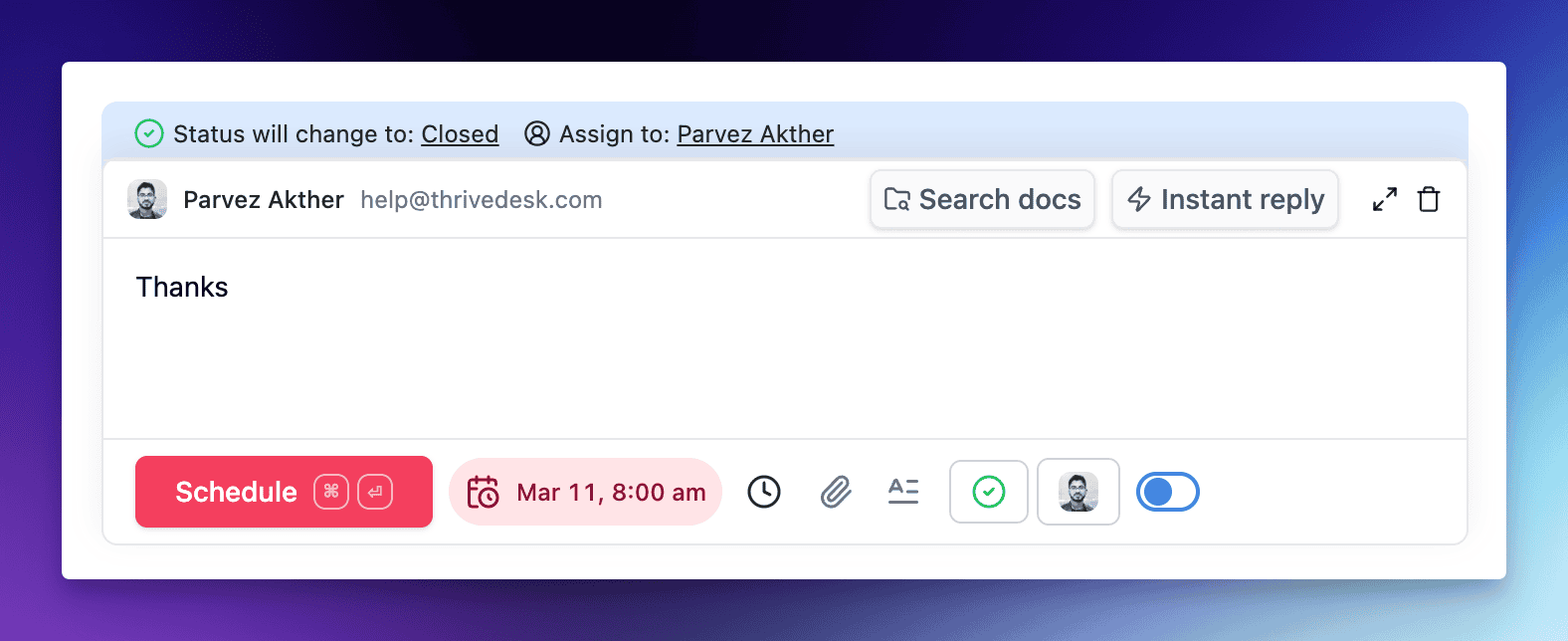
返信エディタから、通常通りメッセージをドラフトします。「返信」ボタンをクリックする代わりに、返信エリアの下部ツールバーにあるカレンダーアイコンをクリックします。

時間を設定する
アイコンをクリックすると、送信予定モーダルが表示されます。希望の時間を選択し、選択をクリックします。
時間が設定されると、エディタのメインボタンがスケジュールに変更されます。それをクリックしてメッセージをキューに入れます。

返信をスケジュールする
私たちのシステムは、特定の日付と自然言語の両方を理解します:
標準形式:
MM/DD/YYYY HH:MM AM/PMのような正確な形式を使用します(例:03/05/2026 08:00 AM)。自然言語:
明日の午前3時、来週の金曜日、2時間後、または金曜日の午前10時のようなフレーズを使用します。
適切な時間を選択し、スケジュールボタンを押します。
スケジュール条件
スケジュールアクションをトリガーすると、送信予定モーダルで以下をカスタマイズできます:
送信条件: 顧客が早く連絡してきた場合のメッセージの動作を定義します:
返信がない場合: 顧客がスケジュールされた時間前に返信しない場合にのみメッセージを送信します。(デフォルト)
関係なく: 顧客がスケジュールされた時間前に返信してもメッセージを送信します。
スケジュールされたアクションの管理
スケジュールされたメッセージは、スケジュール済みバッジとピンクの背景で会話スレッドの下部に表示されます。保留中の返信を管理するには、以下の各アクションの手順に従ってください:

スケジュールされた返信を削除する
メッセージを送信したくない場合:
スレッドの下部にあるスケジュールされたメッセージバブル(ピンクの背景)を見つけます。
バブルの右側にあるオプションメニュー(...)をクリックします。
削除を選択します。メッセージはすぐにキューから削除されます。
今すぐ送信
メッセージを予定された時間を待たずに即座に送信する必要がある場合:
予定されたメッセージバブルのオプションメニュー (...)をクリックします。
今すぐ送信を選択します。
メッセージは顧客に即座に配信され、予定された状態から送信済みの状態に移行します。
編集と引き継ぎ
予定されたメッセージの内容や時間を変更するには:
予定されたメッセージバブルのオプションメニュー (...)をクリックします。
編集を選択します。これにより、メッセージが返信エディタに再読み込みされます。
引き継ぎを処理する(該当する場合): メッセージが他のエージェントによって元々予定されていた場合、確認プロンプトが表示されます:「この予定された返信はあなたに引き継がれます。」
引き継ぎを確認して新しい所有者になります。
テキストを修正するか、カレンダーアイコンをクリックして配信時間を調整します。
スケジュールをクリックして変更を保存し、メッセージを再キューします。
タイムゾーン設定
タイムゾーンを設定するには:
左下のサイドバーにある設定(ギア)アイコンをクリックします。
ワークスペース > 一般に移動します。
タイムゾーンを選択の下で、ドロップダウンメニューからローカルタイムゾーンを選択し、設定を保存をクリックします。
ヒント: 送信後のモーダルから直接タイムゾーンを更新リンクをクリックして、これらの設定にジャンプすることもできます。
視覚的インジケーター
「後で」フォルダー: アクティブな予定された返信があるすべての会話は、サイドバーの後でセクションに移動します。
アバターバッジ: 会話リストの連絡先のアバターの上に小さな赤いカレンダーアイコンが表示され、保留中の返信を示します。