

Google workspace(以前は G Suite として知られていました)は、Gmail と同じインターフェースを備えた完全なビジネスメールサービスを提供する生産性とコラボレーションのスイートです。この記事では、Google Workspace から ThriveDesk のメールボックスへのメール転送の設定について説明します。
このガイドは Google Workspace ユーザーのメールボックス(ビジネスメールとも呼ばれる)用であり、その Gmail メールボックスに届くすべてのメールを単一の ThriveDesk メールボックスに転送する方法を説明します。
@gmail や Google が提供する他の公共メールアドレスはサポートしていません。
ThriveDesk に転送したいメールのために Google で異なる種類のアドレスを使用している場合は、代わりにこれらのガイドのいずれかを参照してください:
- Google Workspace グループからの自動転送は、メールアドレスが Google グループに属している場合に物事を進めるのに役立ちます。
- ルーティングを使用した Google Workspace からの自動転送は、メールを ThriveDesk に直接ルーティングしたい Google Workspace 管理者向けのガイドです。
Google Workspace から ThriveDesk へのメール転送方法
- まず最初に:カスタムアドレスを接続するの最初のステップを実行し、ThriveDesk の受信トレイアドレスを準備してください。
- Gmail の右上隅にある歯車アイコンをクリックし、ドロップダウンメニューから すべての設定を表示 オプションをクリックします。

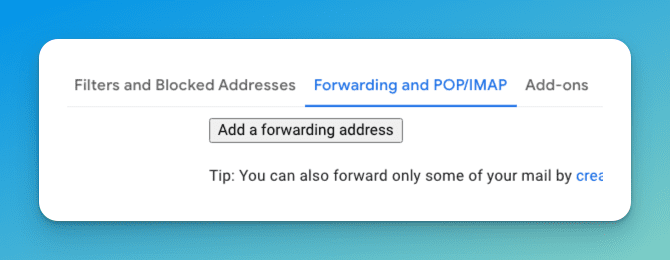
- 上部メニューから 転送と POP/IMAP タブをクリックします。次に 転送先アドレスを追加 ボタンをクリックします。
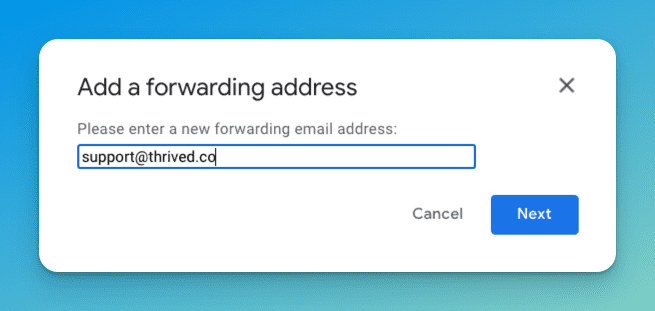
- 転送先アドレスを尋ねるポップアップウィンドウが表示されます。ThriveDesk の受信トレイアドレスをテキストフィールドに貼り付け、次へを押します。確認を求めるポップアップが表示されるので、続行を押し、次のウィンドウで OK を押して閉じます。
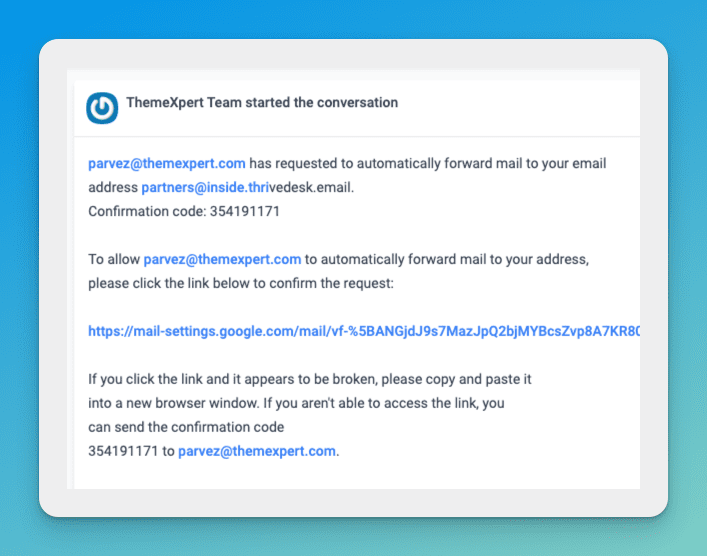
- ThriveDesk に戻り、しばらく待ちます。コードが含まれた確認メールが届くはずです。そのコードをコピーします。
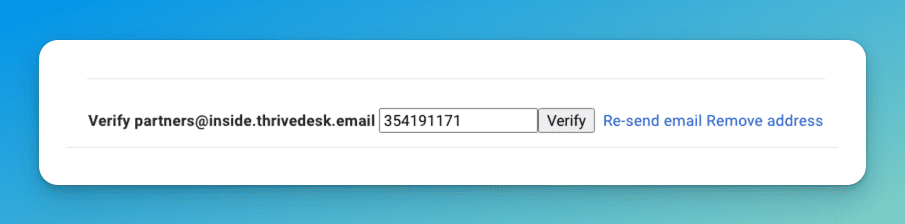
- Gmail に戻り、コードを貼り付けて確認します。Google は今、ThriveDesk の受信トレイに転送することを許可します。
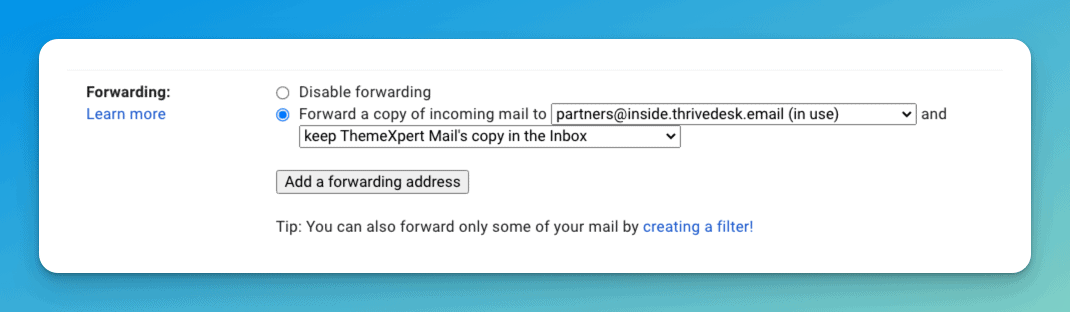
- 受信メールのコピーを転送するためのボタンをクリックし、ドロップダウンの転送先アドレスがあなたの ThriveDesk アドレスであることを確認します。Gmail の受信トレイ内のメッセージに対して何をするかも選択できます。受信トレイにコピーを保持することをお勧めしますが、完全にあなた次第です。ページの下部には 変更を保存 ボタンがありますので、転送ルールの編集が完了したら忘れずに保存してください。
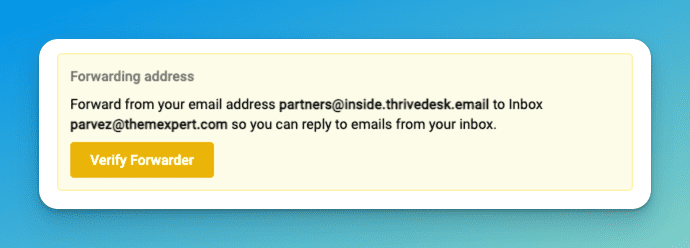
- 次に ThriveDesk の受信トレイ > 受信トレイ設定に戻り、転送者を確認 ボタンをクリックして転送が設定されていることを確認します。
これで完了です!設定完了です!
次のステップ:ThriveDesk サーバーがあなたの代わりにメールを送信できるように、Return-Path と DKIM を設定します。
Googleのスパムフィルターはかなり攻撃的です。もしスパムと判断されたメールは、ThriveDeskに転送されません。詳細や推奨事項については、受信メールの問題を確認してください。