

Pabbly Connect は、誰でも(マーケティング、サポート、法務、人事、運営、製品など...)簡単に複数のウェブアプリを接続してタスクを自動化できるようにします。コードを書く必要はありません。
ThriveDesk の Pabbly Connect 統合を使用すると、ThriveDesk を 800 以上の異なるアプリと統合でき、可能性は無限大です:
- 新しい ThriveDesk チケットの SMS アラートまたはプッシュ通知。
- ThriveDesk チケットから JIRA の課題、Trello のカード、または Airtable の行を作成します。
- ThriveDesk チケットから Salesforce のケースを作成します。
- ThriveDesk チケットから Basecamp または Asana の To-Do を作成します。
- ThriveDesk チケットから GitHub の課題を作成します。
- ThriveDesk チケットから Discord チャンネルに通知を送信します。
- ThriveDesk チケットから CRM にリードを作成します。
- そして、さらに多くのことができます...
統合の設定プロセスは簡単です:
ステップ 1: Pabbly Webhook トリガー
- Pabbly Connect にログインし、新しいワークフローを作成します。
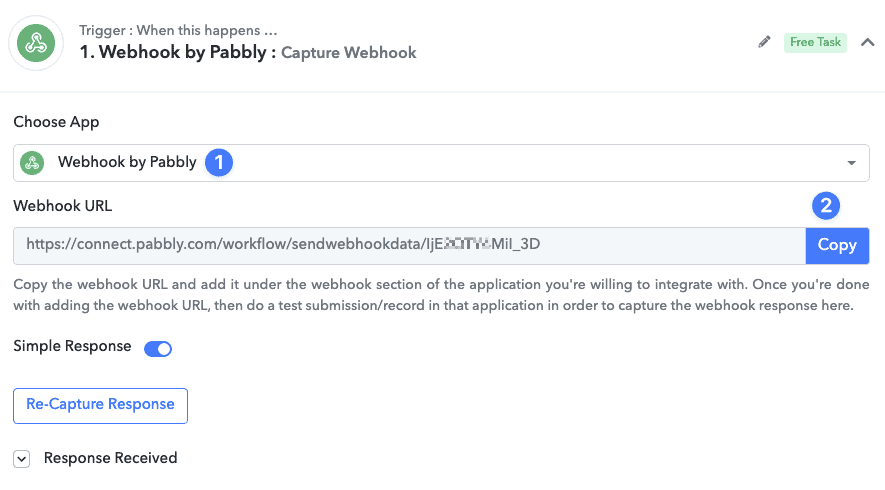
- アプリリストから「Webhook by Pabbly」を選択します
- Webhook URL をコピーします。
ステップ 2: ThriveDesk Webhook 設定
- ThriveDesk にログインし、アプリストア に移動します。
- Webhook アプリを選択し、インストールボタンをクリックします。
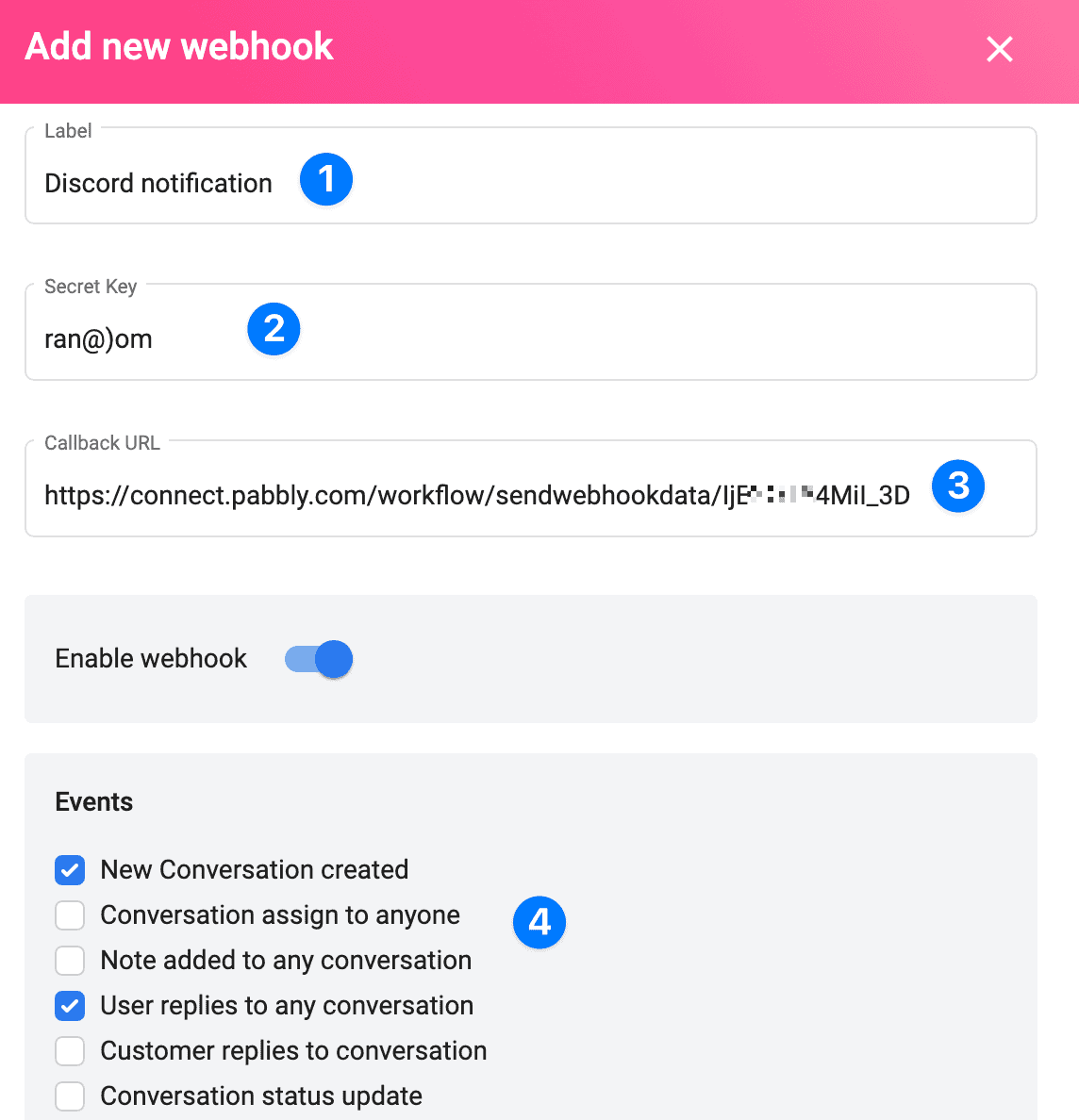
- Webhook に名前を付け、ランダムな秘密鍵を設定し、Pabbly webhook URL を コールバック URL フィールドに使用します。
- Webhook をトリガーしたいイベントを選択します。
- この Webhook が機能する受信箱を選択します。
- 続行するには保存を押します。
ステップ 3: Webhook レスポンスのテスト
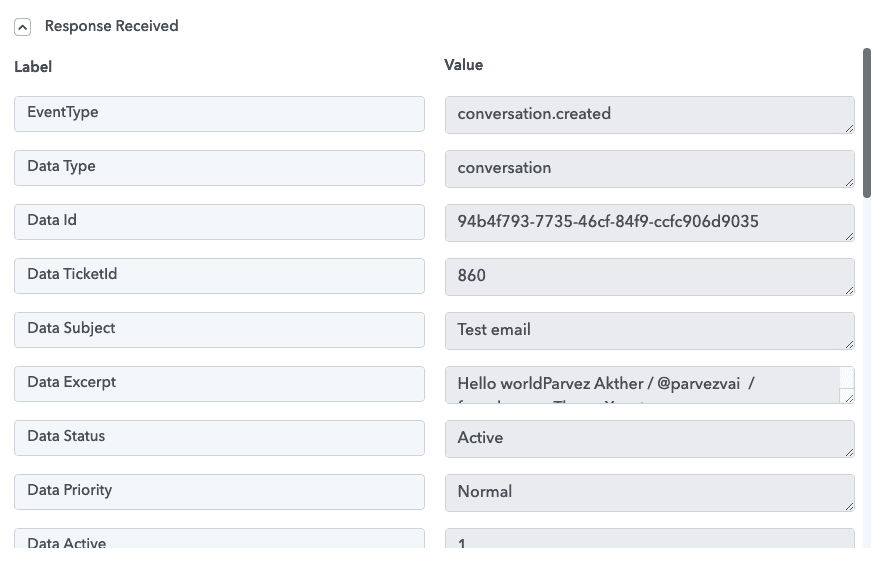
Webhook イベントに応じて、Pabbly ワークフロー設定でこのようなレスポンスが表示されます。
ステップ 4: Pabbly Webhook アクション
リストされた 1000 以上のアクションから、ワークフローに応じて任意のアクションを選択します。ここでは、ThriveDesk で新しいチケットが作成されたときに Discord チャンネルに通知する Discord アクションのサンプルを示します 👇
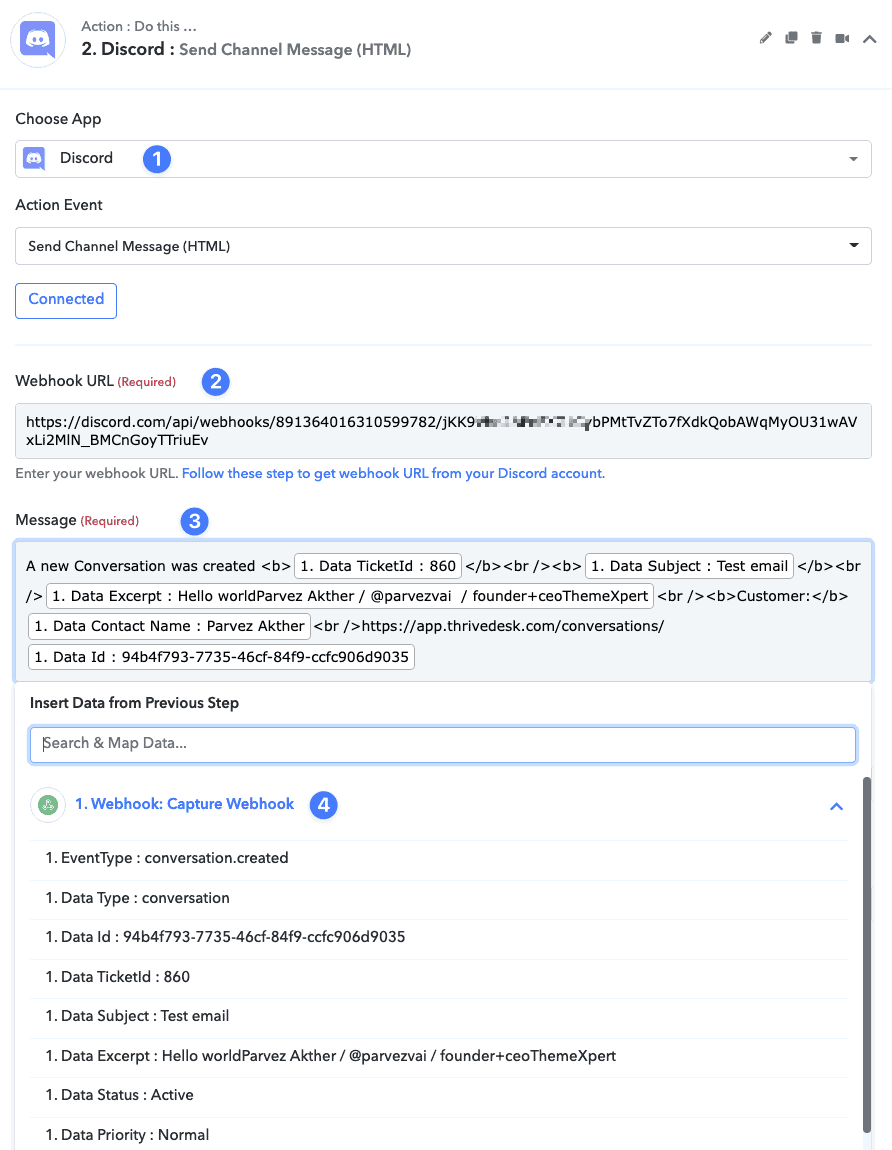
ウェブフックの応答をメッセージ本文にマッピングし、好きなように使用してください。
それだけです!接続されており、Pabbly自動化を使用する準備が整いました!