WPPortalは、効率的なカスタマーサポートを提供することで、あなたのWordPressウェブサイトを強化するために設計された強力なヘルプデスクソリューションです。WPPortalを使用すると、顧客は簡単に新しい会話を開始し、メッセージ履歴を確認し、包括的なナレッジベースにアクセスできます。
APIキーの作成
ThriveDeskにログインし、アバター(左下隅)にカーソルを合わせます。
設定をクリックし、組織設定の下のAPIキーメニューを選択します。
新しいAPIキーを作成ボタンをクリックします。
APIに名前を付け、参照用にのみ使用します。
作成ボタンをクリックすると、APIキーが表示されます。
ライブチャットアシスタントの追加
APIキーを検証すると、ThriveDeskで作成したチャットアシスタントを選択できるようになります。
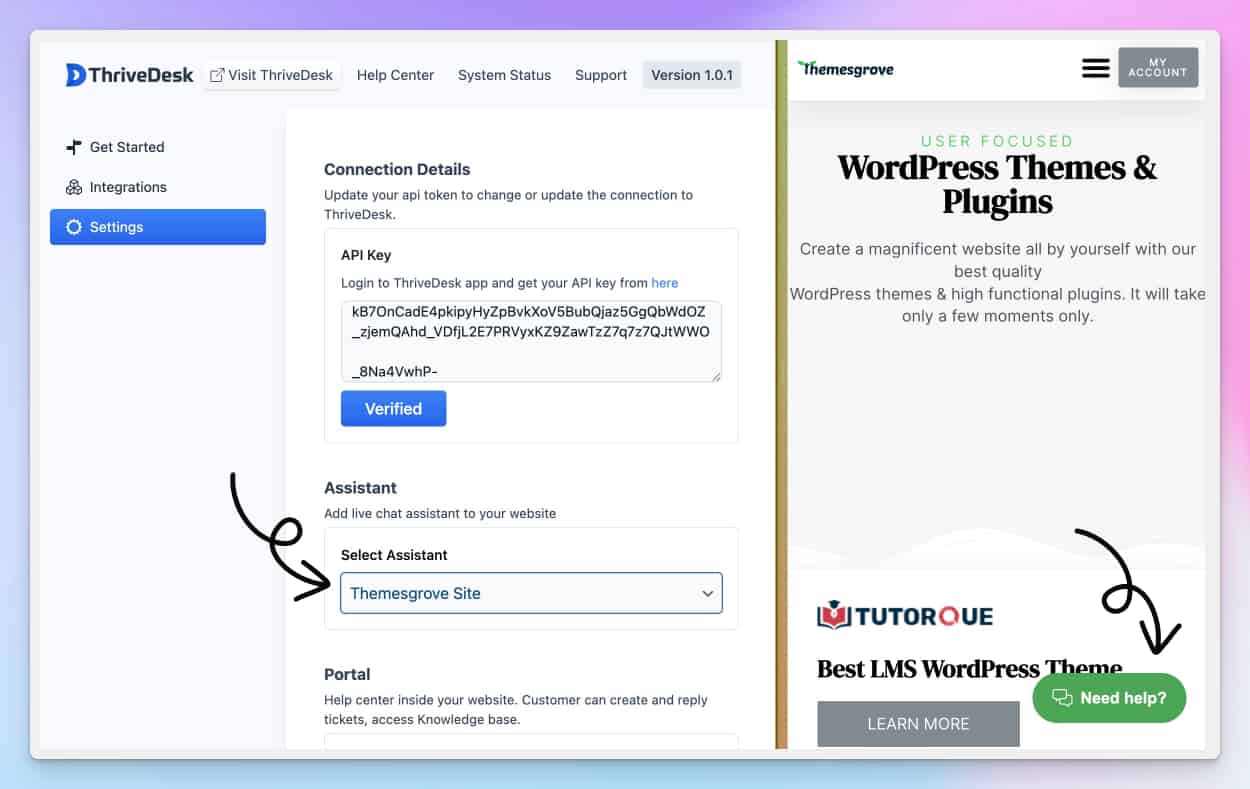
アシスタントを選択し、保存ボタンを押します。今、あなたのウェブサイトにアクセスすると、すべてのページにアシスタントが読み込まれます。
ポータル設定
WordPressサイトにカスタマーポータルを作成するには、新しいページを作成し、[thrivedesk_portal]ショートコードを追加します。これにより、顧客がサポートチケットにアクセスできるポータルにページが変わります。
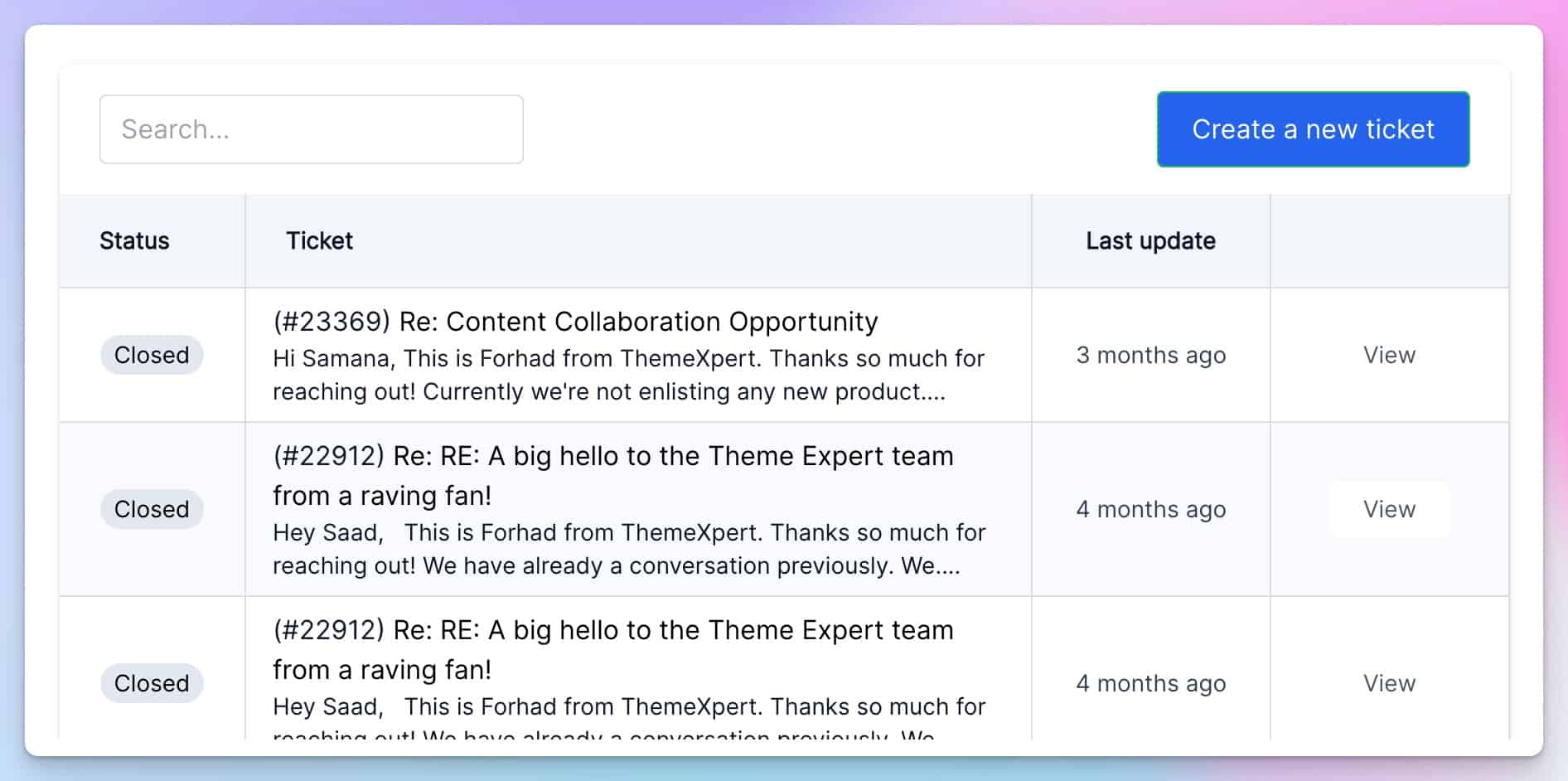
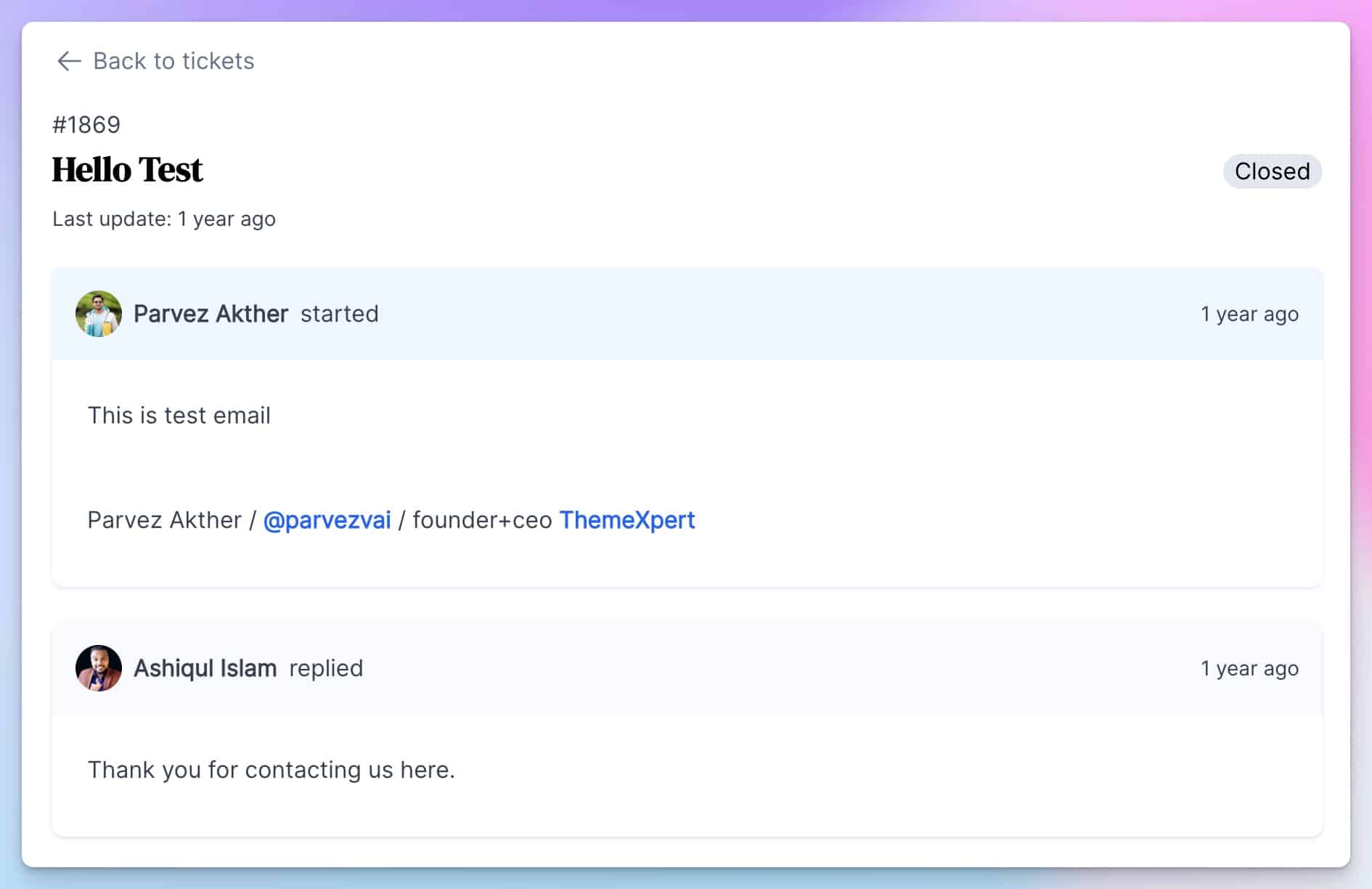
この集中型アプローチは、サポートプロセスを合理化し、あなたと顧客の両方にとって整理され、効率的にします。ThriveDeskポータルを利用することで、すべてのカスタマーサポートの問い合わせを1か所からアクセスし、管理できます。
チケットページの作成
プロセスを開始するには、必要なフォームを作成するためにお好みのフォームビルダープラグインをインストールすることをお勧めします。WPPortalは、市場に出ているさまざまなフォームビルダープラグインと互換性があります。
選択したプラグインを使用してフォームが作成されると、それをお好みのウェブページに埋め込むことができます。
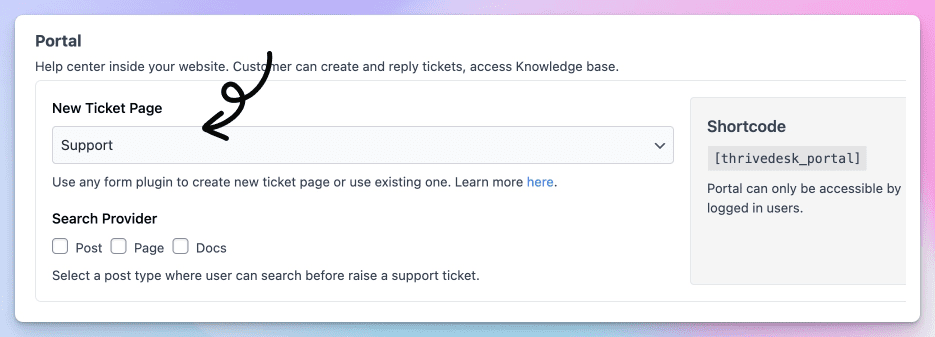
次に、WPPortalの設定に移動し、新しいチケットページのドロップダウンから希望のフォームページを選択します。
これにより、ユーザーはあなたのウェブサイトの指定されたフォームを介して支援のリクエストを送信できるようになります。
Contact Form 7
Fluent Form
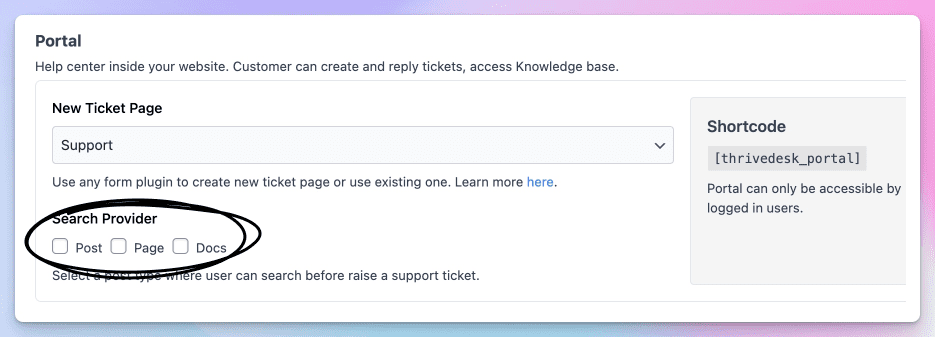
検索プロバイダー
チケット作成プロセスを改善するために、検索画面に関連する投稿タイプを選択してください。これにより、顧客満足度が向上し、サポートリクエストが効率化されます。