

カスタムフィールドを使用すると、標準フィールドを超えてチケット(または会話)に追加データを収集、整理、使用できます。カスタムフィールドを使用すると、製品バージョン、顧客ティア、問題カテゴリ、またはサポートプロセスに関連するその他の属性などの情報をキャプチャできます。その情報をフィルタリング、レポート、ワークフロー、自動化に使用できます。
カスタムフィールドを使用すると、次のことができます:
各チケットで収集するデータを拡張する
事前定義されたフィールドタイプとオプションを使用して、チケット間で一貫したデータを維持する
収集したデータをビューやレポートで使用して、可視性を向上させる
特定のフィールドを必須にして、重要なデータが省略されないようにする
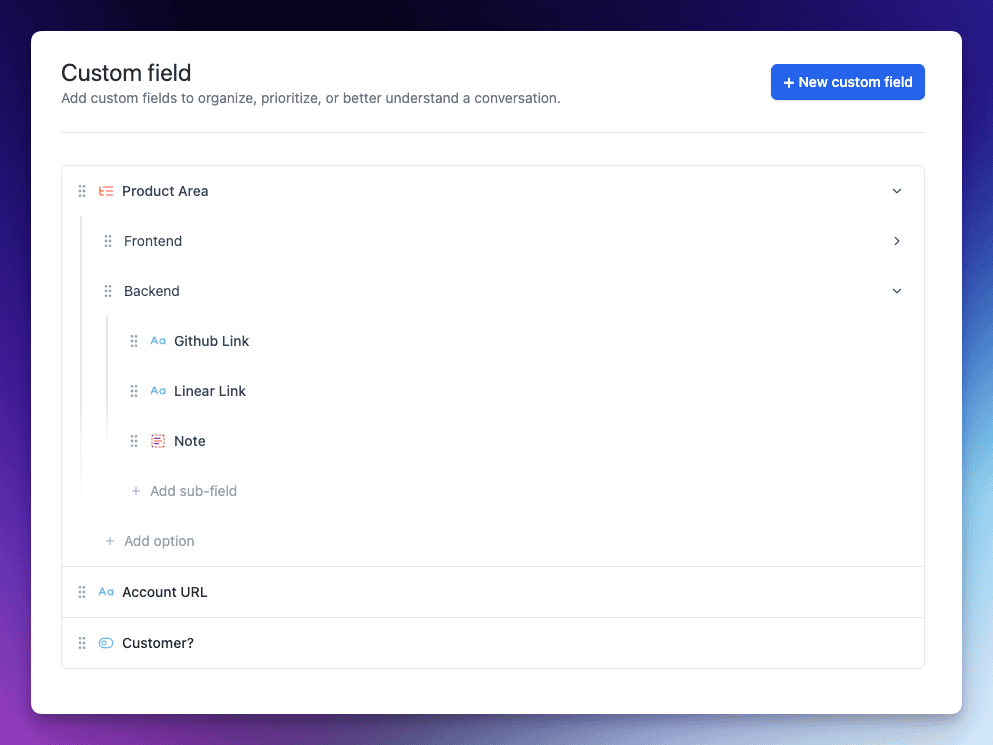
カスタムフィールドの動作
各インボックスには任意の数のカスタムフィールドを持つことができますが、管理を容易にするために少なく保つことをお勧めします。サポートされているフィールドタイプは4つあります:
ドロップダウン:事前定義されたオプションのリスト;ユーザーが1つを選択します。
単一行テキスト:1行の自由なテキスト入力。
複数行テキスト:複数行の自由なテキスト入力。
トグル:ブール値のトグルセレクター。
カスタムフィールドが必須であることを指定できます。ユーザーは会話に返信する際に必須のカスタムフィールドを記入しなければなりません。カスタムフィールドは、いくつかの異なる場所に表示されます:
会話のサイドバーに。
新しいメールを送信する際の新しい会話ページ、または新しい電話会話を記録する際に。
オプションを有効にした場合、アシスタントに表示されます。アシスタントでのカスタムフィールドの使用に関する詳細は、アシスタントの連絡先設定の管理を参照してください。
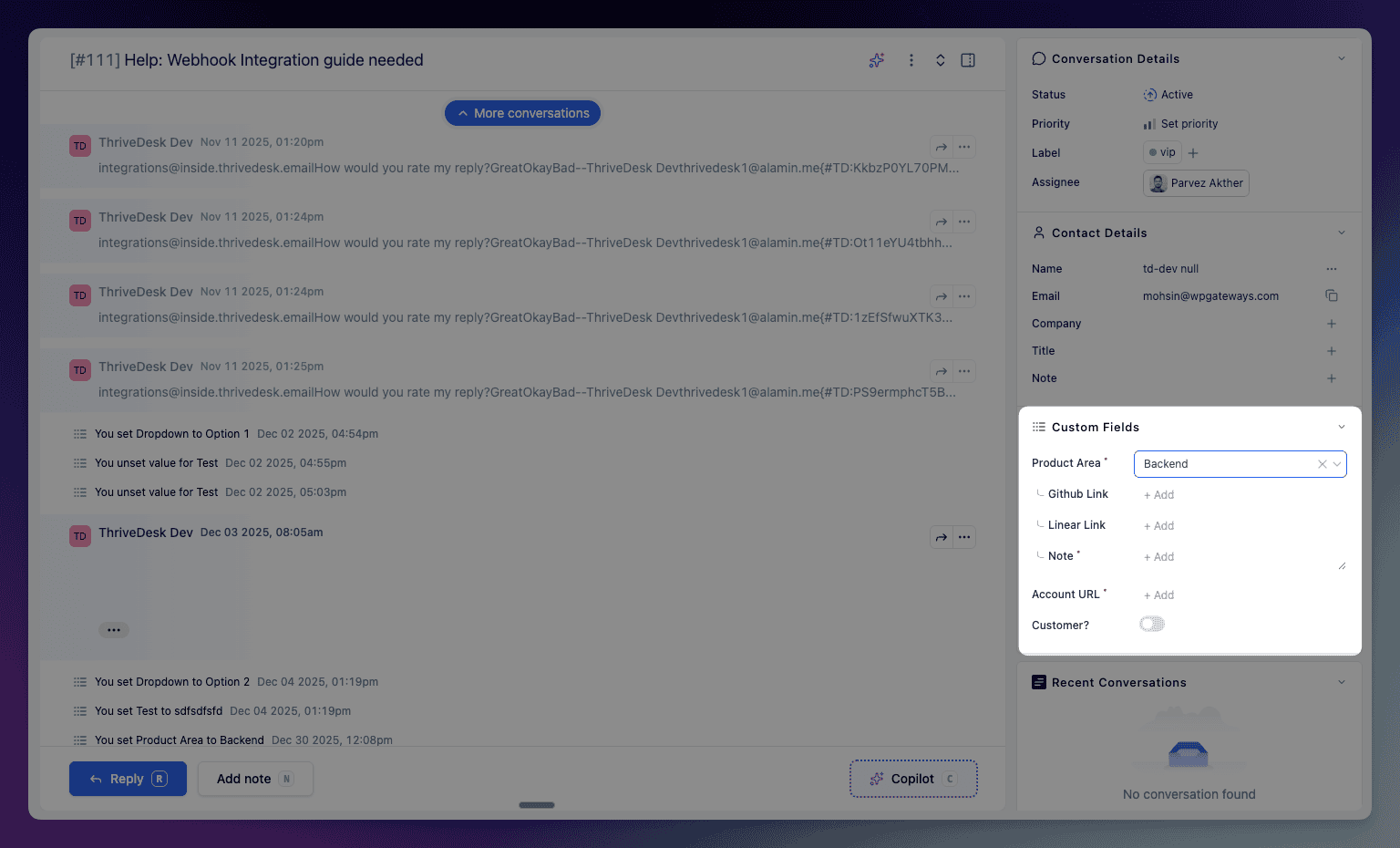
条件付きフィールド
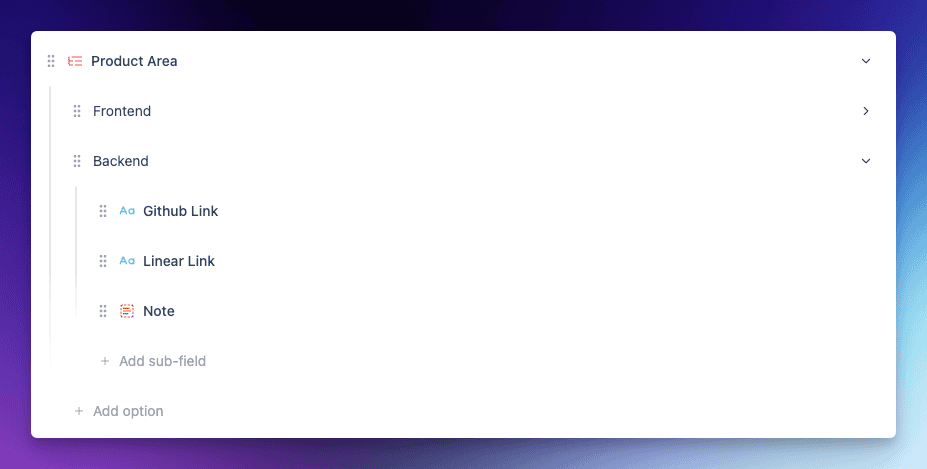
条件付きフィールドを使用すると、ドロップダウンフィールドで選択された値に基づいて特定のカスタムフィールドの可視性を制御できます。これにより、特定の状況に必要なフィールドのみを表示し、チケットフォームをクリーンで関連性のあるものに保つことができます。
たとえば、問題タイプという名前のドロップダウンフィールドがあり、請求、技術的問題、およびフィードバックなどのオプションがある場合、条件付きフィールドを設定して次のようにできます:
「請求」が選択されると、「請求書番号」というフィールドが表示されます。
「技術的な問題」が選択されると、「オペレーティングシステム」や「アプリバージョン」のようなフィールドが表示されます。
「フィードバック」が選択されると、「フィードバックカテゴリ」フィールドのみが表示されます。
ドロップダウンフィールドを作成すると、視覚的なドラッグ&ドロップインターフェースを使用してオプションやサブフィールドを簡単に作成できます。サブフィールドは、親リストから特定のオプションを選択したときにのみ表示されます。
カスタムフィールドの作成と編集
カスタムフィールドは、受信トレイ設定のオプションであり、デフォルトでは管理者とアカウント所有者のみがカスタムフィールドを追加または編集できます。
カスタムフィールドの作成
受信トレイ > 設定 > カスタムフィールドに移動します。+ 新しいカスタムフィールドをクリックします。
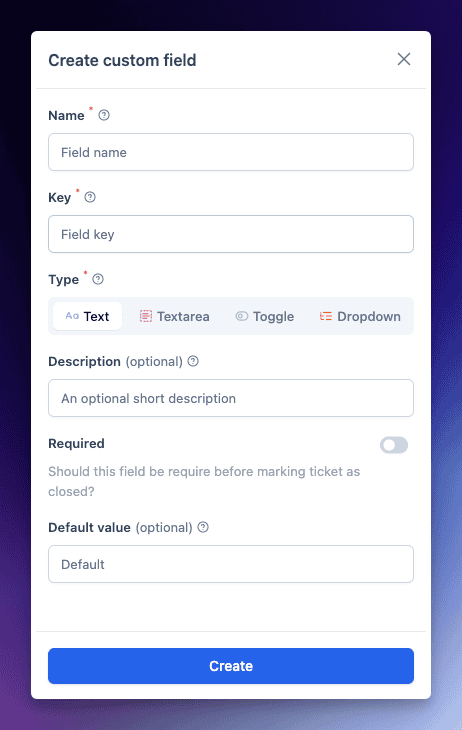
フィールドの構築を開始
名前は、チケットに返信する際にエージェントに表示され、アシスタントでカスタムフィールドを使用する際に顧客にも表示されます。
キー フィールドはAPIでのみ使用され、ユニークでなければなりません。
フィールドタイプを選択します。ドロップダウン、単一行、複数行、またはトグルから選択します。
必須トグルをオンの位置に切り替えることで、フィールドを必須にします。ユーザーは返信を送信する前に必須フィールドを入力する必要があります。
ここに示されている例はドロップダウンフィールドです。+ボタンをクリックすることで新しいオプションを追加し、ドラッグ&ドロップで各オプションの順序を変更できます。フィールドを保存するには、フィールドを保存ボタンをクリックします。
フィールドのデフォルト値を選択または追加できます。
既存のフィールドを編集
フィールドタイトルバーをクリックすると、右から編集画面がスライドインします。説明を変更したり、フィールドが必須かどうか、デフォルト値を変更できます。
フィールド名、タイプ、キーを変更することはできません。
カスタムフィールドの削除
赤い削除ボタンをクリックすると、確認画面が表示されます。削除を確認するには、OKをクリックします。フィールドに関連付けられたすべてのサブサブフィールドも削除されます。