

Google Analytics 4 (GA4) を ThriveDesk Knowledge Base (KB) と統合することで、ヘルプセンターでの訪問者の行動やインタラクションを追跡できます。この接続により、ユーザーが最も訪れる記事、コンテンツのナビゲート方法、改善が可能な箇所についての洞察が得られます。
このステップバイステップガイドを使用して、ThriveDesk KB の GA4 を設定し、測定 ID を取得し、それを KB 設定に追加する方法を学びます。これらの手順に従うことで、シームレスな追跡とユーザーエクスペリエンスを向上させるための貴重なデータが確保されます。
Google Analytics GA4 プロパティの作成
- Google Analytics にログインし、左下隅の 歯車アイコン をクリックして 管理 設定を開きます。
- データ収集と変更 の下で、データストリーム を選択し、次に ストリームを追加 > ウェブ をクリックして新しいウェブストリームを作成します。
- ドキュメントサイトの URL を入力します。
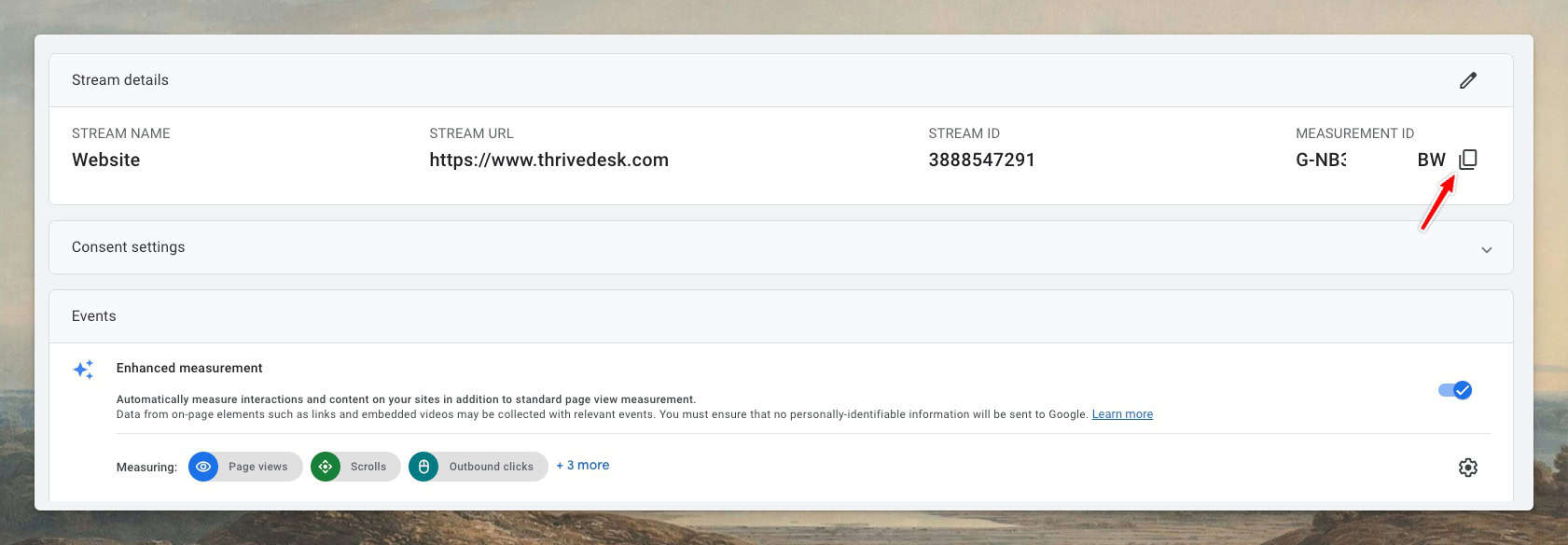
- ウェブストリームを作成した後、ストリームの詳細で 測定 ID (G-XXXXXXX 形式) を見つけます。
Google Analytics アプリのインストール
- ThriveDesk Knowledge Base(KB) サイトにログインし、設定 > アプリ に移動します。
- Google Analytics アプリの インストール ボタンをクリックします。
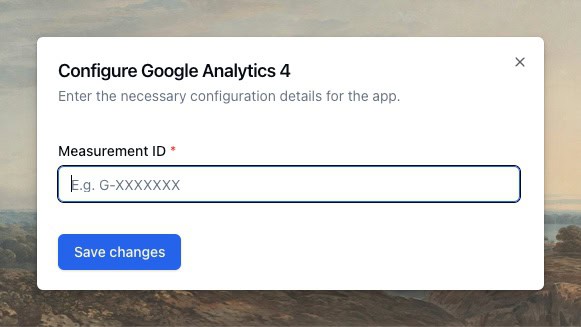
- 測定 ID を入力し、変更を保存 を押します。
分析設定の確認と検証
Google Analytics はデータを表示し始めるまでに数日かかることがあります。数日後に Google Analytics 内のデータを確認してください。
プレビューリンクはデフォルトで分析を追跡しないことを忘れないでください。