

SureCartは、ThriveDeskとシームレスに統合された強力なeコマースプラットフォームです。この統合により、ThriveDeskエージェントはThriveDeskプラットフォームから直接顧客の注文、配送情報、およびサブスクリプションの詳細にアクセスできます。統合により、エージェントは許可レベルに応じて、注文の返金やキャンセルのアクションを実行することもできます。
ステップ 1: SureCartの設定
- WordPressウェブサイトにログインします。
- プラグイン > プラグインの追加に移動し、SureCartを検索します。
- プラグインをインストールして有効化します。
- SureCart > はじめにメニューに移動し、ストアを設定します(1回限り)。
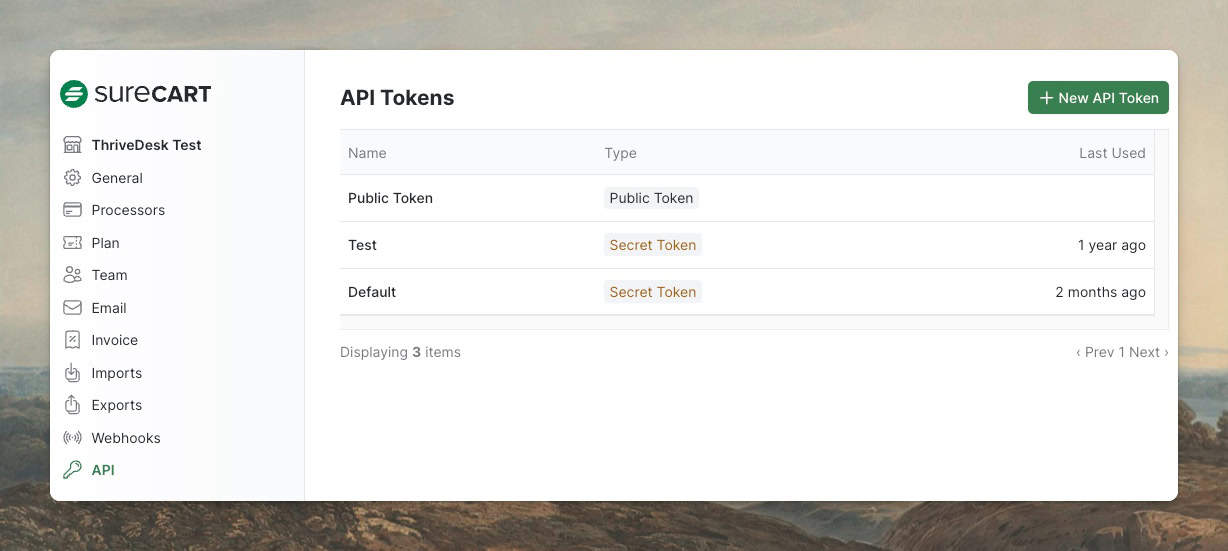
- 最終ステップでは、APIトークンが取得できます。後で必要になるので、トークンをコピーしてください。
- すでにストアが設定されている場合は、SureCart ウェブサイト > APIメニューでAPIトークンを見つけることができます。既存のトークンを選択するか、+新しいAPIトークンボタンをクリックして新しいトークンを作成します。
ステップ 2: ThriveDeskアプリの設定
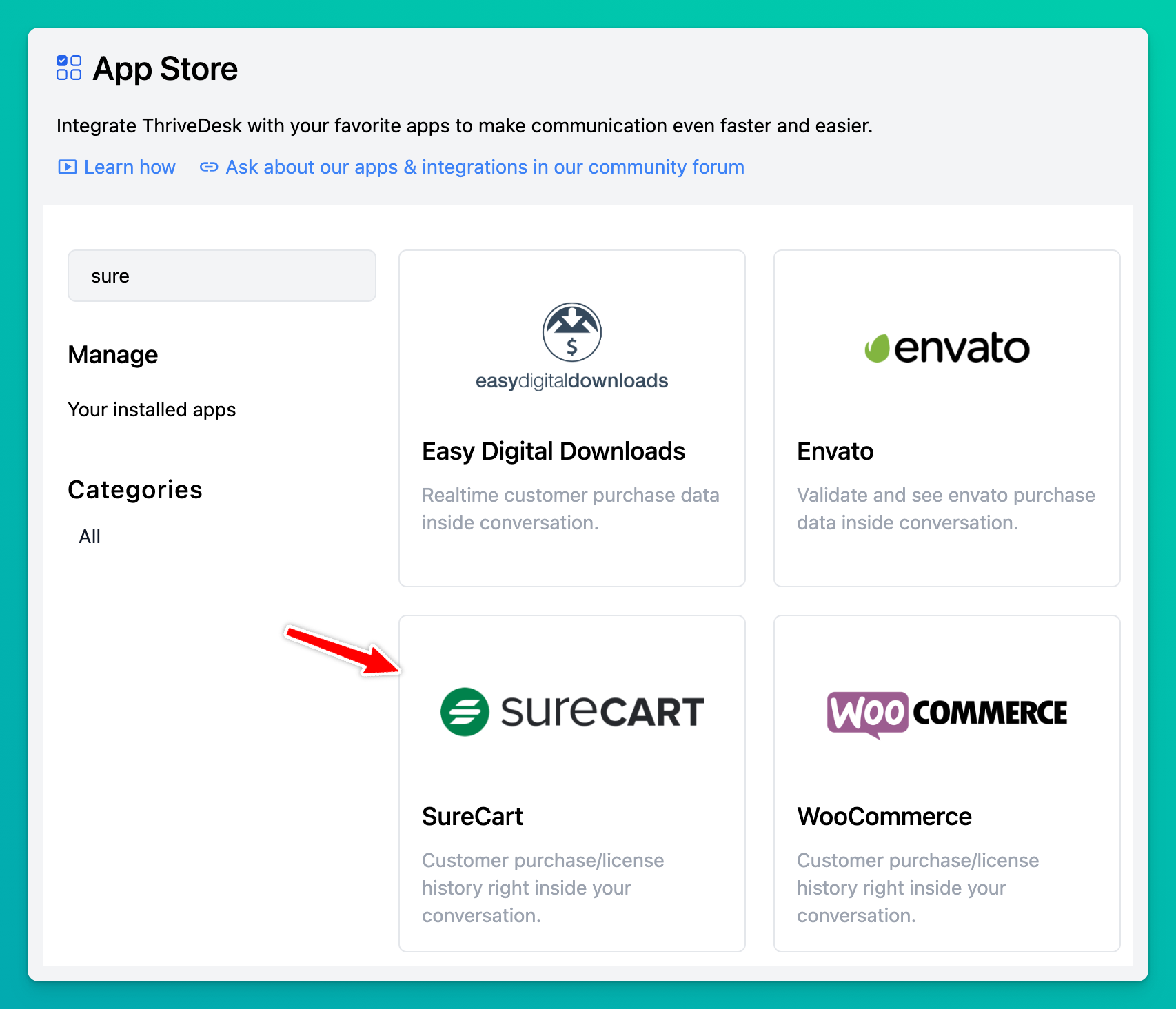
- ThriveDeskアカウントにログインし、SureCartアプリをインストールしたいワークスペースに切り替えます。
- 左のサイドバーからアプリストアメニューをクリックします。
- SureCartを検索し、アプリをインストールボタンをクリックします。
ワークスペースの所有者と管理者のみがアプリをインストールできます。アプリをインストールする権限があることを確認してください。
ステップ 3: アプリの設定
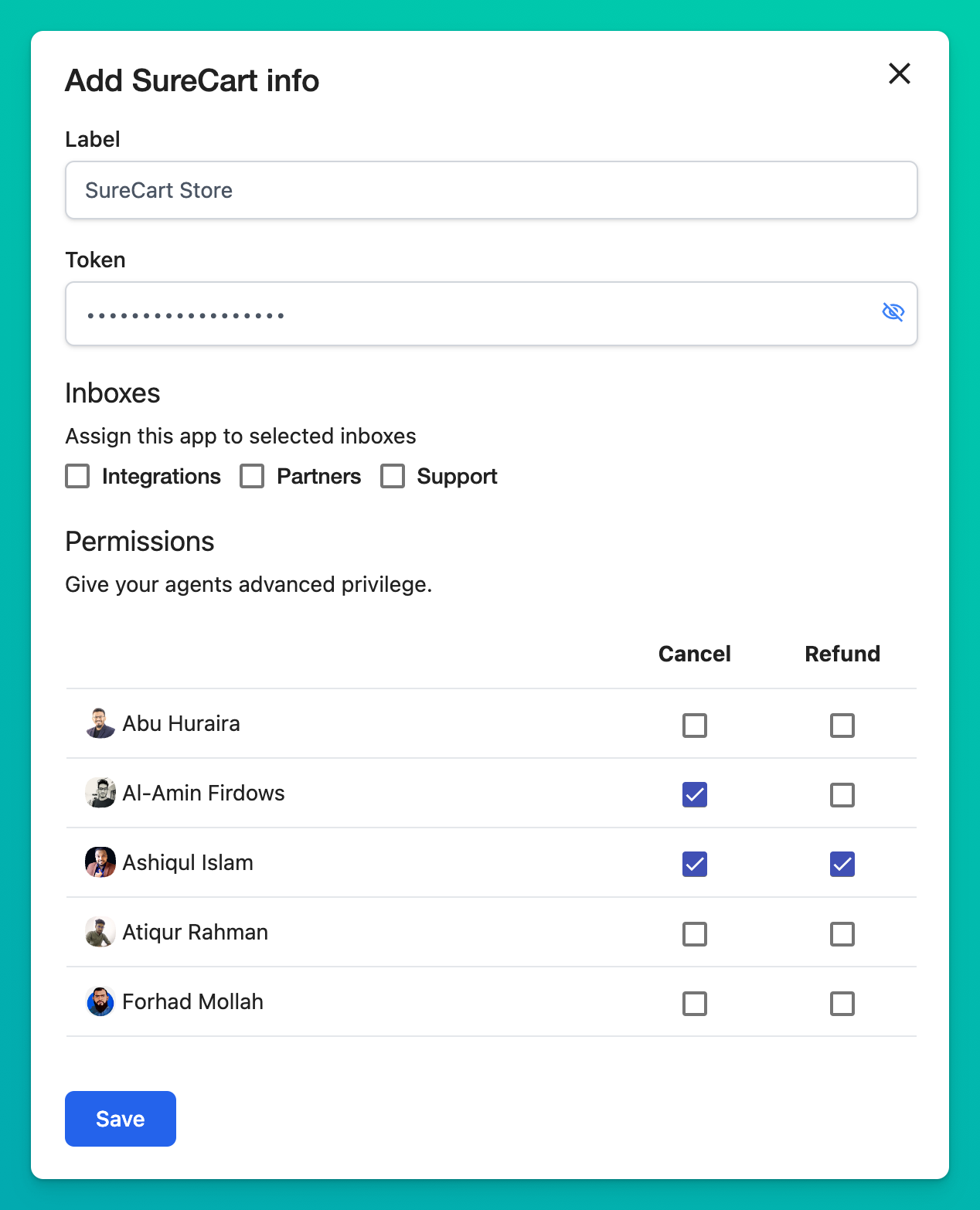
- ラベル: 各アプリインスタンスにラベルを付けて、ThriveDeskのサイドバー内で簡単に区別できるようにします。
- メールボックス: このアプリを使用したいメールボックスを選択します。複数選択が可能です。
- 権限: エージェントに返金およびキャンセルを発行する権限を付与します。必要な権限を持つ指定されたエージェントのみがこれらのアクションを実行できます。
複数のSureCartストアの追加
ThriveDeskに統合したい他の複数のSureCartストアがある場合は、複数のアカウントを追加することもできます。ステップ2-3に従い、設定を保存してください。
SureCartストアの削除
ストアを削除したい場合は、アプリストア > SureCartに戻り、ラベルをクリックして展開し、次に削除をクリックします。アプリを完全にアンインストールしたい場合は、アンインストールボタンを押すと、すべてのストア接続が削除されます。
免責事項: ThriveDeskは、サーバー上に顧客データを収集または保持しません。すべての情報は、リクエストに応じてAPIコールを通じて表示されます。