

この @mentions 機能を使用すると、会話ノートで別のユーザーまたはチームに通知を送信し、ノートを割り当てる必要なくアラートを送ることができます。この記事では、@mentions の機能について説明します。
@mentions の仕組み
ノートに @ シンボルを入力すると、現在のメールボックスにアクセスできるユーザーとチームを表示するインラインドロップダウンが表示されます。このリストは、入力を続けると絞り込まれます。名前をクリックすることでユーザーを選択するか、矢印キーと Tab を使用してキーボードナビゲーションを行うことができます。
メンションは、特にノートエディタ内でのみ機能します。ユーザーまたはチームをメンションするには:
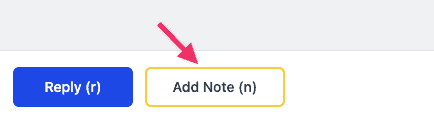
- 会話を開き、「ノートを追加」ボタンをクリックするか、キーボードから (N) を押してノートエディタにアクセスします。
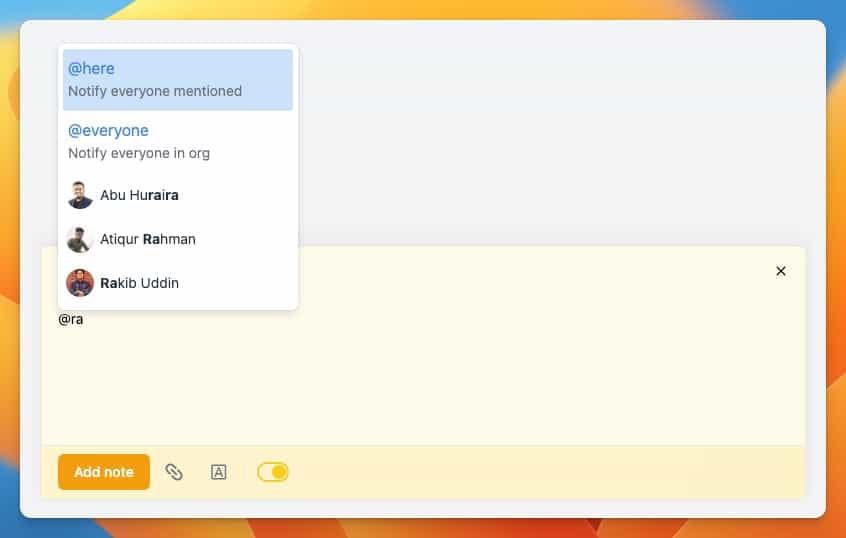
- ノートフィールドに @ シンボルを入力し、@メンションしたい名前を入力し始めます。入力に応じて一致する名前を含むドロップダウンメニューが表示されます。キーボードのリターン/エンターを押して最上部のオプションを選択するか、矢印キーを使用して他のオプションをハイライトし、リターン/エンターを押すか、マウスを使用してリスト内の任意のオプションをクリックします。
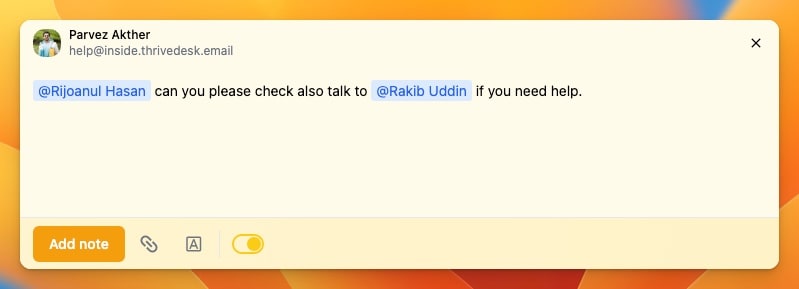
- ノートのメッセージを完成させます。ノート内の任意の場所に @メンションを含め、複数のユーザーまたはチームを @メンションすることもできます。「ノートを追加」をクリックして、@メンションと共にノートを保存します。
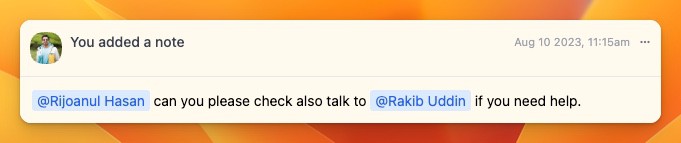
- あなたのノートには @メンションされた名前が会話でハイライトされ、メンションされたユーザーは通知を受け取ります。
@here と @everyone の仕組み
@here: チケットには複数のチームメンバーの協力が必要な場合があります。@here を使用すると、そのチケットに関連するすべての個人が通知を受け取ります。
@everyone: このタグを使用すると、ワークスペース内のすべての人に通知が送信されます。絶対に必要な場合にのみ使用してください。
@mention 通知
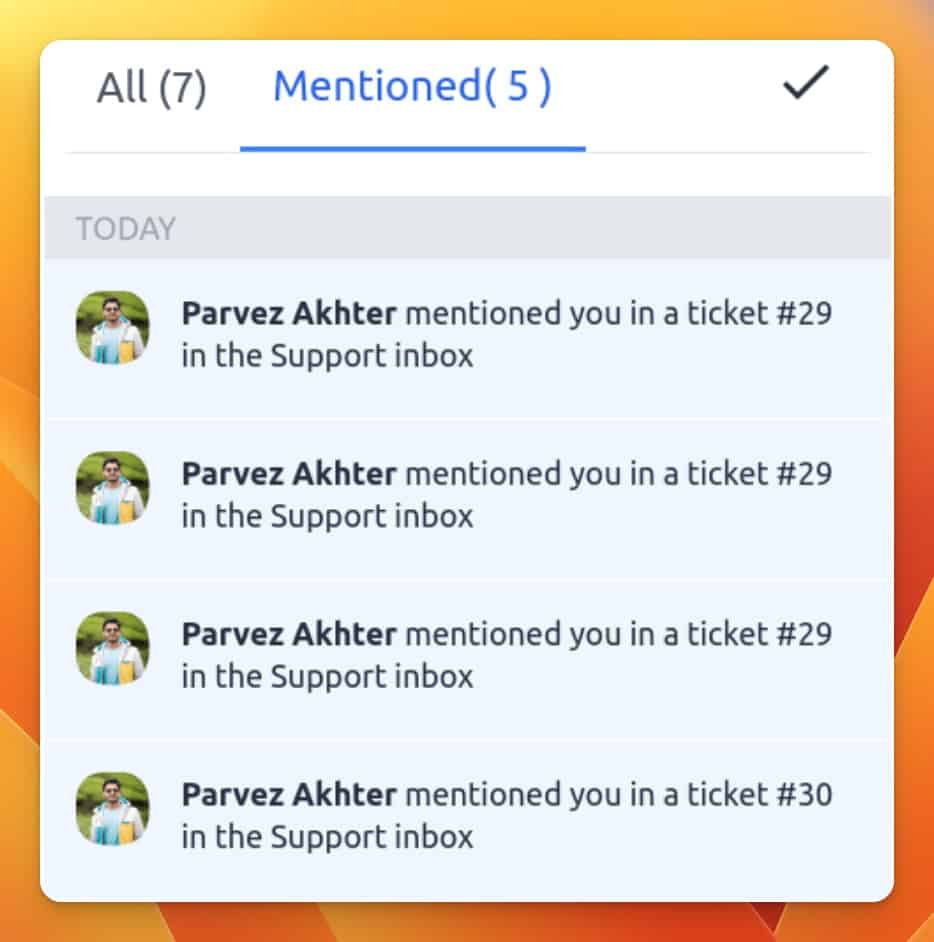
ノートで @メンションされたときは、通知センターのメンションタブに通知が表示されます。また、通知設定を通じて @メンションのメール、ブラウザ、またはモバイル通知を受け取ることもできます。
アプリ内通知
すべての @メンションについては、通知センターのメンションタブを確認してください。
メール通知
通知設定でそのオプションを有効にすると、メール通知も受け取ります。
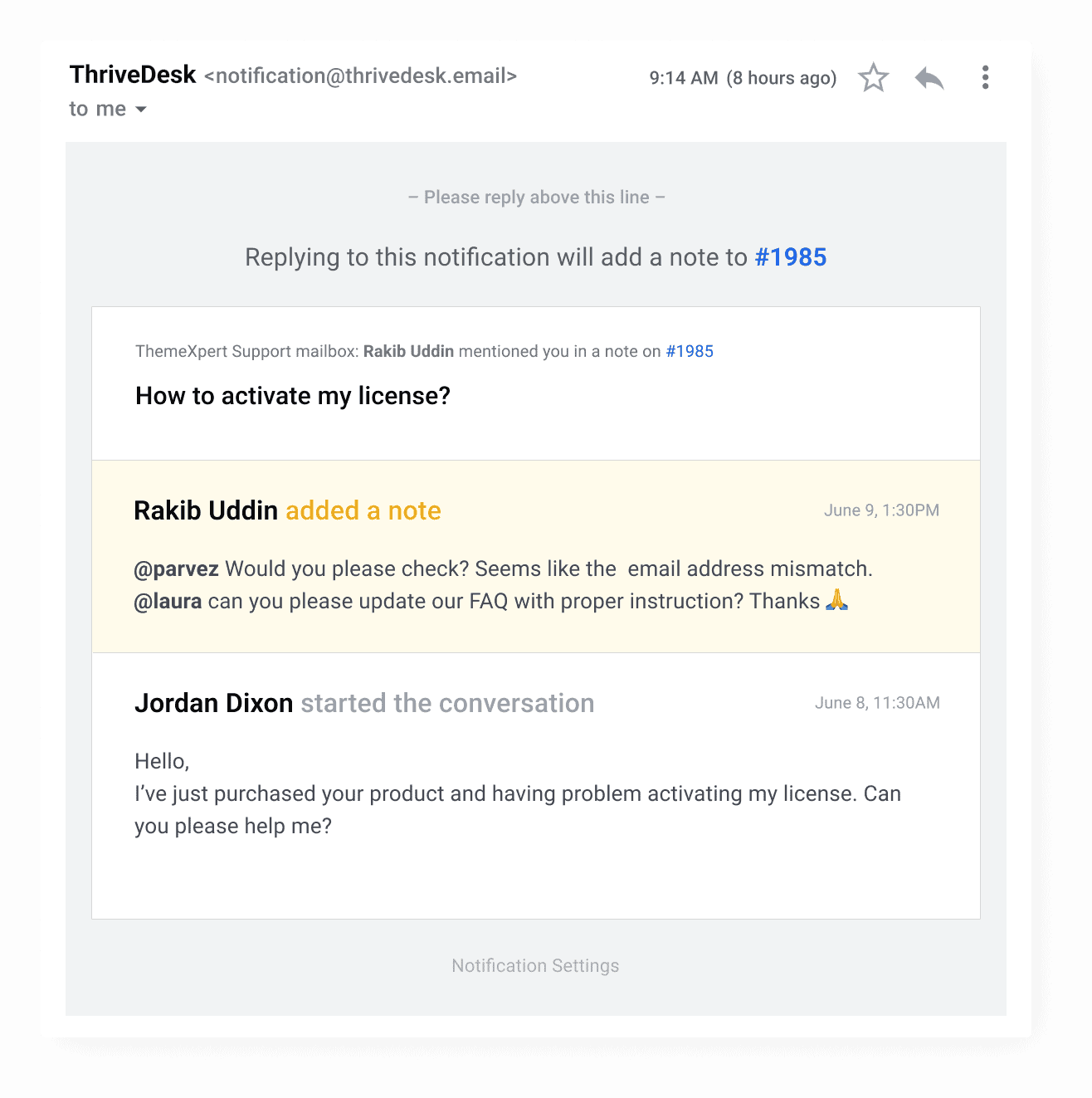
通知メールに返信してそのノートに返信するか、ThriveDesk にログインして返信することができます。