

ThriveDeskはあなたが訪問者とチャットできるようにし、オフラインまたはチャットができないときに連絡先情報を収集します。これにより、訪問者がサイトを離れても顧客に戻ることができます。
Joomla!は市場で2番目に人気のあるコンテンツ管理システム(CMS)であり、ウェブサイトや強力なオンラインアプリケーションを構築することを可能にします。
ThriveDeskのライブチャットをJoomla!ウェブサイトに追加する方法はいくつかあります👇
始める前に、ThriveDeskでチャットアシスタントを作成する必要があります。
Joomla 3デフォルトテンプレートへの手動チャットインストール
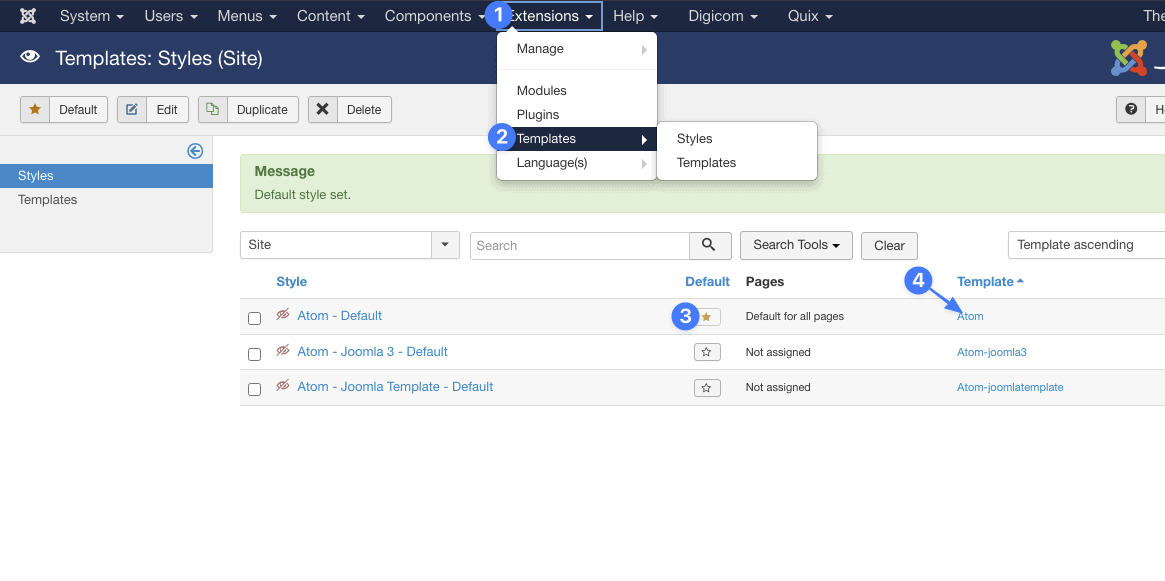
- Joomla管理パネルにログインし、拡張機能 → テンプレートに移動します。
- テンプレートリストで使用しているサイトテンプレートを見つけます(黄色のアスタリスクでマークされています)。
- テンプレート列からその名前をクリックして開きます。
- 右側のメニューからindex.phpを選択します。
- アシスタント編集画面からウィジェットコードをコピーします。
- テンプレートコードを</head>タグまでスクロールし、コードを貼り付けて保存ボタンを押します。
- 完了!
Helix Ultimate
- Joomla管理パネルにログインし、拡張機能 → テンプレート。に移動します。
- デフォルトテンプレート名をクリックします(黄色のアスタリスクでマークされています)。
- テンプレートオプションボタンをクリックします。
- カスタムコードメニューをクリックし、アシスタントコードをBefore</body>フィールドに貼り付けます。
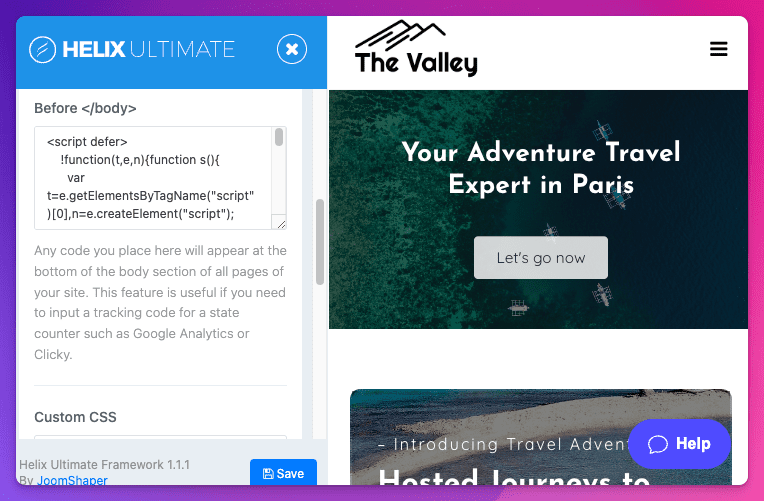
- 保存して完了です。
Gantry Framework
- Joomla管理パネルにログインし、コンポーネント → Gantry 5テーマまたは拡張機能 → テンプレート。に移動します。
- デフォルトテンプレート名をクリックします(黄色のアスタリスクでマークされています)。
- グローバルプリセットからベースアウトラインを選択します。
- ページ設定タブに移動し、アシスタントコードをヘッドプロパティ>カスタムコンテンツフィールドに貼り付けます。
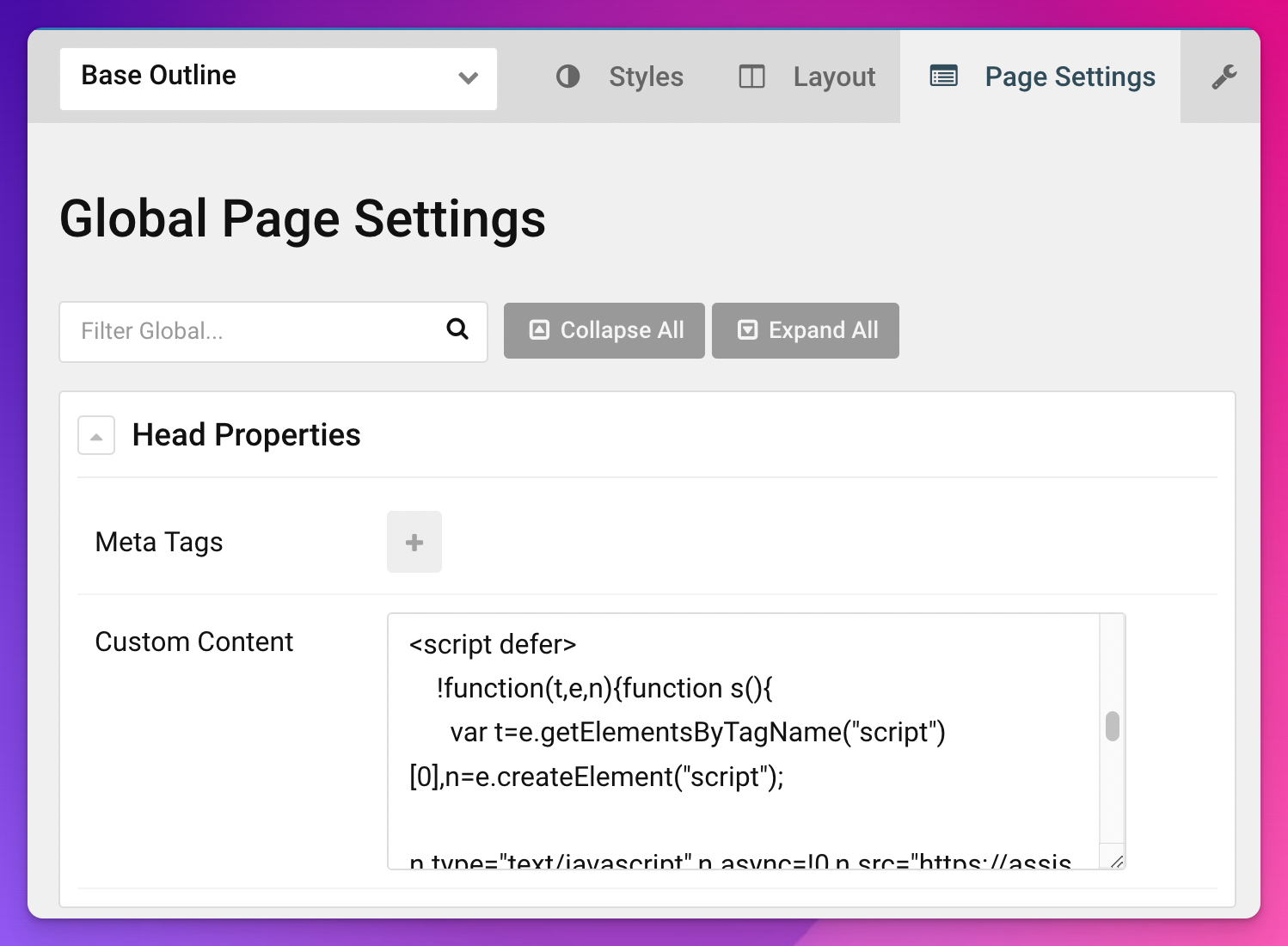
- 保存して完了です。
T4 Framework
- Joomla管理パネルにログインし、拡張機能 → テンプレート。に移動します。
- デフォルトテンプレート名をクリックします(黄色のアスタリスクでマークされています)。
- グローバル設定メニュー>カスタムコードをクリックし、アシスタントコードをBefore</body>フィールドに貼り付けます。
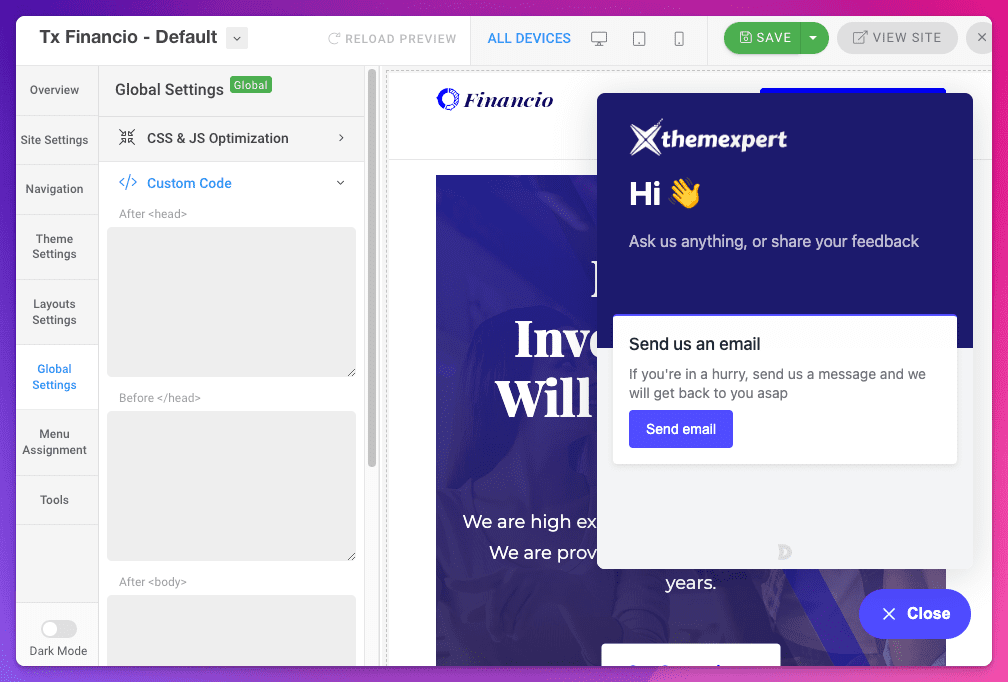
- 保存して完了です。
私たちの親会社ThemeXpertは最高のJoomlaテンプレートとページビルダーを作っています。Joomlaウェブサイトにライブチャットをインストールする際に助けが必要な場合は、彼らに連絡してください。