

ユーザーは、ThriveDeskにアクセスできるあなたの組織またはチームのメンバーです。アカウントオーナーと管理者は、ユーザーアカウントのすべての側面を作成および管理できます。この記事では、ユーザーアカウントのすべての詳細を説明します。
ユーザーの作成
アカウントオーナーと管理者は、設定 > ユーザーからワークスペースに新しいユーザーを追加できます。
- 上部のメンバーを招待ボタンをクリックします。
- ユーザーのメールアドレスを入力し、役割を設定します。ユーザーがアクセスする必要がある受信トレイを選択します。
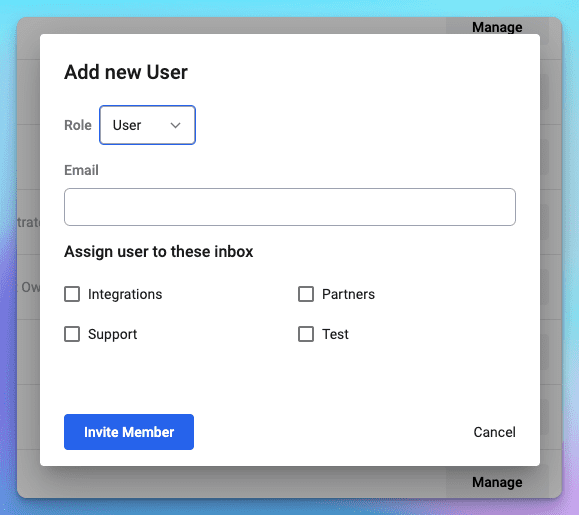
- メンバーを招待ボタンをクリックしてアカウントを作成します。
ユーザーの管理
設定 > ユーザーに移動して、すべてのアクティブおよび招待されたユーザーを確認します。ここに表示される各ユーザーは、あなたの月額ユーザーごとの請求にカウントされます。
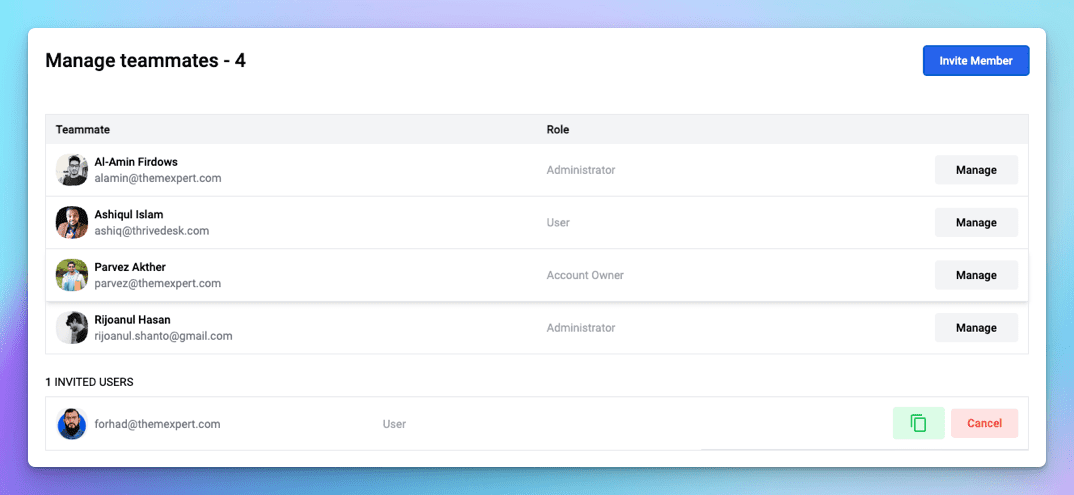
招待されたユーザーがワークスペースに参加していない場合でも、料金が発生することを忘れないでください。
管理ボタンをクリックして、各ユーザープロフィールに移動します。
ユーザープロフィール
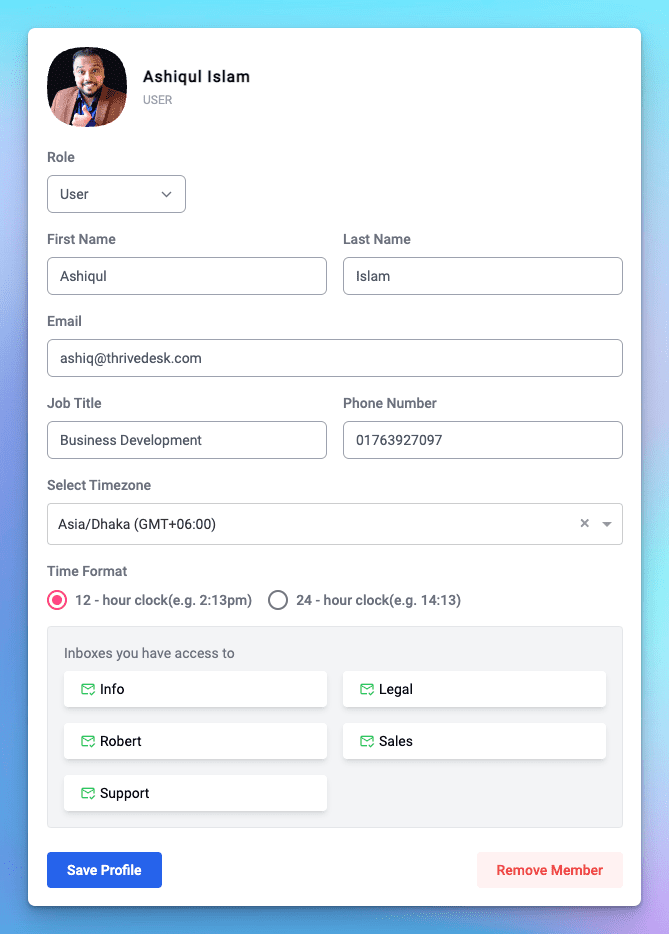
アカウントオーナーと管理者は、ここでユーザーのプロフィール情報をすべて管理できます。これは、ユーザーが自分で管理できる同じプロフィールデータです。
役割
ドロップダウンメニューから役割を選択します。詳細については、ユーザーの役割と権限を参照してください。
プロフィール情報
プロフィールを完成させるために、名前、メールアドレス、職名、電話番号(任意)を含めてください。顧客は、返信のメール通知に含まれるユーザー名と職名に基づいて、どのユーザーがメールに応答したかを判断できます。
ユーザーの削除
ユーザーが削除されると、そのチケットは別のユーザーに転送される必要があります。メンバーを削除ボタンをクリックし、ドロップダウンからユーザーを選択して削除ボタンを押して転送を完了します。
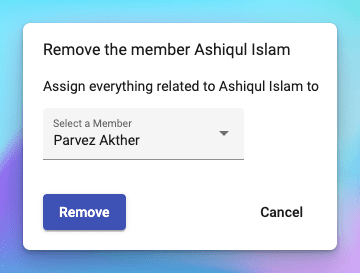
ThriveDeskからユーザーを削除すると:
- 以前のすべての返信と会話に追加されたメモはそのまま残りますが、選択したユーザーに転送されます。
- レポートには影響しません。
- そのユーザーによって作成されたワークフローやタグは影響を受けません。
- そのユーザーに割り当てられた会話は、自動的に指定されたユーザーに割り当てられます。
- そのユーザーが触れた会話のステータス値は変更されません。
ユーザーパスワードの変更
ThriveDeskのアカウントオーナーまたは管理者は、ユーザーパスワードを手動でリセットすることはできません。設定 > ユーザーからパスワードリセットメールを送信できます。ユーザーの管理ボタンをクリックし、次にパスワードタブから送信ボタンをクリックします。
自分のアカウントを削除
設定 > マイ設定 > プロフィールページから自分のアカウントを削除できます。アカウントを削除タブをクリックし、パスワードを入力してアカウントを削除ボタンを押します。
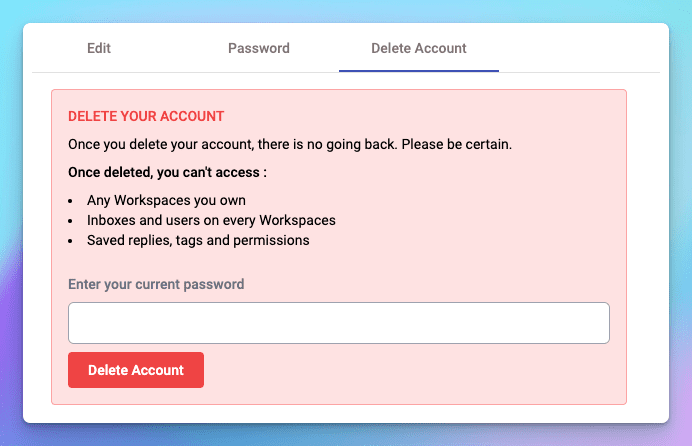
自分のアカウントを削除すると:
- あなたのワークスペースは削除されます。
- そのワークスペースに関連する受信トレイ、ユーザー、ナレッジベースが削除されます。
- 別の職場にアクセスできる場合、そのワークスペースからもあなたのアカウントが削除されます。
よくある質問
ユーザーがしばらくの間外出する場合、一時的にユーザーを無効にできますか?
ユーザーを一時的に無効にする方法はありません。
私のユーザーが招待を受け入れようとしたり、パスワードをリセットしようとしたときにエラーが発生しています。どうすればよいですか?
セキュリティ上の理由から、これらのメールに含まれる招待状とパスワードのURLは短期間のみ有効です。タイムアウト期間が過ぎている場合は、ユーザーに知らせるように手配し、その後設定 > ユーザーに戻ってユーザーを選択します。新しいユーザーには招待状を再送信、現在のユーザーにはパスワードをリセットを選択します。