

時々、顧客の代わりにチケットを作成する必要があるかもしれません — たとえば、顧客が直接電話をかけてきたときや、ThriveDesk内から新しいメールスレッドを開始したいときです。
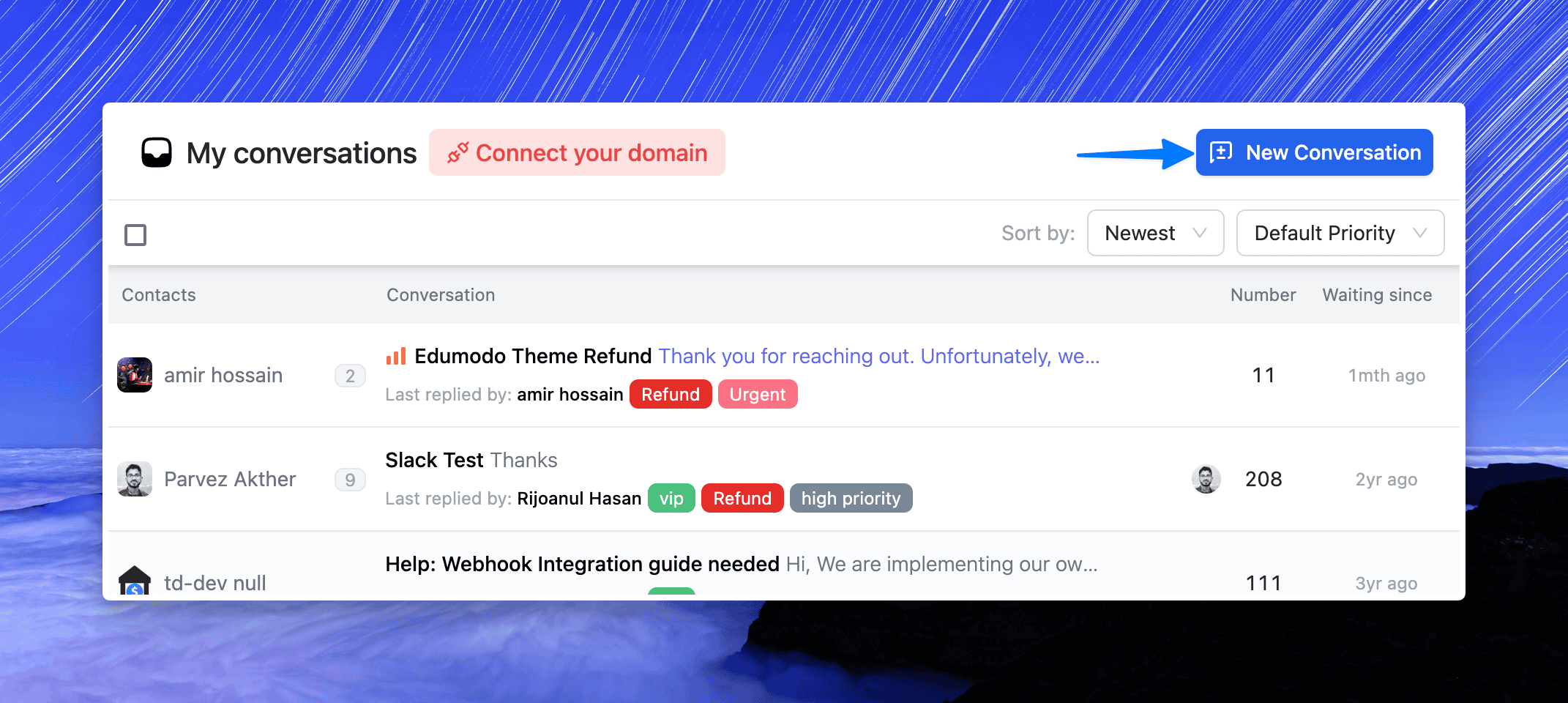
新しい会話ボタンを使用すると、手動でチケットを作成し、適切な受取人に送信できます。
新しいチケットの作成
マイ会話ビュー(または任意の受信トレイ)から、右上隅の新しい会話ボタンをクリックします。
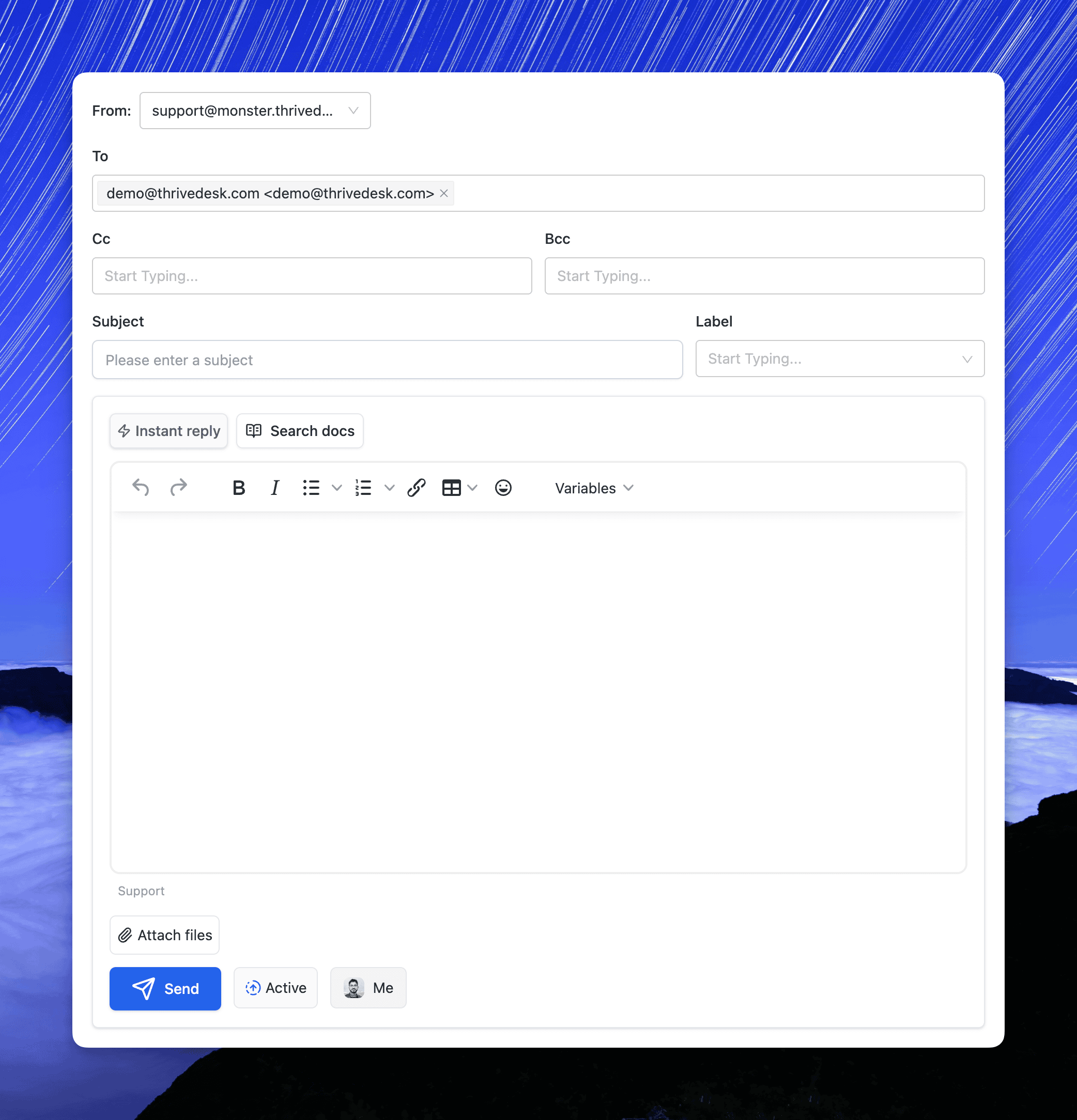
新しいチケットフォームが開きます。
チケットフォームフィールド
送信者 – チケットを送信するメールボックス(メールアドレス)を選択します。
宛先 – 受取人のメールアドレスを入力します。アドレスを入力した後、Enterを押して確認します。複数の受取人を追加できます。
Cc / Bcc – 追加の受取人を追加します(Ccは表示用、Bccは非表示用)。
件名 – チケットの件名を入力します。これが会話のタイトルになります。
ラベル – チケットを分類するためにラベルを適用します(例:緊急、返金、VIP)。
メッセージ本文 – チケットの主要な内容を作成します。フォーマット、定型文、または変数を使用してパーソナライズします。
ファイルを添付 – ドキュメント、画像、またはその他のファイルを添付として追加します。
ステータス – 初期ステータスを選択します(デフォルトはアクティブです)。
担当者 – チケットを処理する人を選択します。デフォルトでは、あなたに割り当てられます。
送信ボタン – 送信をクリックしてチケットを作成し、送信します。
トラブルシューティング
メールが送信されない: 受取人のメールアドレスが確認されていることを確認するために、入力後にEnterを押してください。確認されていない場合、システムはチケットを送信しません。
受取人にチケットが空白で表示される: 送信前にメッセージ本文に内容を追加したことを確認してください。
添付ファイルが配信されない: ファイルサイズがメールプロバイダーの制限内であることを確認してください(一般的に20〜25 MB)。
送信者アドレスが間違っている: 送信者フィールドを再確認して、正しいメールボックスを選択したことを確認してください。
チケットがチームメイトに表示されない: チケットが正しい受信トレイとチームメイトに割り当てられていることを確認してください。
ベストプラクティス
送信前に常にメールアドレスを確認してください。
フィルタリングやレポートを容易にするためにラベルを使用してください。
チケットをすぐに正しいチームメイトに割り当ててください。
顧客の代わりにチケットを作成する際は、すべての関連情報を含めてください。